用PS如何精修皮质名片夹教程
2026年09月18日
•
华为
• 我要评论
我要评论
1、效果图:2、打开素材图片。如下图:3、然后点击钢笔工具,点击形状模式,然后沿着皮包的边抠上。如下图:4、然后右击创建选区,并填充红色。如下图:5、然后倒进入素材,然后调整与图片一样。如下图:6、然
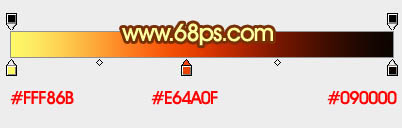
5、在彩带图层下面新建一个图层,用钢笔勾出8所示的选区,选择渐变工具,颜色设置如图9,拉出图10所示的线性渐变。

<图8>
<图9>

<图10>
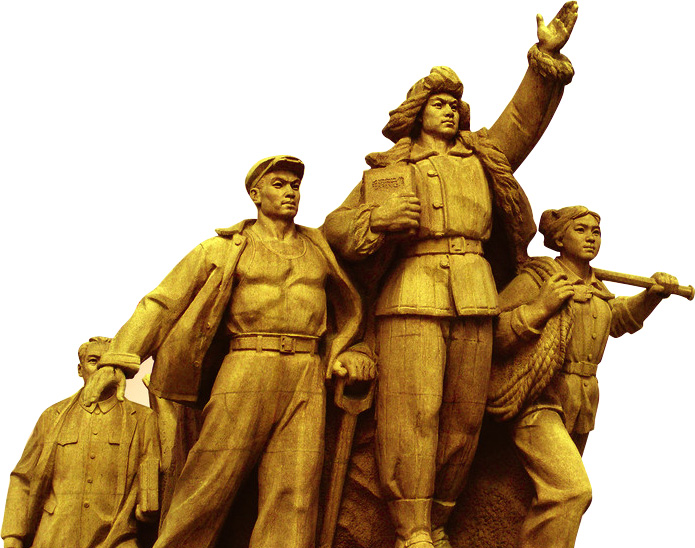
6、打开金色雕像素材,如图11,用魔术棒抠出来,拖进来,放到红旗图层的上面,适当调整大小和颜色,然后再复制一份放到左边,效果如图12。
<图11>

<图12>
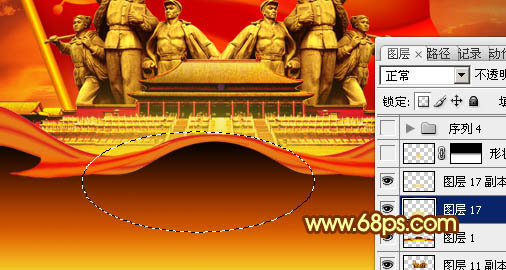
7、在天安门素材上面新建一个图层,用椭圆选框工具拉出下图所示的选区,按ctrl + alt + d 羽化60个像素后填充橙黄色,效果如下图。
<图13>
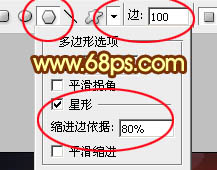
8、选择多边形工具,在属性栏设置如图14,然后拉出图15所示的放射光束。
<图14>

<图15>
9、打开图16所示的党徽素材(党徽制作教程:photoshop制作漂亮的金色立体党徽),拖进来调整好大小并加上投影。党徽下面打上想要的文字,效果如图17,18。

<图16>

<图17>

<图18>
10、根据需要具备可以再装上一些素材,大致效果如下图。

<图19>
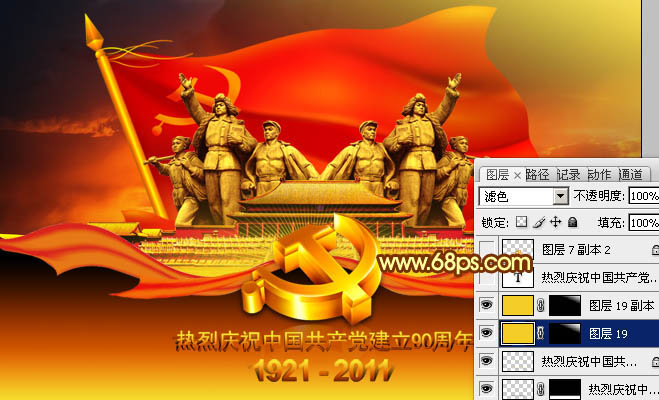
11、新建一个图层,填充橙黄色,混合模式改为“滤色”,按住alt键添加图层蒙版,用白色画笔把右上部擦出来,效果如下图。
<图20>
最后调整一下细节和亮度,完成最终效果。

相关文章:
-
2026 年 3 月 24 日,一加全新小屏旗舰一加 15t 正式发布。作为一加数字旗舰系列的最新力作,一加 15t 在 6.32 英寸的精巧机身下,实现性能、游戏、续航、影像及系…
-
-
-
3月10日,荣耀在深圳发布新一代折叠屏旗舰荣耀magic v6。作为荣耀ahi战略落地后的首款产品,这款此前在mwc上亮相的折叠屏,如今以8999元的起售价在国内市场正式开售。从屏…
-
对于大多数消费者而言,“折叠屏”的魅力到底体现在哪里?2019年,当折叠屏手机刚出现时,手握这类机型妥妥是“身份的象征”。但很快用户…
-
在mwc 2026世界移动通信大会上,努比亚正式发布了全新中端机型努比亚neo 5 gt。该机定价为399欧元起,折合人民币约3200元。努比亚neo 5 gt最大的亮点在于它是海…
版权声明:本文内容由互联网用户贡献,该文观点仅代表作者本人。本站仅提供信息存储服务,不拥有所有权,不承担相关法律责任。
如发现本站有涉嫌抄袭侵权/违法违规的内容, 请发送邮件至 2386932994@qq.com 举报,一经查实将立刻删除。


发表评论