
 我要评论
我要评论前言
在windows环境下,多版本 java 开发场景中,频繁手动修改 java_home 和 path 环境变量,不仅操作繁琐,还容易因配置错误导致版本冲突。本文将带你搭建一套「永久配置 + 双击切换」的高效方案,无需依赖第三方工具,全程无卡顿、无乱码,新手也能一次配置终身使用。
一、方案优势
✅ 无需安装第三方工具(如 jvman、sdkman! 等),原生系统支持✅ 一键切换 jdk 8/17/21 等多版本,全程 1 秒完成✅ 彻底解决乱码、脚本卡顿、版本不生效等常见问题✅ 不修改系统核心配置,兼容所有 windows 10/11 版本
二、前期准备:配置固定变量(仅需一次)
1. 安装并确认 jdk 路径
首先确保你的电脑上已经安装了需要切换的 jdk 版本(以 jdk 8 和 jdk 17 为例),并记录它们的真实安装路径:
jdk 8 路径示例:c:\program files\java\jdk1.8.0_101
jdk 17 路径示例:c:\program files\java\jdk-17
如图,配置好这三个变量
说明:这两个变量是固定不变的,脚本切换时只会修改 java_home,不会触碰它们,避免配置混乱
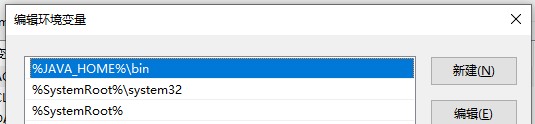
3. 配置动态java_home与path
找到「系统变量」中的 path,双击打开,点击「新建」,添加 %java_home%\bin
选中刚添加的 %java_home%\bin,点击右侧「上移」按钮,将它移动到 path 列表的最顶部
关键:将 %java_home%\bin 移到最顶部,是确保切换后命令行优先读取正确版本的核心步骤,避免被其他旧 java 路径覆盖。
三、核心方案:一键切换脚本(无乱码 + 无卡顿)
1. 新建脚本文件
在桌面新建一个文本文件,命名为 jdk版本切换工具.bat(注意后缀必须是 .bat,不能是 .txt)
2. 复制脚本内容
将以下代码完整复制到文件中并保存:
@echo off
:: 强制utf-8编码,避免乱码
chcp 65001 > nul

:: 自动请求管理员权限(精简版)
fltmc >nul 2>&1 || (
    powershell -command "start-process cmd -argumentlist '/c ""%~f0""' -verb runas"
    exit
)

:menu
cls
echo ======================================
echo        jdk version switcher
echo ======================================
echo 1. switch to jdk 8
echo 2. switch to jdk 17
echo 3. exit
echo ======================================
set /p choice=please select (1/2/3):

if "%choice%"=="1" goto jdk8
if "%choice%"=="2" goto jdk17
if "%choice%"=="3" exit /b

echo invalid input. press any key to retry...
pause >nul
goto menu

:jdk8
echo switching to jdk 8...
setx java_home "%%java8_home%%" /m >nul
echo done. please restart your terminal/ide.
pause >nul
goto menu

:jdk17
echo switching to jdk 17...
setx java_home "%%java17_home%%" /m >nul
echo done. please restart your terminal/ide.
pause >nul
goto menu
四、使用方法与验证
1. 切换版本
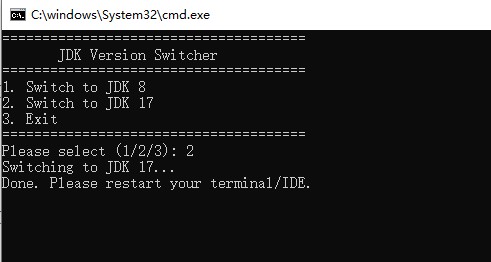
直接双击 jdk版本切换工具.bat,根据提示输入数字(1/2/3)即可完成切换。

2. 验证是否生效
切换完成后,必须关闭所有旧的 cmd/powershell/ide 窗口,重新打开新的终端,执行以下命令验证:
# 验证当前 java 版本
java -version

# 验证 java_home 变量是否正确
echo %java_home%
五、常见问题与解决方案
1. 切换后java -version还是旧版本?
- 排查步骤:
- 确认
path中%java_home%\bin已移到列表最顶部 - 关闭所有旧终端窗口,重新打开新窗口验证
- 检查是否安装了其他 java 程序(如 oracle jdk、jre),导致系统优先读取其他路径
- 确认
2. 脚本运行乱码?
- 解决方法:用记事本打开
.bat文件,点击「文件」→「另存为」,将右下角的「编码」改为ansi,保存后重新运行即可。
3. 脚本执行卡顿?
- 原因:默认的
setx /m会修改系统注册表,部分 windows 环境会出现权限校验延迟。 - 解决方法:使用本文提供的「用户变量版」脚本,去掉
/m参数,无需管理员权限,执行无卡顿。
六、扩展:支持更多 jdk 版本
如果需要切换 jdk 21 等其他版本,只需两步即可扩展:
在「环境变量」中新建 java21_home 变量,值为 jdk 21 的安装路径
修改脚本,添加对应选项:
echo 3. 切换到 jdk 21
echo 4. 退出工具
set /p choice=请输入选择(1/2/3/4):

if "%choice%"=="3" goto jdk21
if "%choice%"=="4" exit /b

:jdk21
echo 正在切换到 jdk 21...
setx java_home "%java21_home%" >nul
echo 已切换完成!
pause >nul
goto menu
这套方案配置一次即可永久使用,彻底告别手动修改环境变量的麻烦,非常适合多版本 java 开发的场景。如果需要支持更多版本或优化脚本功能,可以根据自己的需求调整代码~
总结
到此这篇关于windows环境下一键切换jdk版本的文章就介绍到这了,更多相关windows一键切换jdk版本内容请搜索代码网以前的文章或继续浏览下面的相关文章希望大家以后多多支持代码网!




发表评论