
 我要评论
我要评论前言
本教程的目标是:搭建好 python 环境,为后续运行各种自动化脚本做准备。
比如:can通信开发中手动解析dbc并逐条配置信号确实是重复劳动的重灾区。
好消息是:完全可以自动化,快速实现方案(python + cantools)。
一、下载 python
1.1 选择版本
访问 python 官网,不需要license,python是免费且开源的,下载使用就好:https://www.python.org/downloads/
下载的安装包画面如下图查找。
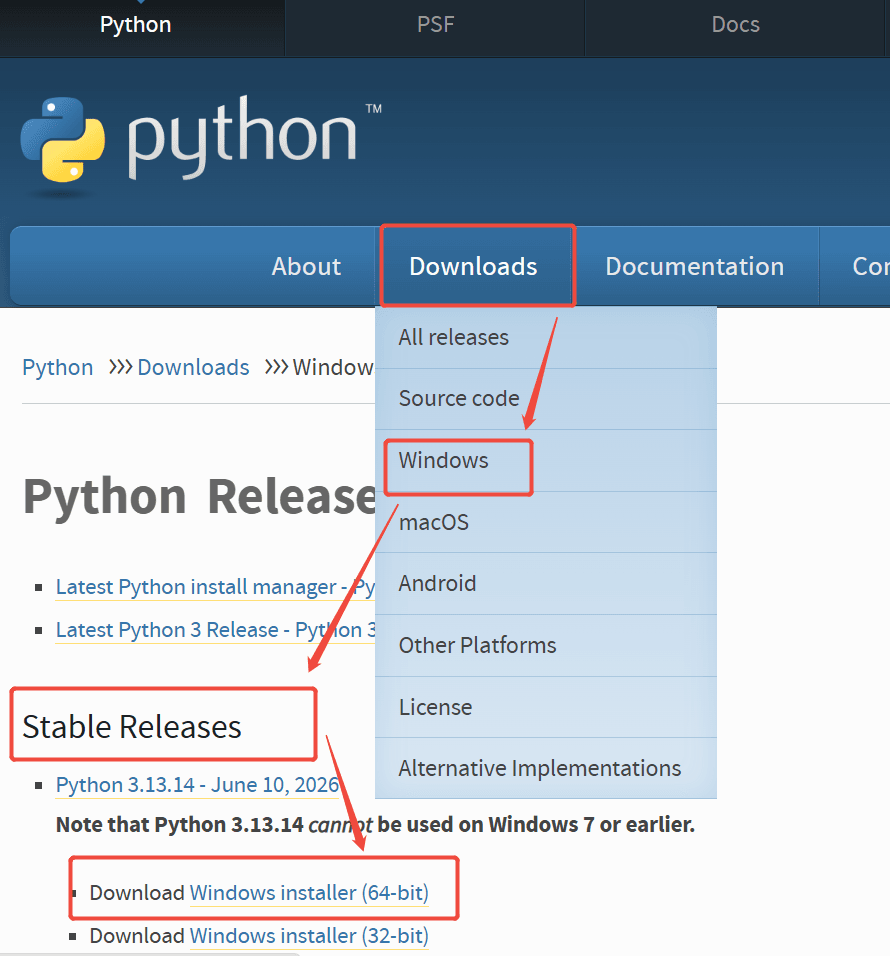
对于 windows 11 系统,综合稳定性和兼容性考虑,推荐安装 python 3.12.x 版本(如 3.12.9)。如果想尝试更新一些的特性,python 3.13.x 也是一个好选择。
注意:python 3.12.9 不支持 windows 7 及更早版本,windows 11 用户请放心使用。
我是安装了python 3.12.9.
1.2 选择安装包
根据你的操作系统选择:
| 你的系统 | 下载哪个 |
|---|---|
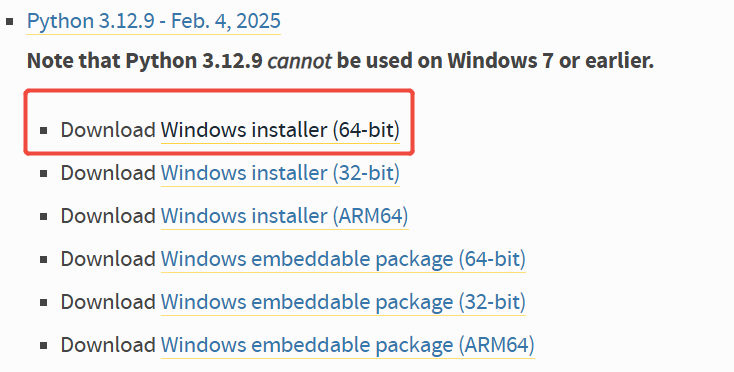
| windows 11 64位(绝大多数) | windows installer (64-bit) |
| 老旧32位系统 | windows installer (32-bit) |
| arm芯片笔记本(少见) | windows installer (arm64) |
我window11选择了下图红色方框那个安装包下载。
不确定自己是64位还是32位?
按
win + i打开设置 → 系统 → 关于查看“系统类型”,显示“64位操作系统”就选 64-bit
二、安装 python
双击下载的 .exe 文件:

第 1 步:先勾选最下面的两个选项
☑ use admin privileges when installing py.exe
☑ add python.exe to path   ← 这个一定要勾!
重点:一定要勾选「add python.exe to path」,否则后续无法正常使用!
第 2 步:点击「customize installation」(不要点 install now)
| 选项 | 说明 | 推荐 |
|---|---|---|
| install now | 一键安装,默认装到c盘 | 不推荐 |
| customize installation | 自定义安装,可选路径 | 推荐 |
第 3 步:保持所有默认勾选,点「next」
☑ documentation
☑ pip          ← 包管理工具,必选
☑ tcl/tk and idle
☑ python test suite
☑ py launcher
☑ for all users (requires admin)
第 4 步:修改安装路径(关键!)
默认路径(不推荐):
c:\users\你的用户名\appdata\local\programs\python\python312

推荐改为(装到d盘):
d:\python312
第 5 步:确保这些选项都勾选
☑ install for all users
☑ associate files with python
☑ create shortcuts
☑ add python to environment variables
☑ precompile standard library
第 6 步:点击「install」开始安装
安装成功后,会看到:
setup was successful

[disable path length limit]   ← 点击这个按钮
务必点击「disable path length limit」,解除 windows 的 260 字符路径限制。
最后点击 close
三、验证安装
按
win + r,输入cmd,回车在黑色窗口中输入:
python --version
看到如下输出表示成功:
python 3.12.9
四、安装第三方库
4.1 升级 pip(可选--我不安装,可跳过这个)
pip 是 python 的包管理工具,用于安装第三方库。
python.exe -m pip install --upgrade pip
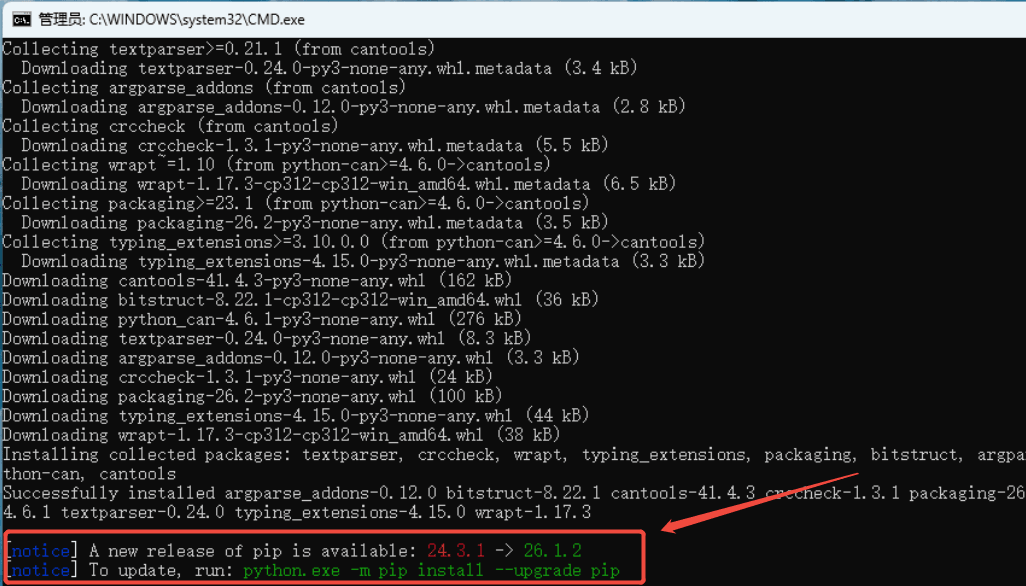
如图显示,我是没有更新.
4.2 安装需要的库
以 cantools 为例(一个 can dbc 文件解析库):
pip install cantools
安装成功后会看到:
successfully installed cantools-xx.x.x ...
4.3 查看已安装的库
pip list
显示如下:
package           version
----------------- -------
argparse-addons   0.12.0
bitstruct         8.22.1
cantools          41.4.3
crccheck          1.3.1
packaging         26.2
pip               24.3.1
python-can        4.6.1
textparser        0.24.0
typing_extensions 4.15.0
wrapt             1.17.3
五、运行第一个 python 脚本
方法一:使用指令执行
在桌面上新建一个文本文件
将文件名改为
hello.py(注意扩展名是.py)右键用记事本打开,输入:
print("hello, python!")保存文件
1.2 执行脚本
打开命令提示符(cmd),切换到脚本所在目录,然后执行:
python hello.py
输出:
hello, python!
方法二:使用 idle(python 自带编辑器)
python 安装后会自带一个简单的编辑器 idle:
按
win键,搜索idle打开 idle (python 3.12 64-bit),
(别打开错软件了,感觉这个很多人会开成下图中后面一个软件,结果一脸懵这软件咋用)
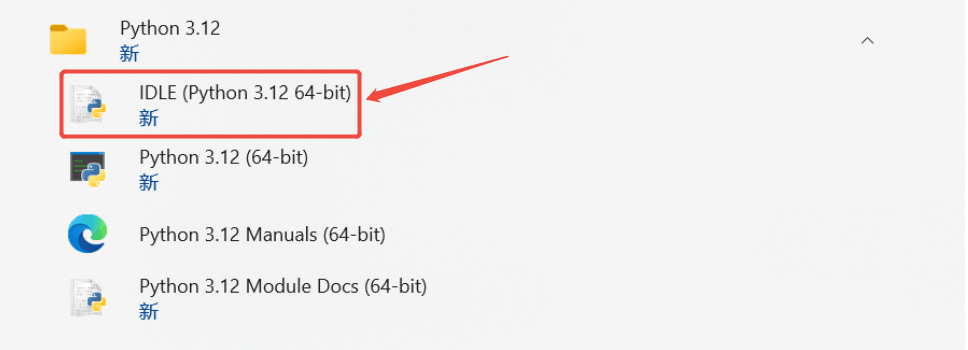
file→new file创建文件并编辑画面如下
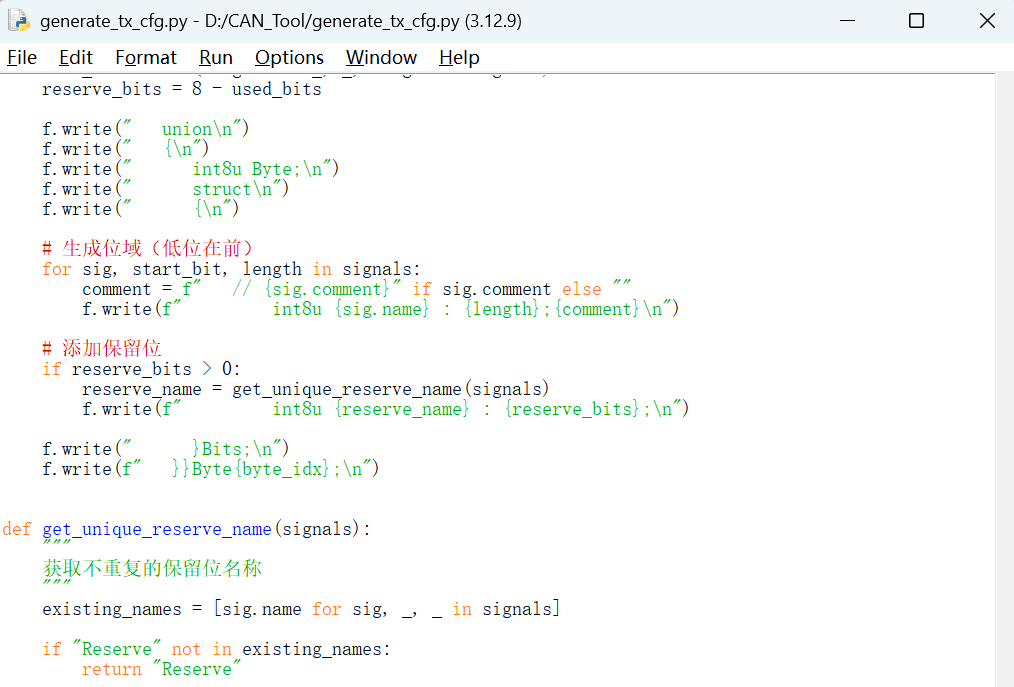
编写代码后按
f5运行结果画面如下
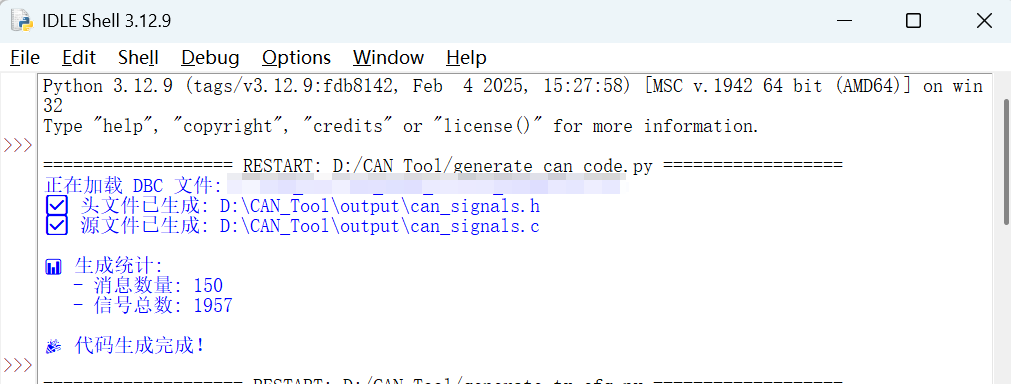
六、常见问题
q1:输入 python --version 提示“不是内部或外部命令”
原因:安装时没有勾选 add python.exe to path解决:重新运行安装程序,勾选该选项,或手动添加环境变量
q2:安装时提示“需要管理员权限”
解决:右键安装包,选择“以管理员身份运行”
q3:pip install 下载很慢
解决:使用国内镜像源
pip install cantools -i https://pypi.tuna.tsinghua.edu.cn/simple
我是按前面方法正常安装没有如上问题。
七、小结
至此,你已经完成了:
python 3.12 的下载和安装
环境变量配置(path)
pip 包管理工具的使用
第一个 python 脚本的运行
现在你的电脑已经具备运行 python 脚本的能力,我有另外一篇文章会写如何用 python 脚本自动生成 can 代码。
到此这篇关于windows11操作系统python开发环境搭建完全指南的文章就介绍到这了,更多相关python开发环境搭建内容请搜索代码网以前的文章或继续浏览下面的相关文章希望大家以后多多支持代码网!






发表评论