
 我要评论
我要评论python官网下载地址
download python:www.python.org/downloads/
python.org:www.python.org/downloads/
下载细节及具体流程
打开官网进入到这个页面
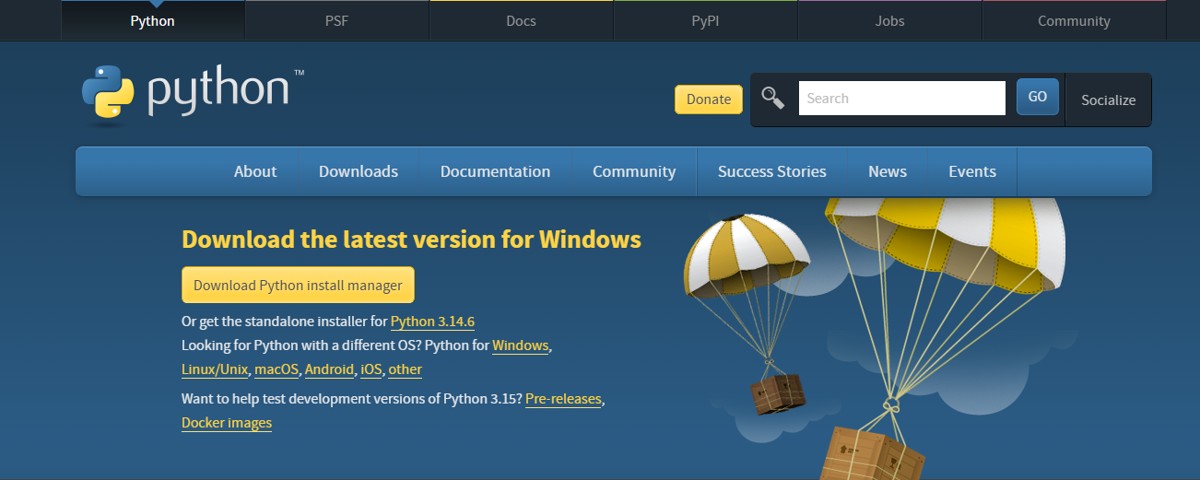
继续选择downloads—>windows
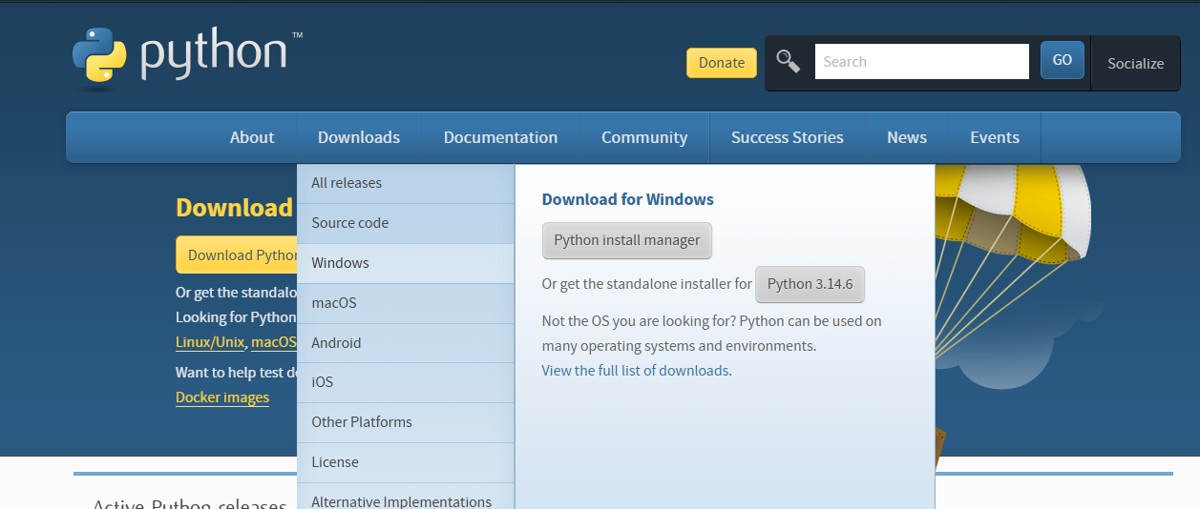
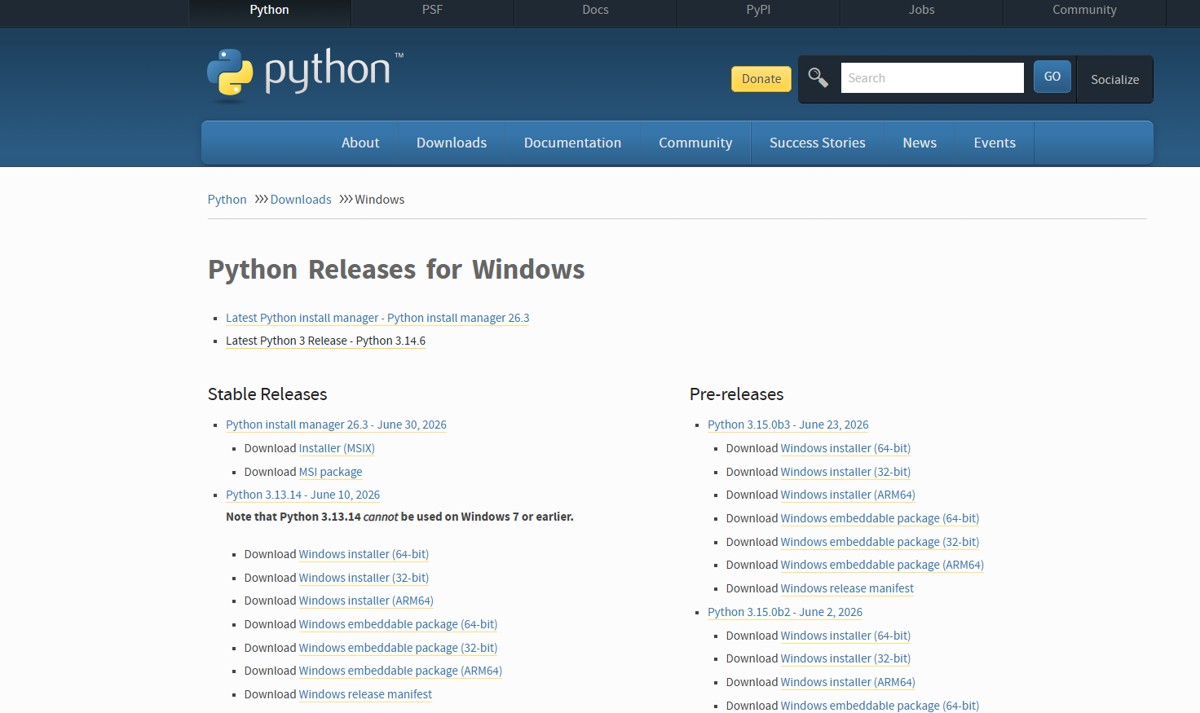
选择适合对应自己电脑的版本(现如今基本为64位)
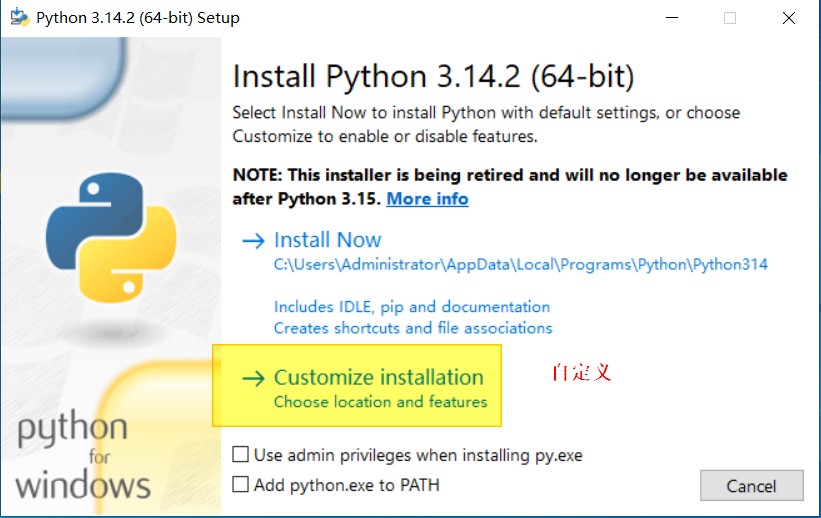
自定义路径安装
下载之后点击安装—>进入自定义(如图)
下一步勾选:
1.官方文档
2.包管理工具(必选,方便后续下载各种包)
3.扩展工具
4.所有用户都可以使用
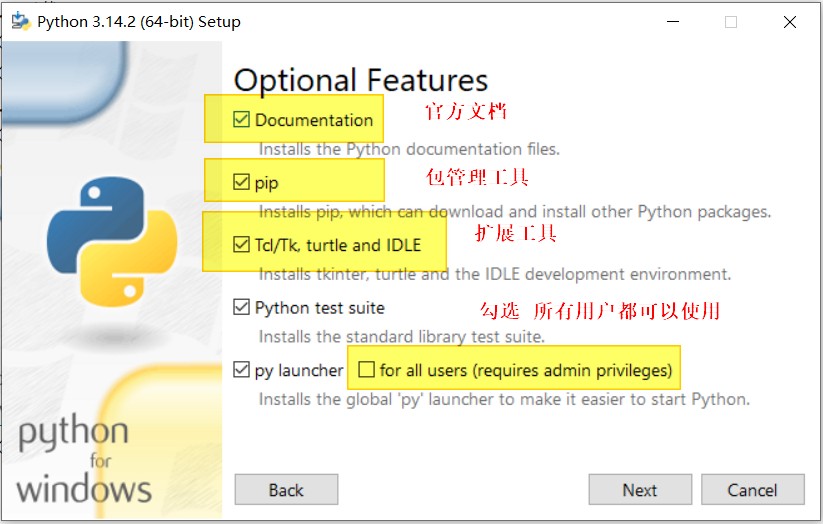
下一步勾选:
1.所有用户(勾选之后会发现路径变简单了)
2.添加python到环境变量(为了方便还是要勾选,下面还会说如何配置)
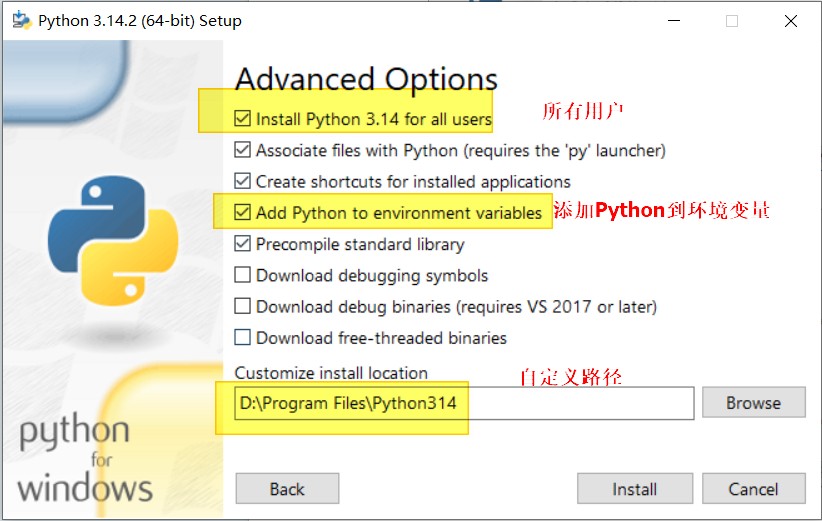
接下来只需要install(安装)等待就可以了
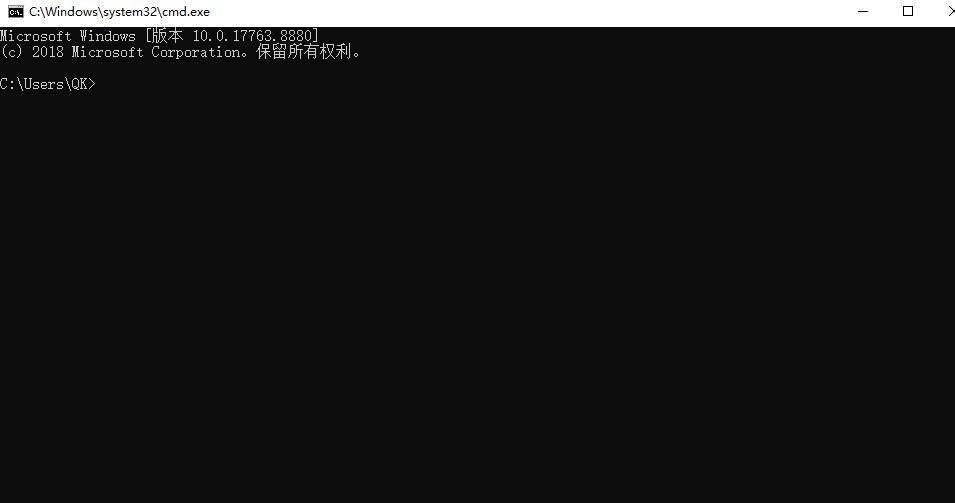
cmd黑窗口使用
首先 点win+r打开“运行”
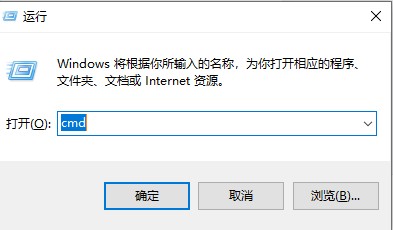
确定之后进入黑窗口,就可以进行操作了
配置环境变量(可多个共存并快捷切换)
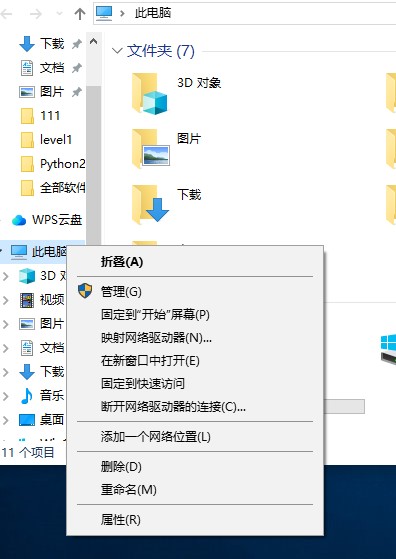
打开“此电脑”—>右键“此电脑”—>点击“属性”
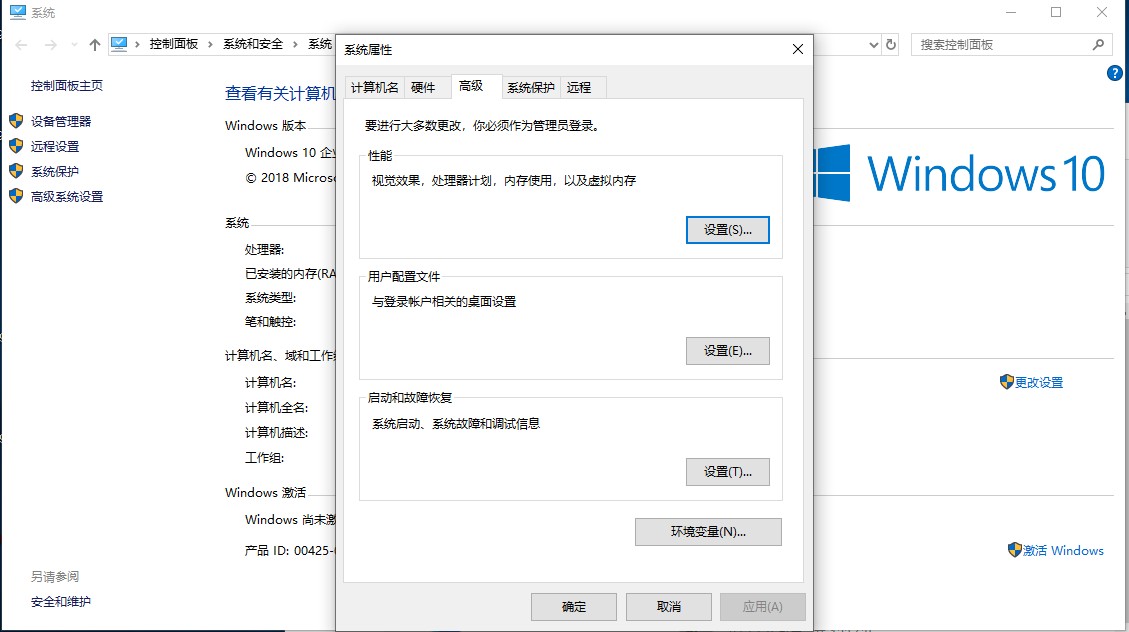
进入属性之后点击上方“高级”—>“环境变量”进入
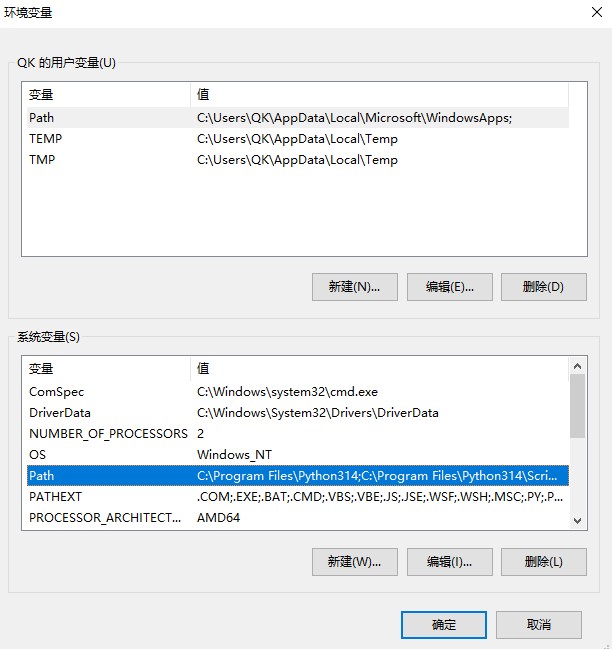
点击“系统变量”中“path”,双击进入
将要配置的python版本新建加入(新建加入的环境会在最后,需要手动上移)
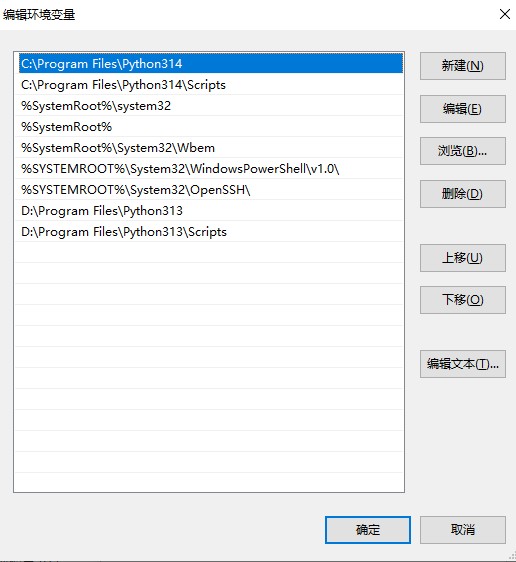
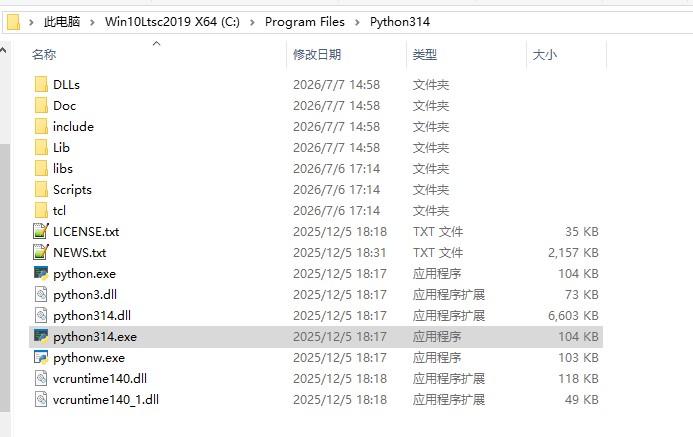
如有多个python环境,例如:有python313和python314,那么在cmd黑窗口中直接调用python会直接默认在环境变量中最靠上的一个。我们可以分别找到python313和python314的所在路径,分别找到python313和314的,exe文件,进行复制粘贴再进行重命名,可直接把.exe文件改为python313.exe和python314.exe
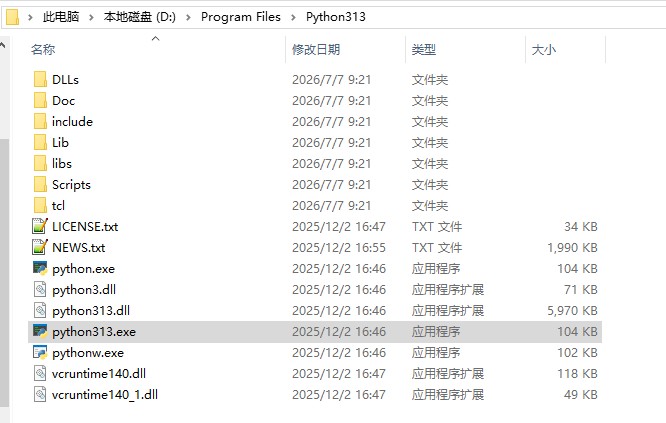
一句话记住:多版本共存的核心思路是——不要让所有 python 都叫 python,用 py -3.x、虚拟环境或版本管理工具把它们区分开。
以上就是新手必看的python下载安装及多版本共存配置指南(附官网地址)的详细内容,更多关于python下载安装及多版本共存的资料请关注代码网其它相关文章!






发表评论