
 我要评论
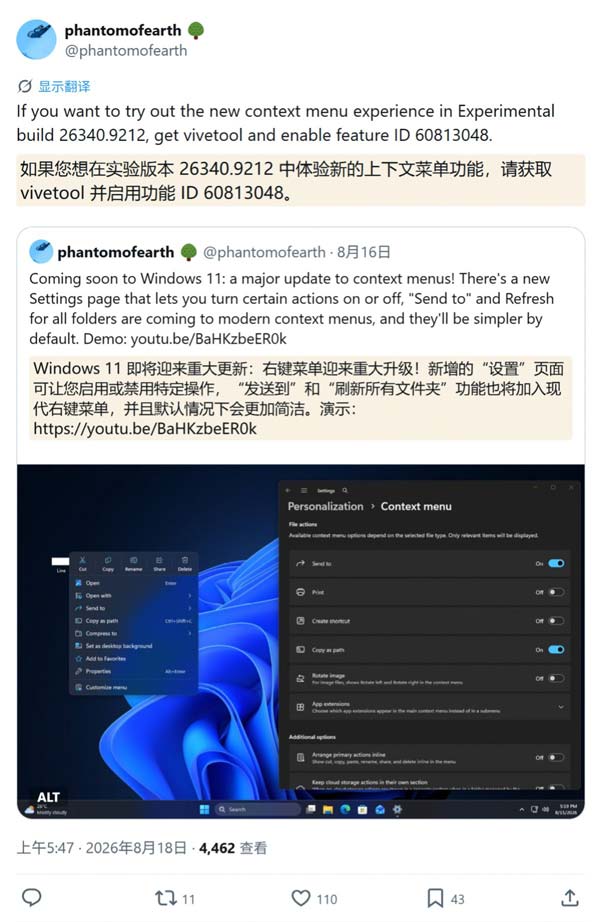
我要评论消息源 @phantomofearth 昨日(8 月 18 日)在 x 平台发布推文,分享了在 windows 11 build 26340.9212 预览版中,借助 vivetool 工具启用新版右键菜单方法。
昨日报道,微软推出了经过大幅重新设计的右键菜单,相比旧版更快、更简洁且可自定义程度更高,解决了长期以来菜单臃肿、打开缓慢的问题。
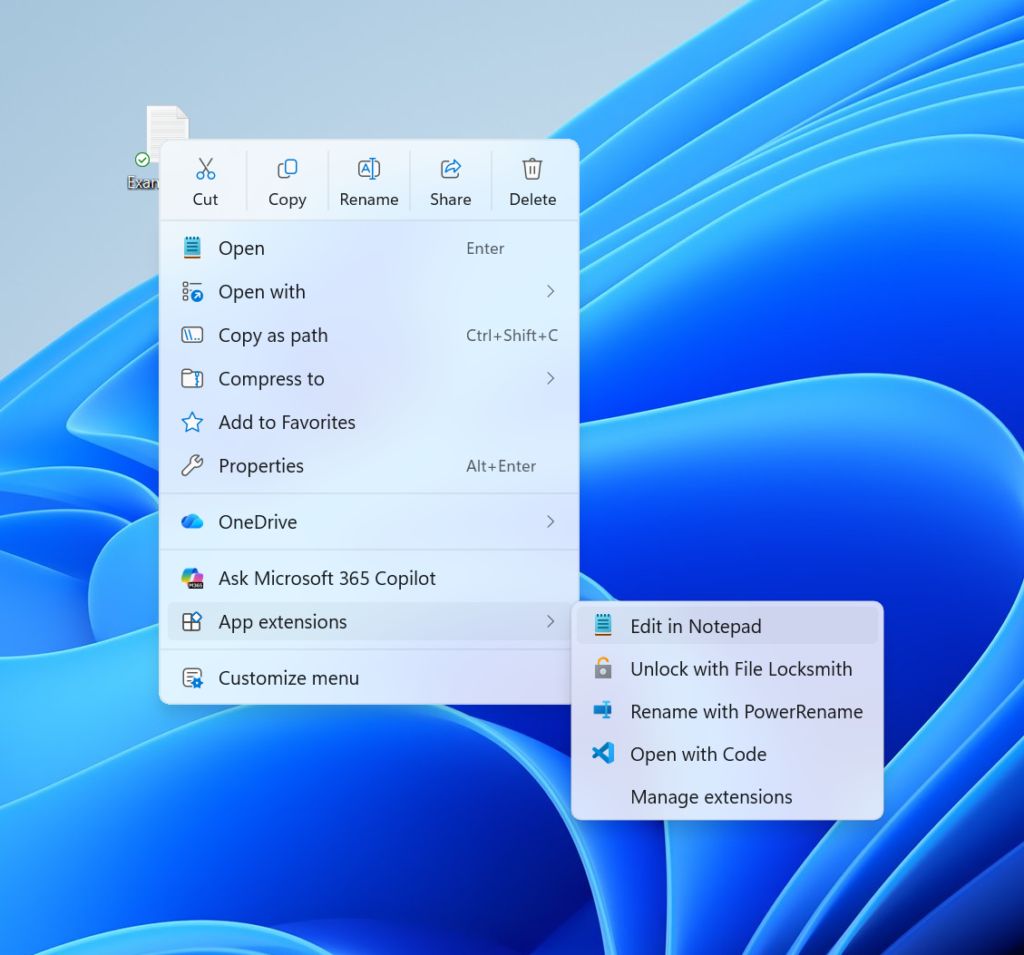
同时新菜单加入了丰富的自定义选项,用户可通过右键菜单底部的“自定义菜单”快捷进入设置页面,根据个人习惯调整:
- 开启或关闭内置 windows 命令,包括此前 win11 上下文菜单中未提供的 print 等命令
- 调整应用扩展选项的显示位置,可选择哪些应用扩展显示在主菜单或子菜单,也可完全隐藏子菜单
- 调整常用命令布局,对于习惯 windows 10 菜单布局的用户,可将剪切、复制、粘贴、重命名、删除和共享等主命令直接以列表形式显示在菜单中,还可将“属性”移至菜单最底部。
微软目前已邀请部分 windows insider 项目成员测试新版右键菜单,对于已升级到 windows 11 build 26340.9212 预览版,但是没有看到相关选项的用户,可以通过 vivetool 工具启用。
开启方法
1.确保 windows 11 系统版本号不低于 26340.9212 版本。
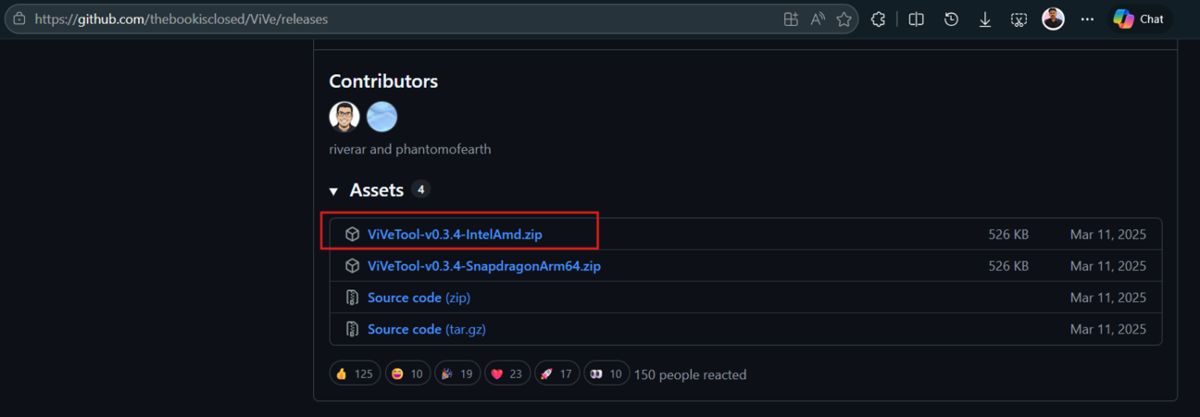
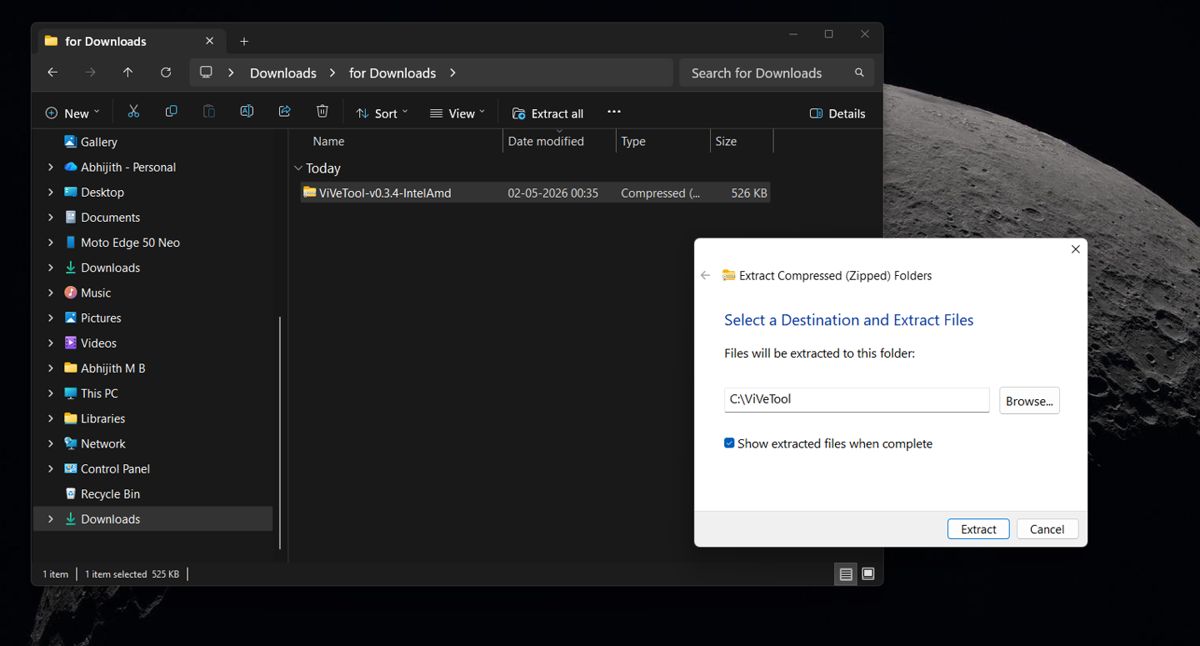
2. 从 github 页面下载 vivetool 工具,然后解压缩到任意文件夹,但需要记住该文件夹路径(例如 c:\program files (x86)\vivetool-v0.3.4)。
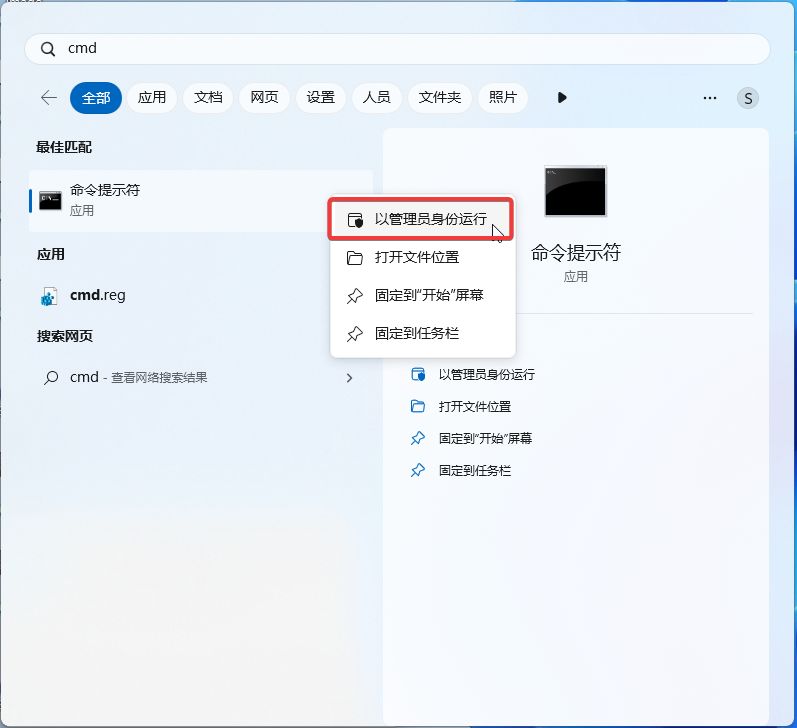
3. 按下 win 键(或者使用鼠标)打开开始菜单,输入“cmd”,然后选择“以管理员权限”打开命令提示符。
4. 使用 cd 命令跳转到 vivetool 文件夹,例如“cd c:\program files (x86)\vivetool-v0.3.4”
5. 然后输入相关命令,按下回车键。
vivetool /enable /id:60813048
6. 重启设备。

发表评论