
 我要评论
我要评论在处理大型 excel 工作表时,数据的打印和分页展示是一个常见需求。默认情况下,excel 会根据纸张大小和缩放比例自动计算分页位置,但自动分页往往无法满足特定的排版要求——比如需要将不同部门的数据分页打印,或者确保表格标题行始终位于每页的起始位置。通过手动插入分页符(page break),可以精确控制数据在打印时的分页边界。当分页需求发生变化时,又需要及时删除不再需要的分页符以恢复自动分页。本文将介绍如何使用 python 在 excel 工作表中添加水平分页符和垂直分页符,以及删除指定的分页符或清除全部分页符。
环境准备
本文使用 spire.xls for python 库来操作 excel 文件。该库提供了 hpagebreaks 和 vpagebreaks 两个集合对象,分别用于管理工作表中的水平分页符和垂直分页符。通过以下命令安装:
pip install spire.xls
安装完成后,在脚本中导入所需模块即可开始使用。
from spire.xls import *
from spire.xls.common import *
添加分页符
excel 中的分页符分为两类:水平分页符(horizontal page break)在指定行的上方插入分页线,使该行及其下方内容从新的一页开始打印;垂直分页符(vertical page break)在指定列的左侧插入分页线,使该列及其右侧内容从新的一页开始打印。spire.xls 通过 hpagebreaks.add() 和 vpagebreaks.add() 方法分别添加这两种分页符,传入的参数为目标单元格范围,分页线将根据该单元格的行号或列号自动定位。
from spire.xls import *
from spire.xls.common import *

inputfile = "sample.xlsx"
outputfile = "addpagebreak.xlsx"

# 创建 workbook 并加载文件
workbook = workbook()
workbook.loadfromfile(inputfile)

# 获取第一个工作表
sheet = workbook.worksheets[0]

# 在 e4 单元格处添加水平分页符(第 4 行上方分页)
sheet.hpagebreaks.add(sheet.range["e4"])

# 在 c4 单元格处添加垂直分页符(第 c 列左侧分页)
sheet.vpagebreaks.add(sheet.range["c4"])

# 设置为预览模式以查看分页效果
sheet.viewmode = viewmode.preview

# 保存文档
workbook.savetofile(outputfile, excelversion.version2013)
workbook.dispose()
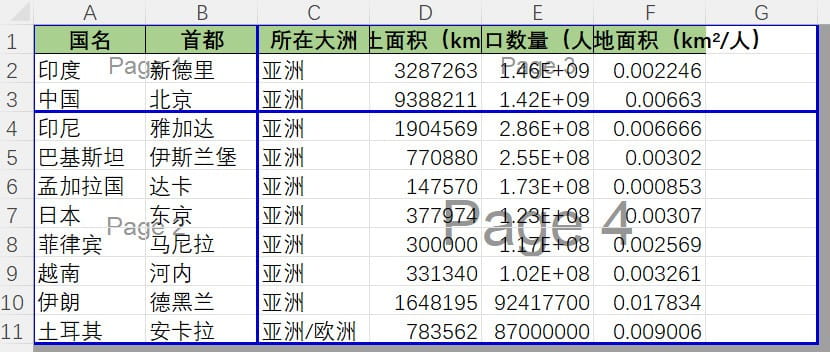
上述代码中,sheet.range["e4"] 指定了 e4 单元格作为分页参照点。hpagebreaks.add() 方法根据该单元格的行号(第 4 行)在工作表中插入一条水平分页线,使得第 4 行及以下内容在打印时被分到下一页。同理,vpagebreaks.add() 方法根据该单元格的列号(第 c 列)插入一条垂直分页线,使 c 列及右侧内容在打印时被分到下一页。通过设置 viewmode = viewmode.preview,可以在 excel 中直接以分页预览模式打开文件,直观地查看分页线的位置和打印区域的划分效果。
添加多个水平分页符
当工作表中的数据按逻辑分组排列时,往往需要在多个位置插入分页符,使每组数据各占一页。hpagebreaks.add() 方法可以多次调用,每次传入不同行位置的单元格即可。下面的示例在两个位置分别添加水平分页符,将工作表数据分为三个打印页面。
from spire.xls import *
from spire.xls.common import *

inputfile = "/sample.xlsx"
outputfile = "/multiplepagebreaks.xlsx"

# 创建 workbook 对象并加载 excel 文件
workbook = workbook()
workbook.loadfromfile(inputfile)

# 获取第一个工作表
sheet = workbook.worksheets[0]

# 在第 3 行和第 8 行处分别添加水平分页符
sheet.hpagebreaks.add(sheet.range["a4"])
sheet.hpagebreaks.add(sheet.range["a9"])

# 设置为预览模式
sheet.viewmode = viewmode.preview

# 保存修改后的 excel 文件
workbook.savetofile(outputfile, excelversion.version2013)
workbook.dispose()
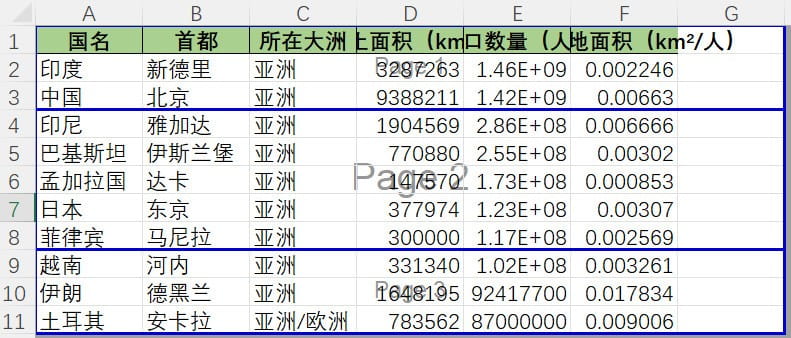
这里在 a4 和 a9 两个位置分别调用了 hpagebreaks.add()。需要注意的是,传入单元格的列号对水平分页符的位置没有影响——水平分页符只关心行号,因此 range["a4"] 和 range["e4"] 的效果相同。同样,垂直分页符只关心列号,传入的行号不影响其位置。理解这一特性有助于在编写批量分页逻辑时选择合适的单元格引用方式。
删除分页符
当分页需求发生变化或需要恢复自动分页时,可以通过 hpagebreaks 和 vpagebreaks 集合提供的 removeat() 方法按索引删除单个分页符,或使用 clear() 方法一次性清除指定类型的全部分页符。删除操作直接作用于工作表对象模型,保存后即生效。
from spire.xls import *
from spire.xls.common import *

inputfile = "./data/pagebreak.xlsx"
outputfile = "removepagebreak.xlsx"

workbook = workbook()
workbook.loadfromfile(inputfile)

sheet = workbook.worksheets[0]

# 清除所有垂直分页符
sheet.vpagebreaks.clear()

# 删除第一个水平分页符
sheet.hpagebreaks.removeat(0)

# 设置为预览模式以查看效果
sheet.viewmode = viewmode.preview

workbook.savetofile(outputfile, excelversion.version2013)
workbook.dispose()
vpagebreaks.clear() 方法清除工作表中所有垂直分页符,使列方向的分页恢复为自动计算。hpagebreaks.removeat(0) 则按索引删除第一个水平分页符。与大多数集合操作一样,每次删除后集合中的索引会自动调整,因此在批量删除多个分页符时,建议从最后一个开始倒序删除,或者直接调用 clear() 方法清除全部。如果需要删除特定的分页符而非按索引操作,可以先遍历 hpagebreaks 集合检查每个分页符的位置属性,再调用 removeat() 进行精确删除。
实用技巧
分页预览缩放
在处理包含大量数据的工作表时,分页预览模式下可能需要调整缩放比例以便查看整体分页布局。spire.xls 提供了 zoomscalepagebreakview 属性来控制分页预览模式下的显示比例。
sheet.zoomscalepagebreakview = 80
将缩放比例设置为 80 表示以 80% 的比例显示分页预览。适当缩小显示比例可以在一个屏幕内看到更多页面的分页分布情况,便于检查分页符的位置是否合理。
自动分页与手动分页的关系
excel 的分页机制分为自动分页和手动分页两种。自动分页由 excel 根据纸张大小、页边距和缩放比例自动计算,手动分页则通过 hpagebreaks 和 vpagebreaks 集合添加。当手动分页符与自动分页位置重合时,手动分页符优先。删除手动分页符后,该位置的分页将恢复为由 excel 自动计算。
批量分页的策略
在实际应用中,如果需要按照某个字段的值变化来动态添加分页符(例如按部门或日期分组),可以遍历数据列,检查相邻行的值是否发生变化,在值发生变化的行上方插入水平分页符。这种基于数据内容的动态分页策略在报表自动化生成中非常实用。
总结
本文介绍了如何利用 python 动态控制 excel 分页符,以提升自动化报表的打印排版效果。文章深入探讨了根据数据逻辑灵活插入水平与垂直分页符的方法,同时介绍了如何精准删除或一键清空现有分页,并结合分页预览模式优化视觉呈现。通过在 python 脚本中按需定制分页边界,开发者能够在批量报表生成等自动化场景中,大幅提升输出文档的专业度与排版效率。
到此这篇关于使用python轻松实现在excel中添加或删除分页符的文章就介绍到这了,更多相关python excel添加或删除分页符内容请搜索代码网以前的文章或继续浏览下面的相关文章希望大家以后多多支持代码网!






发表评论