
 我要评论
我要评论文本框是 word 文档中一种常用的排版元素,它允许用户在页面任意位置放置独立于正文流向的文字内容,常用于制作侧边注释、提示信息、流程图说明以及各类创意排版。在手动编辑场景下,插入和调整文本框并不复杂,但当需要批量生成模板、统一修改格式或清理文档中的冗余文本框时,逐个操作既耗时又容易出错。通过 python 编程方式控制文本框的增删改,可以显著提升处理效率,并保证文档格式的一致性。本文将介绍如何使用 python 在 word 文档中添加带格式的文本框、设置文本框的位置与样式,以及删除文档中已有的文本框。
环境准备
本文使用 spire.doc for python 库来操作 word 文档。该库提供了完整的文档处理 api,包括文本框的创建、格式化、内容填充和删除等功能。通过以下命令安装:
pip install spire.doc
安装完成后,在脚本中导入所需模块即可开始使用。
from spire.doc import *
from spire.doc.common import *
添加文本框
在 word 文档中添加文本框的核心思路是:创建 document 对象并添加节(section),然后在指定段落上调用 appendtextbox() 方法插入文本框。该方法接收宽度和高度两个参数,返回一个 textbox 对象,通过该对象可以进一步设置文本框的格式属性和内部内容。文本框本身只是一个容器,需要通过 body.addparagraph() 在其中添加段落后才能写入文字。
from spire.doc import *
from spire.doc.common import *

outputfile = "addtextbox.docx"

# 创建文档并添加节
document = document()
section = document.addsection()
paragraph = section.addparagraph()

# 插入文本框(宽度 240,高度 35)
textbox = paragraph.appendtextbox(240, 35)
textbox.format.horizontalalignment = shapehorizontalalignment.left
textbox.format.linecolor = color.get_gray()
textbox.format.linestyle = textboxlinestyle.simple
textbox.format.fillcolor = color.get_darkseagreen()

# 在文本框中添加文字
para = textbox.body.addparagraph()
textrange = para.appendtext("这是一个示例文本框")
textrange.characterformat.fontname = "宋体"
textrange.characterformat.fontsize = 14
textrange.characterformat.textcolor = color.get_white()
para.format.horizontalalignment = horizontalalignment.center

document.savetofile(outputfile, fileformat.docx)
document.close()

上述代码中,appendtextbox(240, 35) 的两个参数分别指定文本框的宽度和高度(单位为磅)。format 属性提供了丰富的外观控制选项:linecolor 设置边框颜色,linestyle 设置边框样式(如 simple、double、triple 等),fillcolor 设置填充背景色。文本框内部的文字通过 textrange 对象的 characterformat 进行字体、字号和颜色设置,与普通段落中的文字格式化方式完全一致。这种设计使得文本框既具有独立的位置和外观,又能复用 spire.doc 的文字处理能力。
设置文本框的位置与内边距
默认情况下,文本框会跟随所在段落的位置排列。当需要将文本框精确定位到页面的指定坐标时,可以通过 format 属性中的 horizontalorigin、horizontalposition、verticalorigin 和 verticalposition 来设置。同时,文本框内部文字与边框之间的间距(内边距)也可以通过 internalmargin 属性进行控制,这对于设计紧凑型排版尤为重要。
from spire.doc import *
from spire.doc.common import *

outputfile = "textboxformat.docx"

# 创建文档
doc = document()
sec = doc.addsection()

# 添加文本框并写入示例文字
tb = sec.addparagraph().appendtextbox(310, 90)
para = tb.body.addparagraph()
textrange = para.appendtext("通过编程方式设置文本框的位置和样式,可以实现精确的文档排版控制。")
textrange.characterformat.fontname = "cambria"
textrange.characterformat.fontsize = 13

# 设置文本框的精确位置
tb.format.horizontalorigin = horizontalorigin.page
tb.format.horizontalposition = 120
tb.format.verticalorigin = verticalorigin.page
tb.format.verticalposition = 100

# 设置边框样式
tb.format.linestyle = textboxlinestyle.double
tb.format.linecolor = color.get_cornflowerblue()
tb.format.linedashing = linedashing.solid
tb.format.linewidth = 5

# 设置内边距
tb.format.internalmargin.top = 15
tb.format.internalmargin.bottom = 10
tb.format.internalmargin.left = 12
tb.format.internalmargin.right = 10

doc.savetofile(outputfile, fileformat.docx)
doc.close()
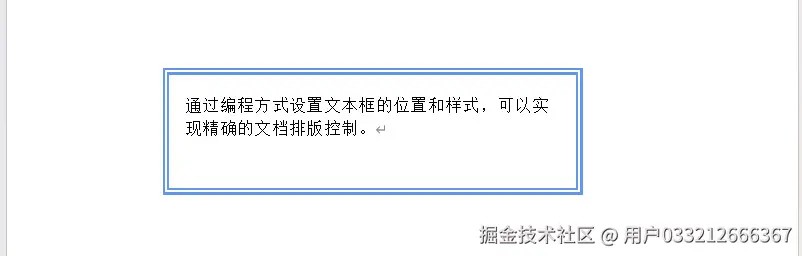
horizontalorigin 和 verticalorigin 决定了位置坐标的参照系,设置为 horizontalorigin.page 表示以页面为基准,也可以选择以段落或页边距为基准。horizontalposition 和 verticalposition 则分别指定相对于参照系的水平和垂直偏移量(单位为磅)。internalmargin 的 top、bottom、left、right 四个属性控制文本框内文字与四周边框之间的留白距离,合理的内边距能让文字在文本框中呼吸感更好,避免内容紧贴边框。linewidth 属性以磅为单位设置边框粗细,配合 linedashing 可以实现实线、点线、虚线等多种边框效果。
删除文本框
当文档中包含不再需要的文本框时,可以通过 document.textboxes 集合来访问和管理所有文本框。spire.doc 提供了 removeat() 方法按索引删除单个文本框,以及 clear() 方法一次性清空所有文本框。删除操作直接作用于文档对象模型,保存后即生效。
from spire.doc import *
from spire.doc.common import *

inputfile = "./data/textboxtemplate.docx"
outputfile = "removetextbox.docx"

# 加载文档
doc = document()
doc.loadfromfile(inputfile)

# 删除第一个文本框
doc.textboxes.removeat(0)

# 如需清空所有文本框,取消下面这行注释
# doc.textboxes.clear()

doc.savetofile(outputfile, fileformat.docx)
doc.close()
textboxes 是文档级别的集合,包含了当前文档中所有的文本框对象,无论它们位于哪个节或段落中。removeat(0) 删除集合中索引为 0 的文本框,即文档中第一个文本框。需要注意的是,每次删除操作后集合的索引会自动调整,因此在批量删除时建议从后往前遍历,或者直接使用 clear() 方法。如果只需要删除特定条件的文本框,可以先遍历 textboxes 集合检查其内容或位置属性,再调用 removeat() 进行精确删除。
实用技巧
从文本框中提取文字
在某些场景下,我们需要将文本框中的文字内容提取出来用于其他用途。spire.doc 允许遍历文档中的所有文本框,并访问其内部的段落和表格内容。通过判断 childobjects 中各元素的 documentobjecttype,可以区分段落和表格并分别提取文字。
document = document()
document.loadfromfile("./data/extracttextfromtextboxes.docx")

if document.textboxes.count > 0:
    for i in range(document.textboxes.count):
        textbox = document.textboxes.get_item(i)
        for j in range(textbox.body.paragraphs.count):
            para = textbox.body.paragraphs.get_item(j)
            print(para.text)
这段代码遍历文档中所有文本框,依次输出每个文本框内的段落文字。如果文本框中包含表格,则需要进一步遍历表格的行和单元格来提取完整内容。
批量添加格式统一的文本框
在制作模板类文档时,往往需要添加多个格式完全一致的文本框。可以将文本框的格式设置封装为函数,在循环中调用,从而避免重复代码并保证样式统一。
总结
本文主要介绍了如何使用 python 借助 spire.doc 在 word 文档中创建、设置和删除文本框。通过文本框对象模型,可以灵活控制文本框的样式、位置以及内部内容,实现对文档布局的自动化管理。同时,本文还介绍了文本框的批量删除和内容读取方法,帮助开发者更高效地处理文档中的特殊排版元素。掌握这些操作后,可以进一步应用于自动化文档生成、模板填充、格式调整以及文档清理等场景。在实际开发过程中,应根据具体需求合理管理文本框对象,并在执行批量删除操作时注意集合索引变化带来的影响。
到此这篇关于python代码实现在word文档中添加或删除文本框的文章就介绍到这了,更多相关python添加或删除word文本框内容请搜索代码网以前的文章或继续浏览下面的相关文章希望大家以后多多支持代码网!






发表评论