
 我要评论
我要评论在文档协作与分发流程中,内容的完整性和可控性是重要的安全诉求。word 文档的"限制编辑"功能不同于文件级加密,它不阻止用户打开和阅读文档,而是精确控制用户可执行的操作类型,例如仅允许添加批注、仅允许修订模式修改,或完全禁止编辑。
手动通过 word 客户端的"审阅-限制编辑"面板设置单篇文档尚可接受,但面对批量文件或需要嵌入自动化流程的场景,程序化处理是更高效的选择。本文基于 free spire.doc for python 免费库,介绍如何通过代码实现 word 文档的各类编辑限制。
1. 环境准备
1.1 库的安装
可通过 pip 直接安装,运行环境无需依赖 microsoft office 或 wps:
pip install spire.doc
需要说明的是,免费库在读写文件时存在500段落和25个表格的限制,这足以满足大多数日常办公场景的需求。
1.2 核心方法与枚举
文档保护的核心入口是 document.protect() 方法,配合 protectiontype 枚举指定限制级别。该枚举包含五个取值,对应 word 客户端中限制编辑面板的全部选项。
2. 五种保护类型详解
2.1 保护类型对照
| 枚举值 | 对应 word 功能 | 行为说明 |
|---|---|---|
allowonlyreading | 不允许任何更改(只读) | 整篇文档禁止编辑,用户仅可查看内容 |
allowonlyrevisions | 修订 | 用户可修改内容,但所有变更均以修订痕迹记录 |
allowonlycomments | 批注 | 正文不可修改,仅允许插入批注进行评论 |
allowonlyformfields | 填写窗体 | 仅窗体域可输入,其余区域锁定 |
noprotection | 无限制 | 解除所有编辑限制 |
2.2 只读保护(最严格)
只读模式下,文档内容完全锁定,用户无法进行任何修改操作。这是对外发布正式版本时最常用的保护方式。
from spire.doc import *
from spire.doc.common import *

# 创建document对象并加载文档
doc = document()
doc.loadfromfile("示例文档.docx")

# 设置为只读模式,密码为"123456"
doc.protect(protectiontype.allowonlyreading, "123456")

# 保存文档
doc.savetofile("只读文档.docx")
doc.close()
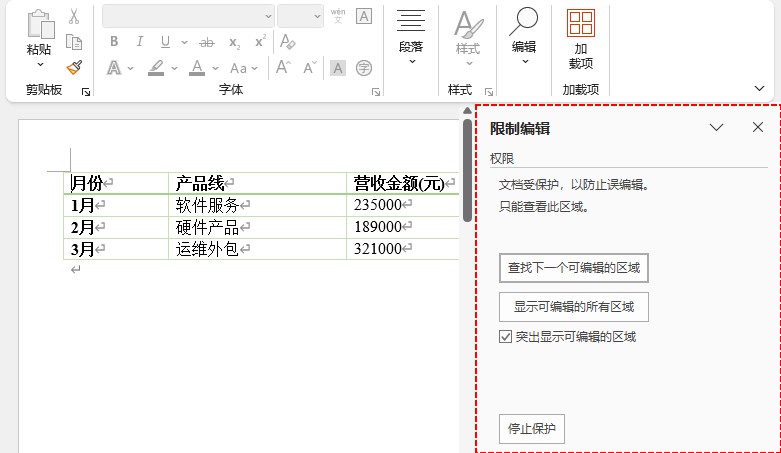
设置完成后,在 word 中打开文档时,功能区的编辑命令将处于禁用状态;当尝试在正文区域修改内容时,“限制编辑” 面板会弹出相应提示。
2.3 修订模式保护
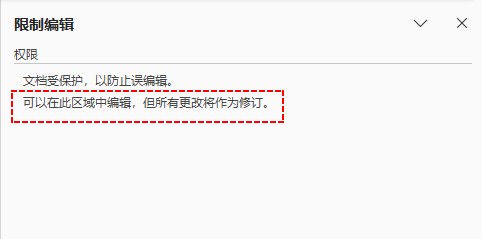
修订模式适用于多人审阅场景。所有修改都会被标记为插入、删除或格式变更的痕迹,文档所有者后续可逐一接受或拒绝。
from spire.doc import *
from spire.doc.common import *

doc = document()
doc.loadfromfile("示例文档.docx")

# 设置为仅允许修订模式
doc.protect(protectiontype.allowonlyrevisions, "123456")

doc.savetofile("修订模式文档.docx")
doc.close()
2.4 批注模式保护
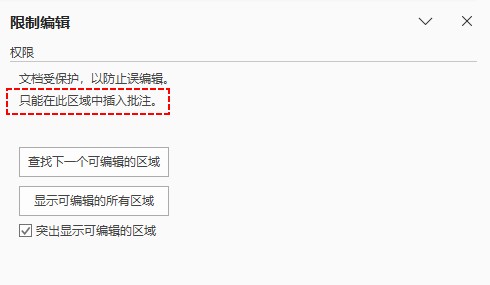
批注模式下,审阅者无法直接修改正文,只能通过插入批注的方式提出意见。这种方式常用于初稿评审,避免审阅者直接改动原文。
from spire.doc import *
from spire.doc.common import *

doc = document()
doc.loadfromfile("示例文档.docx")

# 设置为仅允许批注
doc.protect(protectiontype.allowonlycomments, "123456")

doc.savetofile("仅批注文档.docx")
doc.close()
2.5 窗体字段保护
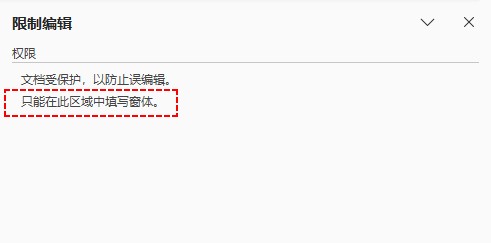
当文档包含下拉框、文本框等窗体控件时,使用 allowonlyformfields 可以锁定正文,仅允许用户在窗体字段中输入内容。这种模式常用于各类申请表单模板。
from spire.doc import *
from spire.doc.common import *

doc = document()
doc.loadfromfile("表单文档.docx")

# 设置为仅允许填写表单
doc.protect(protectiontype.allowonlyformfields, "123456")

doc.savetofile("表单保护文档.docx")
doc.close()
3. 解除文档保护
如果掌握保护密码,可以通过将保护类型设置为 noprotection 来完全解除限制:
from spire.doc import *
from spire.doc.common import *

doc = document()
doc.loadfromfile("受保护文档.docx")

# 移除文档编辑限制
doc.protect(protectiontype.noprotection, "123456")

doc.savetofile("已解除限制文档.docx")
doc.close()
注意事项:
- 密码参数必须与设置保护时使用的密码一致,否则解除操作无效
- 若文档设置保护时未指定密码,调用
protect(protectiontype.noprotection)时可省略密码参数 - 该操作仅移除编辑限制,不影响文档本身的内容与格式
4. 进阶:指定区域可编辑
在实际业务中,常常需要"整体锁定 + 局部开放"的权限模式。例如合同文档中,正文和条款全部锁定,仅留出签署日期和乙方名称两处可填写。这种效果通过可编辑区域实现。
实现思路是:先将整篇文档设为只读保护,然后在指定位置插入 permissionstart 和 permissionend 标记,两者之间的内容即为豁免区域。
from spire.doc import *
from spire.doc.common import *

doc = document()
doc.loadfromfile("示例文档.docx")

# 获取第一节第三段作为示例位置
section = doc.sections[0]
paragraph = section.paragraphs[2]

# 在段落起始处插入可编辑区域起始标记
permission_start = permissionstart(doc, "edit_area_001")
paragraph.childobjects.insert(0, permission_start)

# 在段落末尾插入可编辑区域结束标记
permission_end = permissionend(doc, "edit_area_001")
paragraph.childobjects.add(permission_end)

# 设置文档保护时,这些标记范围内的内容将不受限制
doc.protect(protectiontype.allowonlyreading, "123456")

doc.savetofile("部分可编辑文档.docx")
doc.close()
几个关键要点:
permissionstart和permissionend必须使用相同的permissionid才能配对- 可编辑区域的起止标记必须插入到同一段落内,跨段落标记可能导致行为异常
- 只有在文档处于保护状态时,可编辑区域的限制才会生效;未保护文档中该标记无实际作用
- 如需移除可编辑区域,遍历文档子对象并删除对应的
permissionstart/permissionend即可
通过上述方法,可以灵活地为 word 文档设置不同级别的编辑限制,满足从简单的只读保护到精细的权限控制等多种场景需求。
到此这篇关于python中word限制编辑(只读、修订、批注与表单保护)操作指南的文章就介绍到这了,更多相关python word限制编辑内容请搜索代码网以前的文章或继续浏览下面的相关文章希望大家以后多多支持代码网!




发表评论