
 我要评论
我要评论前言
这一节要解决的核心问题很明确:能不能在 excel 里点一下按钮,然后让 python 自动完成整套数据处理流程?
前面学习 xlwings 时,我们更多是在理解 python 如何读取 excel、写入 excel,或者把 python 函数包装成 excel 公式。但到了这一节,重点就变成了另一种更贴近办公自动化交付的方式: 用 vba 作为触发入口,用 python 作为处理引擎,用 excel 作为结果展示界面。
这张图展示了 excel 按钮触发后,vba、xlwings、runpython 和 python 代码之间的协作关系。
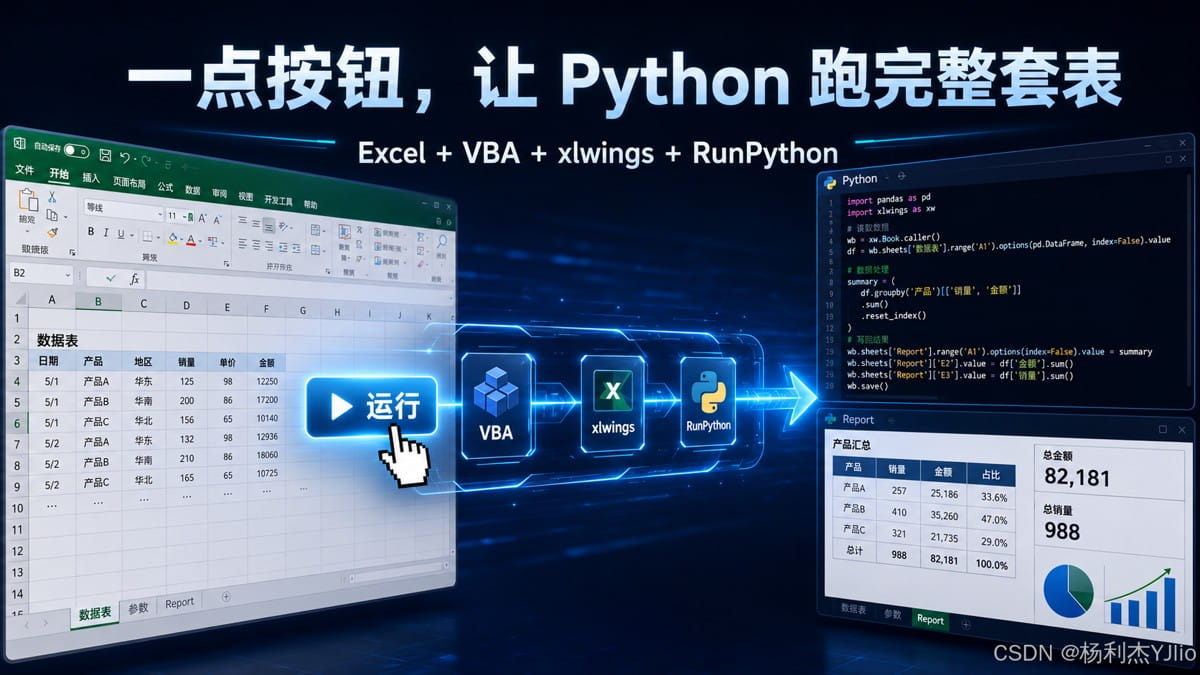
从这张图中我们可以看出,runpython 的价值不是“在 excel 里写一行公式”,而是把 excel 变成一个操作面板:用户只负责点击按钮,真正的数据清洗、统计处理、报表生成交给 python 完成。
注意:如果只把 runpython 当成普通函数调用来理解,就会低估它的实际价值。它真正适合的是“流程型任务”,比如批量整理数据、生成报表、写入结果 sheet、导出文件等。
建议阅读方式:
- 先理解 runpython 和 udf 的区别
- 再看项目如何创建、python 端如何写 main()
- 最后重点看常见坑:模块名、解释器、宏安全
2. 先讲清楚:runpython 和 udf 到底有什么区别?
很多新手第一次接触 xlwings 时,会把 udf 和 runpython 混在一起。这个地方必须先讲清楚,否则后面的代码会越看越乱。
udf 的定位更像 excel 公式。比如你在单元格里写:=myfunc(a1)
它的使用方式和普通 excel 函数类似,输入一个值,返回一个结果,适合做单元格级别的计算。
runpython 的定位更像“自动化任务入口”。它通常由 vba 宏、按钮、菜单触发,执行的是一整套 python 流程,例如读取数据、清洗数据、生成报表、写回结果。
这张图展示了 runpython 与 udf 的核心区别:左侧是公式计算,右侧是流程自动化。
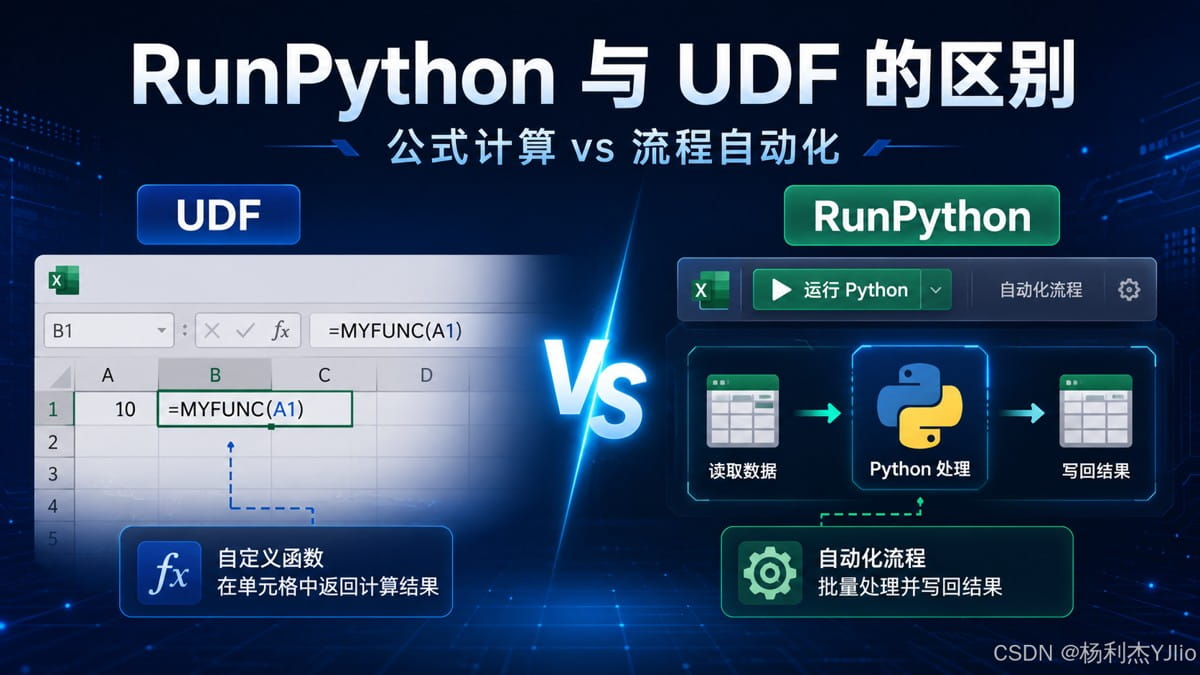
从这张图中我们可以看出, udf 更适合“单点计算”,runpython 更适合“流程执行”。 如果你的需求只是根据 a1 计算 b1,用 udf 就够了;但如果你要一键处理一整张表、一整个工作簿,runpython 更合适。
| 对比项 | udf | runpython |
|---|---|---|
| 使用方式 | 单元格公式 | vba 宏 / 按钮触发 |
| 适用场景 | 单值计算、公式扩展 | 批量处理、流程自动化 |
| 典型入口 | =myfunc(a1) | runpython "import xxx; xxx.main()" |
| 结果输出 | 返回到单元格 | 可写回多个 sheet / 文件 |
| 更适合谁 | 想扩展 excel 函数的人 | 想做自动化报表的人 |
我的建议:新手不要一上来就纠结哪个更高级,而是先判断任务类型。只要任务是“按按钮跑流程”,优先考虑 runpython;只要任务是“像公式一样算结果”,优先考虑 udf。
3. 适用场景:什么时候应该用 runpython?
runpython 最适合的不是“写一段炫技代码”,而是把重复性的 excel 工作变成稳定流程。尤其是那些手工操作步骤多、容易出错、每周每月都要重复做的表,非常适合用 runpython 改造。
常见场景包括:
- 一键生成报表:从原始数据 sheet 读取数据,清洗后写入 report sheet;
- 批量数据处理:多个工作表统一汇总、去重、筛选、统计;
- 模板化交付:同事只打开 excel,点按钮即可生成结果;
- 复杂逻辑计算:excel 公式难维护,但 python 代码更清晰;
- 图表与文件输出:生成 png、pdf、html 报告,再回写路径或结果。
不推荐的场景:如果只是两个单元格相加、简单文本拼接、普通 vlookup 能解决的问题,没必要强行上 runpython。工具不是越复杂越好,能稳定解决问题才是目标。
从办公自动化角度看,runpython 的意义在于把 excel 从“手工操作工具”升级为“流程触发入口”。
4. 用 quickstart 创建项目:自动生成 xlsm 和 py
要让 runpython 跑起来,最省事的方法不是自己从零配置,而是使用 xlwings 提供的 quickstart 命令。
在目标文件夹中打开命令行,执行下面的命令:
xlwings quickstart vba_runpython_demo
执行后,通常会生成一个项目文件夹,里面包含一个 excel 宏工作簿和一个 python 脚本文件:
vba_runpython_demo/
├── vba_runpython_demo.xlsm
└── vba_runpython_demo.py
这张图展示了 quickstart 命令执行后,自动创建 `.xlsm` 和 `.py` 文件的效果。

这一步的核心要点是: 让 excel 宏文件和 python 脚本文件保持在同一个目录下。 这样 vba 调用 python 时,模块导入路径最简单,后续排错成本也最低。
这里不要随便改文件名。比如 python 文件叫 `vba_runpython_demo.py`,那么 vba 里导入模块时也应该写 `import vba_runpython_demo`。文件名、模块名、导入名不一致,是 runpython 新手最常见的错误之一。
5. python 端:写 main(),让它负责完整处理流程
在 runpython 场景里,我建议给 python 脚本写一个明确的入口函数,例如 `main()`。这样 vba 端只负责调用 `main()`,具体逻辑都放在 python 里维护。
一个标准的 python 处理流程通常包括三步:
- 从 excel 读取数据;
- 使用 python 进行统计、清洗、汇总;
- 把结果写回 excel 的 report 表。
这张图展示了 python 端 `main()` 的处理流程:左侧读取原始数据,中间执行 python 统计处理,右侧写入 report 结果表。
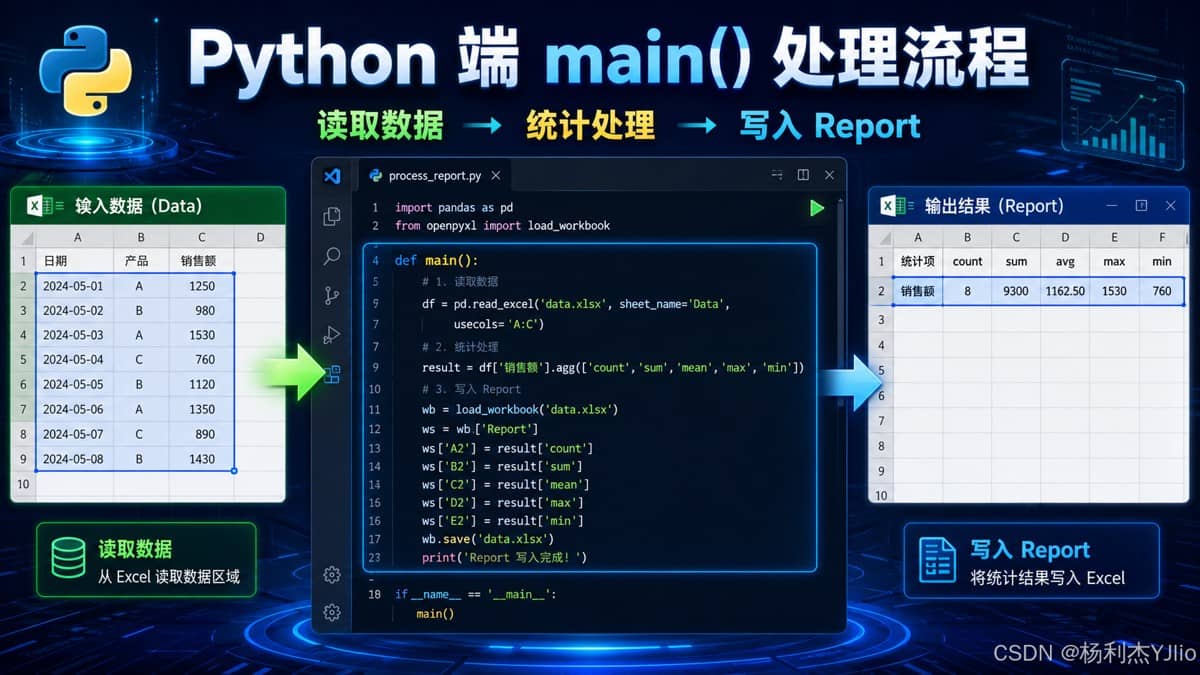
从这张图中我们可以看出,`main()` 不应该只是随便放几行代码,而应该承担“流程入口”的职责。它负责组织整个任务,让代码从读取数据到输出结果形成闭环。
下面是一份可直接理解的示例:
import xlwings as xw

def summarize_range(book: xw.book, sheet_name: str, addr: str):
    """
    读取指定 sheet 的指定区域,并计算总和、平均值、最大值、最小值。
    """
    sht = book.sheets[sheet_name]
    values = sht.range(addr).value

    # 把 excel 区域值统一展开成一维列表
    flat = []
    if isinstance(values, list):
        for row in values:
            if isinstance(row, list):
                flat.extend(row)
            else:
                flat.append(row)
    else:
        flat = [values]

    nums = []
    for v in flat:
        try:
            if v is none or v == "":
                continue
            nums.append(float(v))
        except exception:
            pass

    if not nums:
        return none

    return {
        "count": len(nums),
        "sum": sum(nums),
        "avg": sum(nums) / len(nums),
        "max": max(nums),
        "min": min(nums),
    }


def write_report(book: xw.book, out_sheet: str, result: dict):
    """
    将统计结果写回 excel 的 report 工作表。
    """
    sht = book.sheets[out_sheet]
    sht.range("a1").value = [
        ["指标", "值"],
        ["数量 count", result["count"]],
        ["总和 sum", result["sum"]],
        ["平均 avg", result["avg"]],
        ["最大 max", result["max"]],
        ["最小 min", result["min"]],
    ]


def main():
    """
    vba 调用 runpython 时,推荐统一调用 main()。
    """
    wb = xw.book.caller()

    src_sheet = "sheet1"
    src_range = "a1:a20"
    out_sheet = "report"

    # 如果没有 report 表,则自动创建
    if out_sheet not in [s.name for s in wb.sheets]:
        wb.sheets.add(out_sheet)

    result = summarize_range(wb, src_sheet, src_range)

    if result is none:
        wb.sheets[out_sheet].range("a1").value = "没有可用数值数据"
        return

    write_report(wb, out_sheet, result)
这段代码的关键点在于 `xw.book.caller()`,它代表当前从 excel 调用 python 的工作簿对象。 也就是说,python 不需要重新打开 excel 文件,而是直接接管当前正在运行宏的这个工作簿。
推荐做法:把复杂逻辑拆成多个函数,例如 `summarize_range()`、`write_report()`,最后由 `main()` 统一调度。这样后续维护和扩展会轻松很多。
6. vba 端:用 runpython 调用 python 函数
python 端写好以后,就需要在 excel 的 vba 里调用它。操作入口是:
alt + f11 → 打开 vba 编辑器 → 插入模块 → 编写宏
最常用的写法如下:
option explicit
sub runpythonmain()
    runpython "import vba_runpython_demo; vba_runpython_demo.main()"
end sub
这行代码里有两个关键点:
import vba_runpython_demo:导入同目录下的 python 模块;vba_runpython_demo.main():调用 python 文件里的main()函数。
注意模块名:如果你的 python 文件叫 `demo.py`,这里就应该写 `import demo; demo.main()`。如果文件名和模块名对不上,很容易出现 `modulenotfounderror`。
如果你想调用 python 里的某个单独函数,也可以这样写:
def hello(name="yjlio"):
    wb = xw.book.caller()
    wb.sheets[0].range("d1").value = f"hello, {name}!"
vba 端对应写法:
sub runpythonhello()
    runpython "import vba_runpython_demo; vba_runpython_demo.hello('yjlio')"
end sub
实际做项目时,我更推荐先固定一个 `main()` 作为入口。 按钮只调用 main(),具体业务逻辑全部放到 python 里。 这样 excel 端会更干净,python 端也更容易版本管理。
7. 常见问题与踩坑记录:runpython 三大坑位
runpython 本身不难,真正难的是环境、路径、宏安全这些外围配置。很多时候代码没有错,但就是跑不起来,问题往往出在下面三个位置。
这张图展示了 runpython 最容易翻车的三大坑位:模块名、解释器、宏安全。
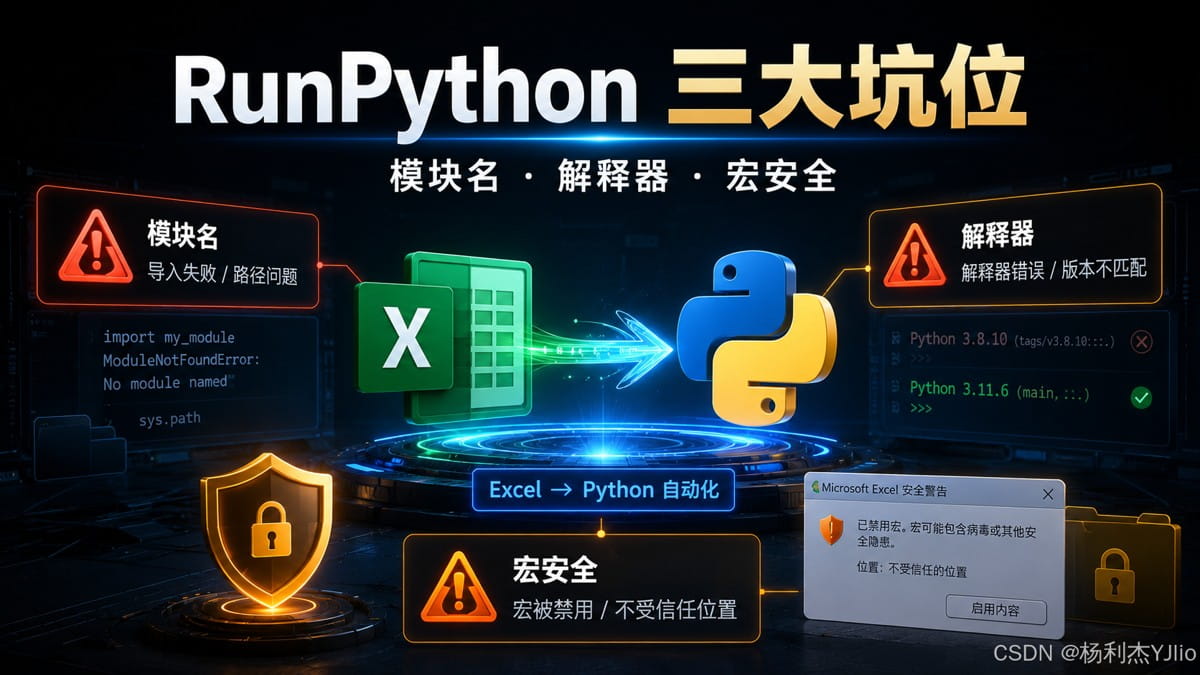
从这张图中我们可以看出,runpython 的排错不能只盯着 python 代码本身,还要同时检查 excel 宏环境、python 解释器路径、模块导入路径。
7.1 模块名错误:modulenotfounderror
常见报错类似:
modulenotfounderror: no module named 'vba_runpython_demo'
常见原因:
.xlsm和.py不在同一个目录;- python 文件名改了,但 vba 里的 import 没改;
- python 文件名包含特殊字符或空格;
- 当前路径没有被加入 python 搜索路径。
推荐处理:新手阶段尽量保持 .xlsm 和 .py 同目录,并且不要随意改名。
7.2 解释器错误:excel 调用的 python 不是你装包的那个
常见报错类似:
no module named xlwings
no module named pandas
这类错误不是包真的没装,而是 excel 调用的 python 解释器和你命令行里装包的解释器不是同一个。
处理思路:
在命令行确认当前 python 路径:
where python
python -c "import sys; print(sys.executable)"
在 xlwings 配置中确认 excel 使用的解释器路径;
把解释器改成你真正安装了 xlwings、pandas 的那个环境。
不要盲目重复 pip install。先确认 excel 调用的是哪个 python,否则你可能一直把包装到 a 环境,而 excel 却在用 b 环境。
7.3 宏安全策略:按钮点了但没有任何反应
在公司电脑上,宏安全经常是 runpython 跑不起来的原因之一。尤其是从外部下载、拷贝、邮件接收的 `.xlsm` 文件,可能会被 excel 阻止宏运行。
可以检查:
- 文件是否被标记为来自 internet;
- excel 宏是否启用;
- 文件是否位于受信任位置;
- 公司是否有组策略禁用了宏;
- 是否需要 it 侧放行。
企业环境不要随便降低宏安全级别。正确做法是确认文件来源、放入受信任位置,或者按照公司安全规范申请白名单。
8. 效果验证:不要只看“没有报错”
很多人写自动化脚本,只要运行没有报错,就认为成功了。这个判断太粗糙。runpython 的验证至少要看三个层面:
8.1 vba 是否成功触发 python
可以在 main() 里先写一个最小测试:
def main():
    wb = xw.book.caller()
    wb.sheets[0].range("a1").value = "runpython 调用成功"
如果 a1 能写入内容,说明 vba 到 python 的调用链路通了。
8.2 python 是否正确读取数据
可以临时把读取到的数据写到另一个单元格,确认读取范围没有错。
sht.range("h1").value = values
8.3 report 是否正确生成
最后要检查 report 表是否存在,统计结果是否符合原始数据,尤其是总和、平均值、最大值、最小值是否准确。
成功标准:
- 点击按钮后没有报错;
- 指定 sheet 的数据被正确读取;
- report 表自动生成或更新;
- 统计结果和手工计算一致;
- 再次运行不会重复制造脏数据。
真正可靠的自动化,不是跑一次成功,而是反复运行仍然稳定。
9. 我的总结提升
这一节的核心,不是简单记住 `runpython` 这一句 vba 代码,而是要理解它在 excel 自动化体系里的位置。
我对 runpython 的定位是:excel 负责交互,vba 负责触发,python 负责处理,report 负责交付。
这和普通 excel 脚本不一样。普通脚本可能只是帮你少点几下鼠标,而 runpython 更适合做成一个稳定的“小型自动化系统”。
我建议重点记住这几条:
- udf 是公式思维,runpython 是流程思维;
- quickstart 能降低项目创建成本;
- python 端建议统一写 main() 作为入口;
- vba 端只负责触发,不要堆复杂业务逻辑;
- 模块名、解释器、宏安全是三大排错重点;
- 验证结果不能只看有没有报错,还要看数据是否正确写回。
如果只会复制 `runpython "import xxx; xxx.main()"`,但不知道 excel、vba、python、解释器、宏安全之间的关系,真实办公环境里一定会卡住。
所以我更建议把这一节当成“excel 自动化交付方式”的升级点,而不是单纯当成一个语法点。
以上就是python自定义函数实现excel自动化操作教学的详细内容,更多关于python excel自动化的资料请关注代码网其它相关文章!





发表评论