
 我要评论
我要评论在日常办公和文档管理中,保护敏感信息的安全性至关重要。word 文档经常包含机密数据、商业计划或个人隐私内容,因此需要采取有效的安全措施来防止未经授权的访问。通过加密技术,我们可以为 word 文档设置密码保护,确保只有授权用户才能查看或编辑文档内容。
本文将详细介绍如何使用 spire.doc for python 库对 word 文档进行加密和解密操作。我们将涵盖多种安全场景,包括设置打开密码、移除只读限制、以及实现不同级别的文档保护,帮助你构建完整的文档安全管理方案。
环境准备
在开始之前,你需要安装 spire.doc for python 库。可以使用 pip 命令进行安装:
pip install spire.doc
安装完成后,你就可以在 python 项目中使用该库来处理 word 文档的安全功能了。
word 文档的保护机制
在深入代码之前,了解 word 文档的几种主要保护方式很有帮助:
- 加密保护:设置打开密码,未输入正确密码无法查看文档内容
- 只读保护:允许用户查看文档,但限制编辑权限
- 部分保护:仅保护文档的特定区域,其他区域可编辑
spire.doc for python 提供了简洁的 api 来实现这些保护功能,让你能够根据实际需求选择合适的保护策略。
加密 word 文档
加密是最直接的文档保护方式。通过设置打开密码,可以确保只有知道密码的用户才能访问文档内容。以下示例展示了如何为 word 文档添加密码保护:
from spire.doc import *
from spire.doc.common import *

def encryptworddocument():
    """为 word 文档设置打开密码"""
    inputfile = "./data/template.docx"
    outputfile = "encrypt.docx"

    # 创建 word 文档对象并加载文件
    document = document()
    document.loadfromfile(inputfile)

    # 使用 encrypt 方法设置打开密码
    document.encrypt("e-iceblue")

    # 保存加密后的文档
    document.savetofile(outputfile, fileformat.docx)
    document.close()
    print(f"加密文档已保存至: {outputfile}")

if __name__ == "__main__":
    encryptworddocument()
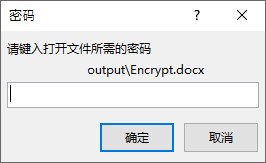
在这个示例中,encrypt() 方法接受一个字符串参数作为密码。调用此方法后,生成的文档将需要输入正确的密码才能打开。这是一种强保护措施,适用于高度敏感的文档。
需要注意的是,一旦文档被加密,所有后续操作(包括读取、编辑)都需要先提供密码进行解密。因此,在实际应用中,请妥善保管密码,避免遗忘导致无法访问文档。
解密 word 文档
当需要处理已加密的文档时,必须先使用正确的密码进行解密。spire.doc for python 允许在加载文档时直接提供密码,从而实现无缝解密操作。以下是解密并保存为无密码版本的完整示例:
from spire.doc import *
from spire.doc.common import *

def decryptworddocument():
    """解密受密码保护的 word 文档"""
    inputfile = "./data/templatewithpassword.docx"
    outputfile = "decrypt.docx"

    # 创建 word 文档对象,加载时提供密码
    document = document()
    document.loadfromfile(inputfile, fileformat.docx, "e-iceblue")

    # 保存为无密码的文档
    document.savetofile(outputfile, fileformat.docx)
    document.close()
    print(f"解密文档已保存至: {outputfile}")

if __name__ == "__main__":
    decryptworddocument()
这个示例演示了如何在加载加密文档时提供密码。loadfromfile() 方法的第三个参数用于指定解密密码。成功加载后,可以将文档保存为新的无密码版本,或者在内存中进行进一步处理后重新加密保存。
这种解密方式特别适用于自动化文档处理流程,例如批量转换加密文档、提取文档内容或合并多个受保护的文档。
设置只读保护
除了完全加密外,有时我们只需要限制用户对文档的编辑权限,同时允许他们查看内容。这种情况下,可以使用只读保护。以下示例展示了如何为文档设置只读保护:
from spire.doc import *
from spire.doc.common import *

def setreadonlyprotection():
    """为 word 文档设置只读保护"""
    inputfile = "./data/template_docx_2.docx"
    outputfile = "specifiedprotectiontype.docx"

    # 创建 word 文档对象并加载文件
    document = document()
    document.loadfromfile(inputfile)

    # 使用 protect 方法设置只读保护,并设置保护密码
    document.protect(protectiontype.allowonlyreading, "123456")

    # 保存受保护的文档
    document.savetofile(outputfile, fileformat.docx2013)
    document.close()
    print(f"只读保护文档已保存至: {outputfile}")

if __name__ == "__main__":
    setreadonlyprotection()
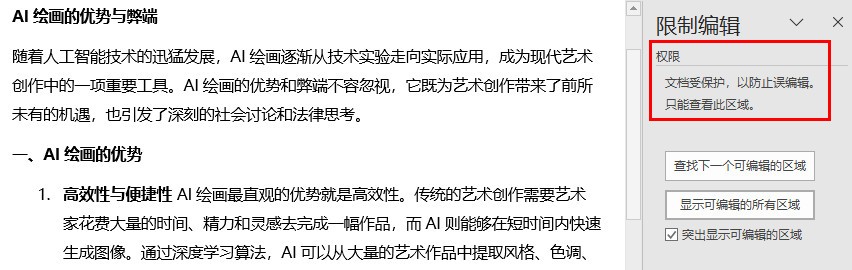
在这个示例中,protect() 方法接受两个参数:保护类型和保护密码。protectiontype.allowonlyreading 表示文档只能阅读,不能编辑。用户可以打开并查看文档,但任何修改尝试都会被阻止,除非提供正确的密码解除保护。
移除只读限制
如果文档已被设置为只读保护,而你拥有保护密码或需要移除限制,可以使用以下方法:
from spire.doc import *
from spire.doc.common import *

def removereadonlyrestriction():
    """移除 word 文档的只读保护"""
    inputfile = "./data/removereadonlyrestriction.docx"
    outputfile = "removereadonlyrestriction.docx"

    # 加载受保护的文档
    doc = document()
    doc.loadfromfile(inputfile)

    # 将保护类型设置为 noprotection 以移除限制
    doc.protect(protectiontype.noprotection)

    # 保存移除保护后的文档
    doc.savetofile(outputfile, fileformat.docx2013)
    doc.close()
    print(f"已移除只读保护,文档保存至: {outputfile}")

if __name__ == "__main__":
    removereadonlyrestriction()
通过将保护类型设置为 protectiontype.noprotection,可以完全移除文档的编辑限制。这对于需要批量处理受保护文档的场景非常有用,例如在文档归档或迁移过程中统一移除旧的保护设置。
实用技巧与最佳实践
选择合适的保护级别
不同的文档场景需要不同的保护策略:
- 高度敏感文档:使用
encrypt()方法进行完全加密,确保内容不可见 - 共享审阅文档:使用只读保护,允许查看但防止意外修改
- 协作编辑文档:考虑使用部分保护,仅锁定关键段落
密码管理建议
良好的密码管理是文档安全的关键:
- 使用强密码组合(字母、数字、特殊字符)
- 避免在代码中硬编码密码,使用环境变量或配置文件
- 定期更新重要文档的保护密码
- 建立密码备份机制,防止密码丢失
批量处理加密文档
在实际应用中,可能需要批量处理多个文档的加密或解密操作。以下是一个实用的批量处理示例:
import os
from spire.doc import *
from spire.doc.common import *

class documentsecuritymanager:
    """文档安全管理器"""

    def __init__(self):
        self.default_password = os.getenv('doc_password', 'default123')

    def encrypt_document(self, input_file, output_file, password=none):
        """加密单个文档"""
        if password is none:
            password = self.default_password

        document = document()
        document.loadfromfile(input_file)
        document.encrypt(password)
        document.savetofile(output_file, fileformat.docx)
        document.close()
        print(f"已加密: {input_file} -> {output_file}")

    def decrypt_document(self, input_file, output_file, password=none):
        """解密单个文档"""
        if password is none:
            password = self.default_password

        document = document()
        document.loadfromfile(input_file, fileformat.docx, password)
        document.savetofile(output_file, fileformat.docx)
        document.close()
        print(f"已解密: {input_file} -> {output_file}")

    def batch_encrypt(self, folder_path, password=none, output_folder=none):
        """批量加密文件夹中的所有文档"""
        if output_folder is none:
            output_folder = os.path.join(folder_path, "encrypted")

        if not os.path.exists(output_folder):
            os.makedirs(output_folder)

        for filename in os.listdir(folder_path):
            if filename.endswith('.docx') or filename.endswith('.doc'):
                input_path = os.path.join(folder_path, filename)
                output_path = os.path.join(output_folder, filename)

                try:
                    self.encrypt_document(input_path, output_path, password)
                except exception as e:
                    print(f"处理 {filename} 时出错: {str(e)}")

    def set_readonly_protection(self, input_file, output_file, password=none):
        """设置只读保护"""
        if password is none:
            password = self.default_password

        document = document()
        document.loadfromfile(input_file)
        document.protect(protectiontype.allowonlyreading, password)
        document.savetofile(output_file, fileformat.docx2013)
        document.close()
        print(f"已设置只读保护: {input_file} -> {output_file}")

# 使用示例
def main():
    security_manager = documentsecuritymanager()

    # 加密单个文档
    security_manager.encrypt_document(
        "./data/template.docx",
        "protected_document.docx",
        "mysecurepassword123"
    )

    # 批量加密文件夹
    # security_manager.batch_encrypt("./documents", "batchpassword123")

if __name__ == "__main__":
    main()
这个管理器类提供了完整的文档安全操作接口,支持单文件和批量处理。通过使用环境变量存储默认密码,提高了代码的安全性和灵活性。
注意事项
在处理加密文档时,需要注意以下几点:
- 加密后的文档在某些第三方软件中可能兼容性不佳
- 密码一旦丢失,文档内容将无法恢复
- 对于重要文档,建议保留未加密的备份
- 测试加密文档在目标环境中的打开和编辑体验
总结
本文介绍了使用 spire.doc for python 对 word 文档进行加密和解密的多种方法。通过这些技术,你可以根据实际需求为文档提供不同级别的安全保护。
关键点回顾:
- 使用
encrypt()方法为文档设置打开密码,实现完全加密 - 在
loadfromfile()中提供密码可以解密并读取受保护的文档 - 使用
protect()方法可以设置只读等不同程度的保护 - 通过
protectiontype.noprotection可以移除文档的编辑限制 - 封装工具类可以实现批量处理和灵活的密码管理
掌握了这些技能后,你可以将其应用于企业文档管理系统、自动化办公流程或数据安全解决方案中,有效保护敏感信息免受未经授权的访问。
到此这篇关于使用python实现加密或解密word文档的文章就介绍到这了,更多相关python加密或解密word内容请搜索代码网以前的文章或继续浏览下面的相关文章希望大家以后多多支持代码网!






发表评论