
 我要评论
我要评论
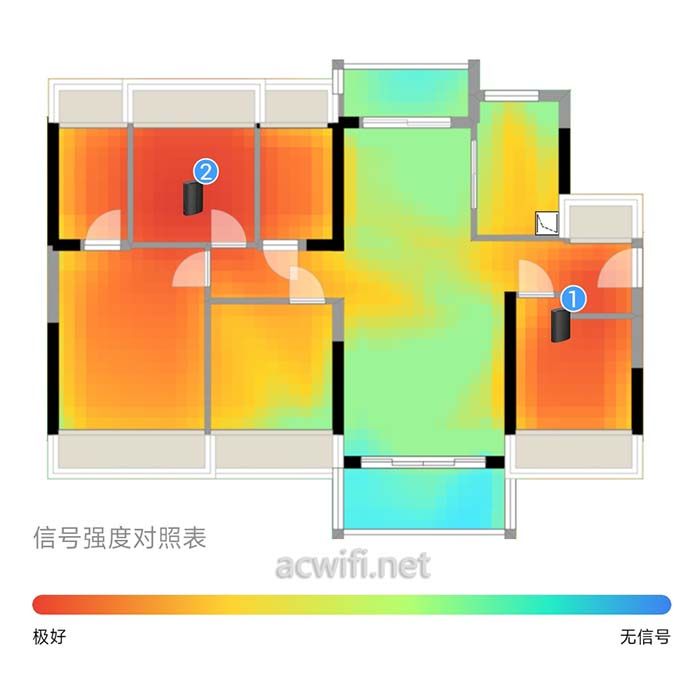
可以利用中兴智慧生活app里面的热力图生成工具,在工具里面查找自己的小区和平面图,拖动路由器就可以生成一张wi-fi 热力图,不过生成的路由器摆放位置跟手动拖放时的点存在偏差。(红色代表信号最强,蓝色最弱。)
由于我的广电宽带线路最高只能1g,所以这里测速我换成了联通千兆宽带(有20%余量)。以下用华为mate80 pro内置的花瓣测速在各个位置进行简单的宽带测速。
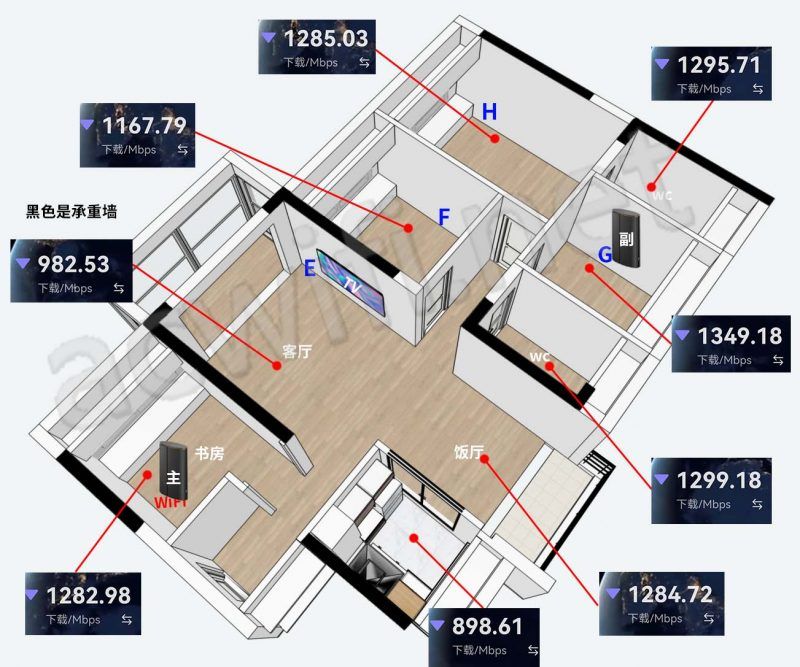
信号较差的是在厨房里,不过仍有800兆以上的速度。客厅与书房隔了一堵长长的水泥墙,速度也相对低些,但仍然有900多兆的速度。
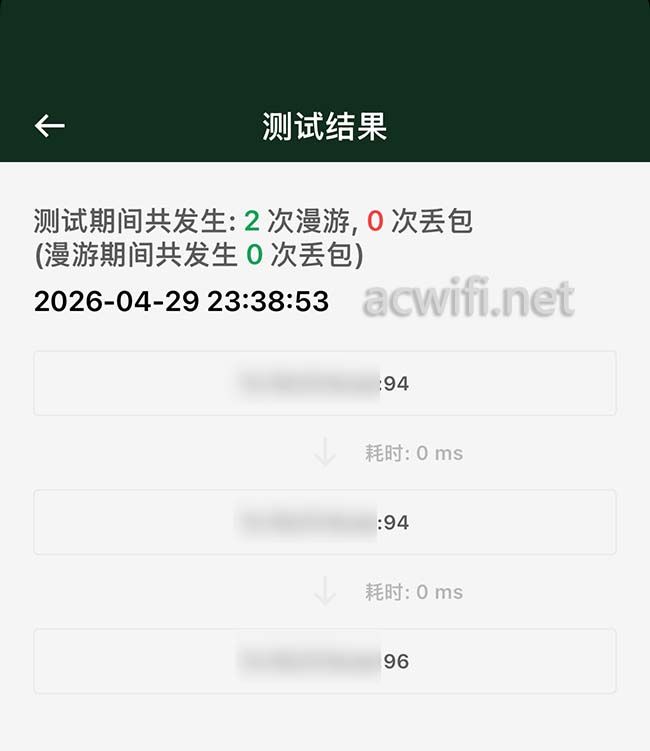
接下来测试漫游效果。测试工具是wifi魔盒app(mate80 pro用不了);测试的手机有苹果16、小米13 pro、小米10;测试方法是拿手机从主路由开始走到客厅、f房间、g房间、h房间然后往回走到主路由的过程。
苹果16漫游测试结果:
两台小米手机的漫游测试结果:
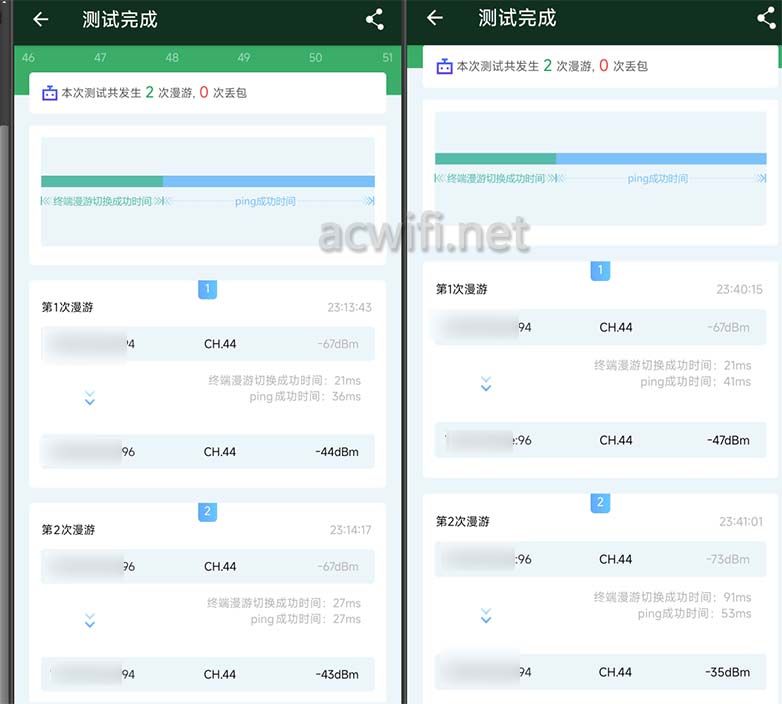
三台手机都漫游了2次,即从主到副路由位置时自动切换一次,然后从副路由往回走到主路由后又切换一次,这个过程中没有丢包。
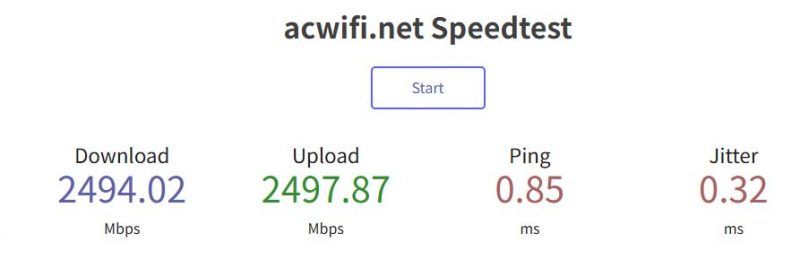
有人会问:接在副路由的2.5g lan口还能跑满2.5g吗?当然可以。
六、app功能
app的“网络”和“应用”界面
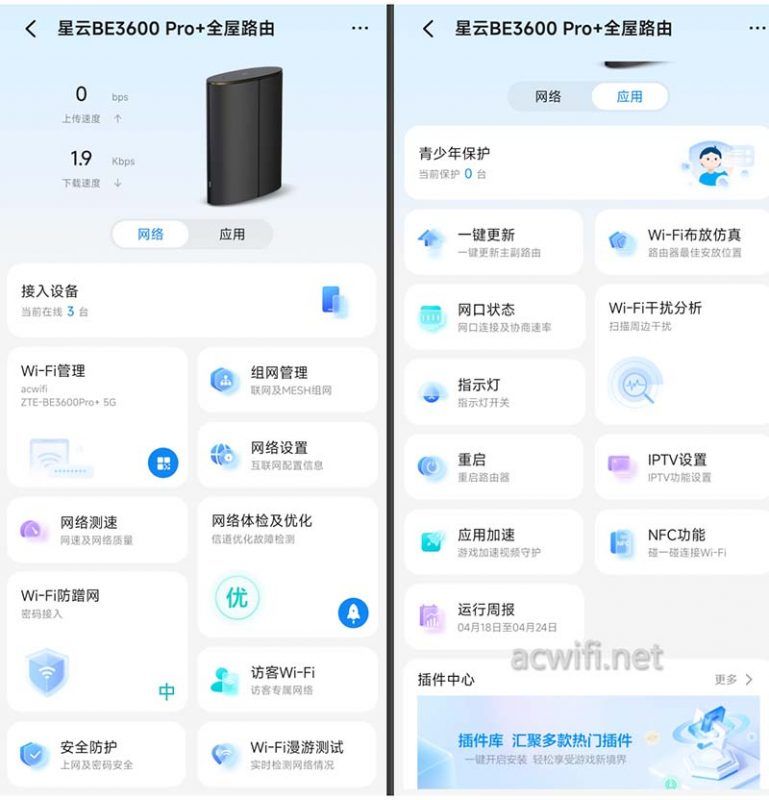
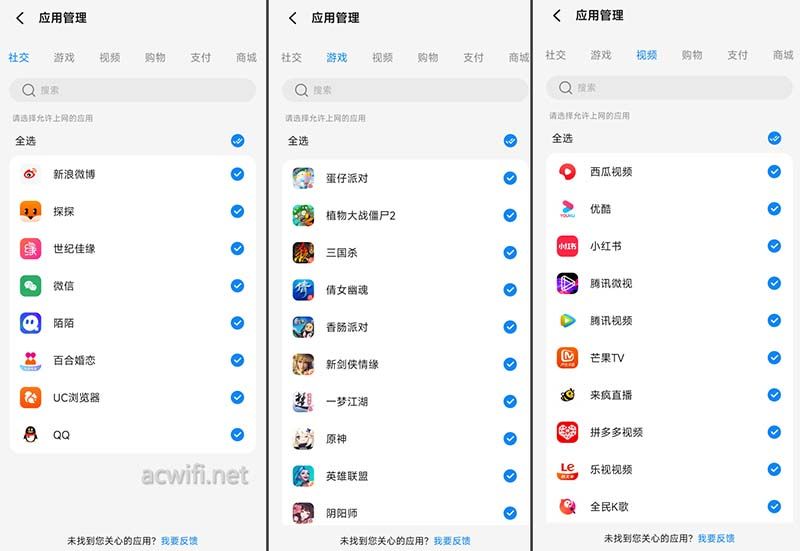
无线路由器设置完上网和无线参数之后,基本不用去管了,一般打开app用得最多的是对上网终端的控制。
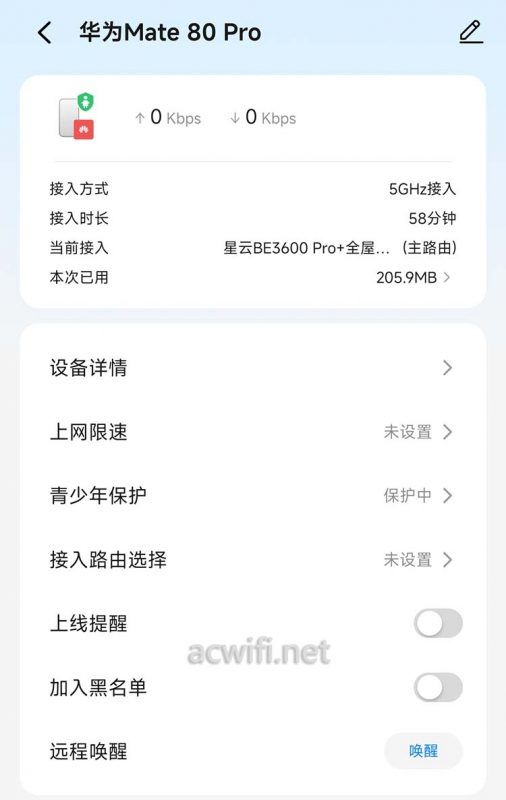
比如上网限速、一键禁网、app应用控制、网址黑/白名单等。
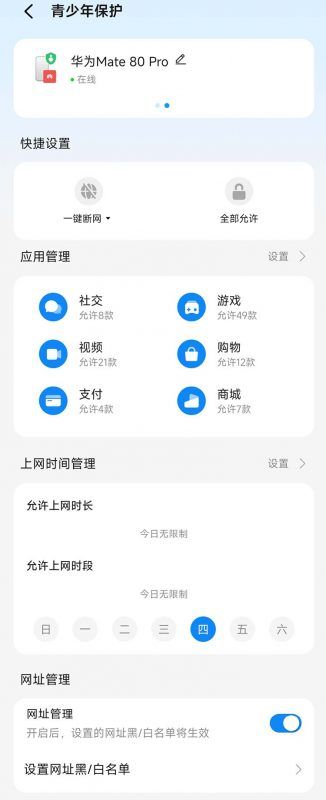
如果在应用管理里找不到你想要禁的app, 可以在界面底部点“我要反馈”,填上app的名称提交反馈即可。
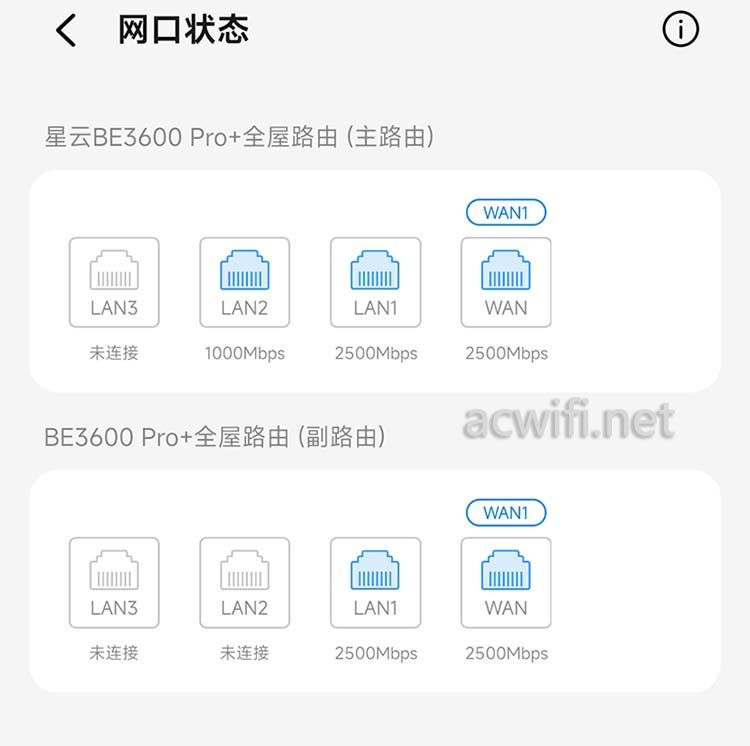
我建议大家如果遇到网速有问题,先查看网口速率是否正常,那些用了100类网线的朋友特别要注意,水晶头压不好或用了容易氧化的,好容易影响协商速率。在app可以方便查看网口状态,显示各路由各网口的激活状态和连接速率,非常直观。
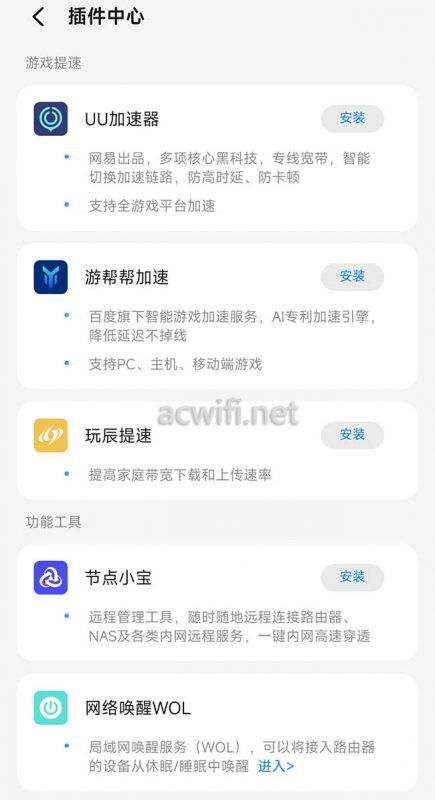
插件中心里面有三款加速器,其中游帮邦加速免费赠送45天使用时间,uu加速器赠送15天。
七、总结
中兴星云be3600pro+采用立式机身内置天线设计,能更好地融入客厅、卧室环境,不突兀;单台无线强度也不错,有两个2.5g口,且小包转发性能拉满。两台组网适合墙多的或面积较大的场景,两台组网无缝漫游效果不错,漫游不丢包(合理的摆放位置也很重要)。
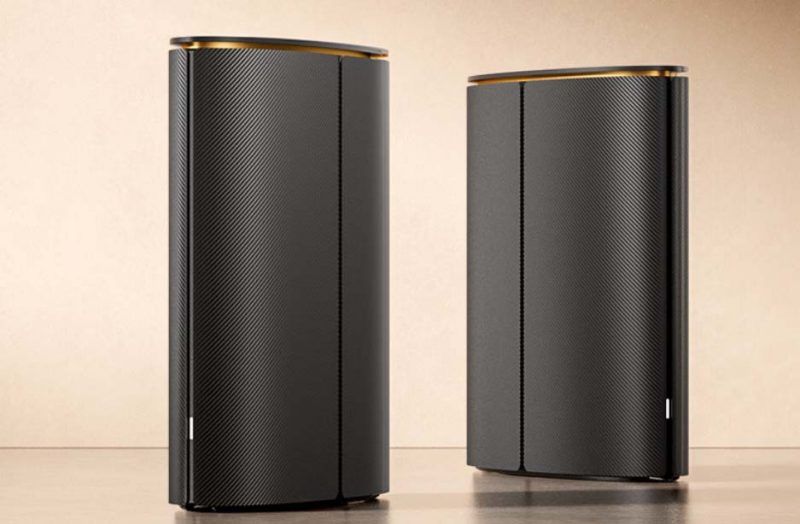
我经常说一个路由器不管有多强都敌不过多墙,多台组网才可以解决全屋wi-fi 覆盖,且有稳定高速的上网体验。也要根据自己的预算和需求来选择才行。
发表评论