
 我要评论
我要评论一、设置共享文件夹
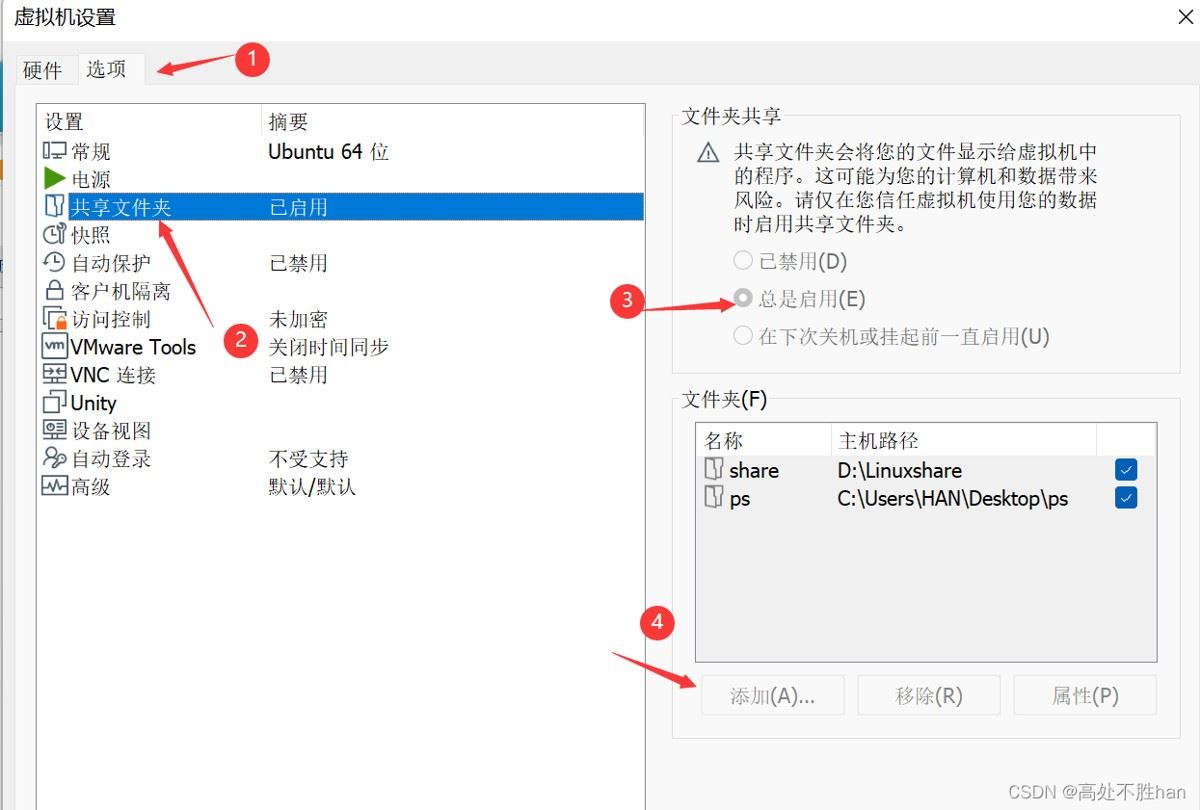
首先打开ubuntu,点击虚拟机,点击设置,根据标志的顺序,添加共享文件夹;
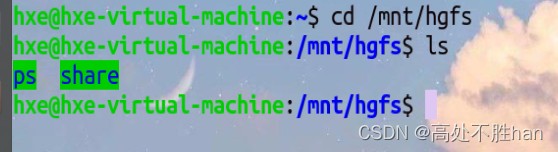
添加成功后,进入/mnt/hgfs目录下,查看共享文件夹
cd /mnt/hgfs
二、解决不显示共享文件夹
1、首先输入下面命令查看是否真的设置成功共享文件夹
vmware-hgfsclient
如果确实已经设置共享文件夹将输出window下共享文件夹名字

2、确定自己已经设置共享文件夹后输入下面的命令
//若命令包不存在,则先执行此命令 sudo apt-get install open-vm-tools
sudo vmhgfs-fuse .host:/ /mnt/hgfs -o nonempty -o allow_other
但重启之后会失效,每次需挂载一次
三、解决重启后共享文件夹失效
进入/etc/fstab
vim /etc/fstab
在最后添加一行:
.host:/ /mnt/hgfs fuse.vmhgfs-fuse allow_other 0 0
因为该文件为只读文件,具体添加方法如下:
- 1.先将光标移到最后一行最后一位后,按a(在光标的后面进入插入模式)
- 2.再按下回车键,手动输入或使用shift+insert复制上述代码
- 3.按esc退出插入模式,输入:wq(保存并退出)
以后重启都会自动挂载。
四、总结
以上为个人经验,希望能给大家一个参考,也希望大家多多支持代码网。

发表评论