
 我要评论
我要评论一、命令简介
nmcli是networkmanager的命令行工具,用于管理和配置网络连接。它可以用于查看当前网络连接的状态、配置新的网络连接、启用和禁用网络连接等操作。
nmcli支持大多数常见的网络连接类型,如以太网、wi-fi、vpn等。通过nmcli命令,用户可以方便地在命令行界面下管理网络连接,而无需依赖图形界面工具。
二、使用示例
1、查看命令版本
[root@rocky8 ~]# nmcli --version
nmcli 工具,版本 1.40.16-9.el8
2、查看网络连接
connection show可以查看已连接的网卡信息,不会显示loopback等虚拟接口信息。
[root@rocky8 ~]# nmcli connection show
name uuid type device
ens18 a4d518ee-817a-4067-acd3-51ebfe8e449d ethernet ens18
3、获取命令帮助
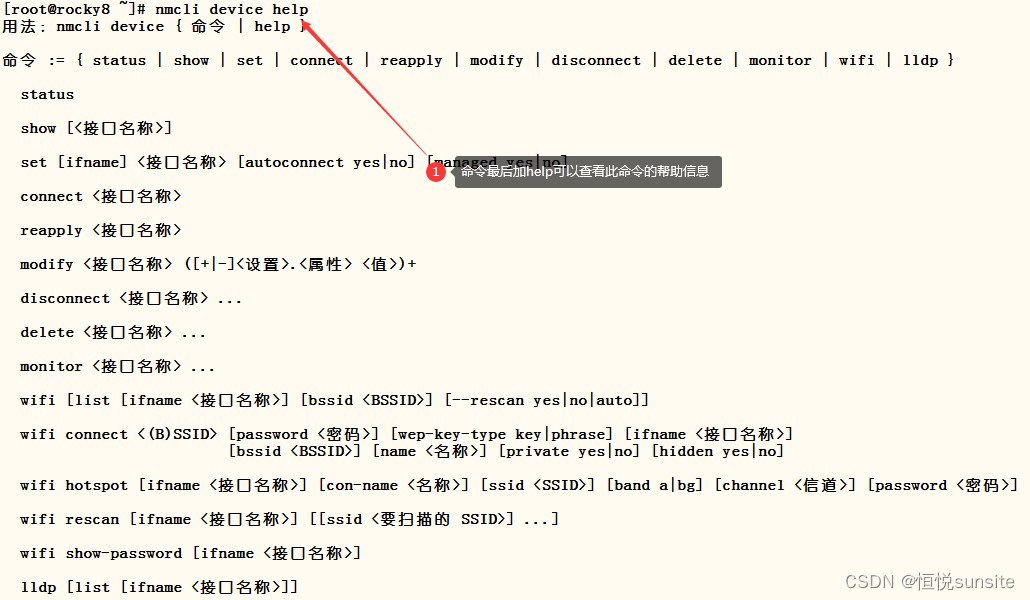
nmcli命令非常友好,命令及子命令状态下都可以加上help获取命令的帮助信息。
4、查看网卡设备状态
[root@rocky8 ~]# nmcli device status
device type state connection
ens18 ethernet 已连接 ens18
virbr0 bridge 未托管 –
lo loopback 未托管 –
5、删除网卡设备
[root@rocky8 ~]# nmcli device delete virbr0
成功移除设备 “virbr0”。
[root@rocky8 ~]# nmcli device status
device type state connection
ens18 ethernet 已连接 ens18
lo loopback 未托管 –
6、查看网卡详细信息
[root@rocky8 ~]# nmcli device show ens18
general.device: ens18
general.type: ethernet
general.hwaddr: e2:3d:ad:b8:4f:c5
general.mtu: 1500
general.state: 100(已连接)
general.connection: ens18
general.con-path: /org/freedesktop/networkmanager/activeconnection/3
wired-properties.carrier: 开
ip4.address[1]: 192.168.0.148/24
ip4.gateway: 192.168.0.1
ip4.route[1]: dst = 192.168.0.0/24, nh = 0.0.0.0, mt = 100
ip4.route[2]: dst = 0.0.0.0/0, nh = 192.168.0.1, mt = 100
ip4.dns[1]: 211.142.211.124
ip6.address[1]: fe80::e03d:adff:feb8:4fc5/64
ip6.gateway: –
ip6.route[1]: dst = fe80::/64, nh = ::, mt = 1024
7、修改网卡配置
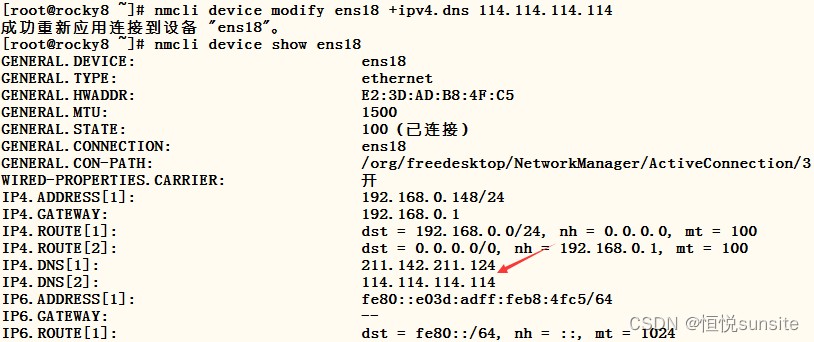
使用modify可以修改网卡配置,nmcli device modify help可以看到参考示例,可以修改ip地址、dns、mac地址等属性,可以建议使用+,-符号添加或者删除指定配置。
[root@rocky8 ~]# nmcli device modify ens18 +ipv4.dns 114.114.114.114
8、断开网卡连接
断开网卡连接命令在远程情况下慎用,该命令及时生效,执行之后网络连接就断开了。
[root@rocky8 ~]# nmcli device disconnect ens18
9、连接网卡
刚完成系统安装的时候网卡配置ip地址,且网络连接是断开的。配置好ip地址后我们可以使用该命令连接网卡。
[root@rocky8 ~]# nmcli device disconnect ens18
10、重连网卡
[root@rocky8 ~]# nmcli connection reload
11、开启无线网卡
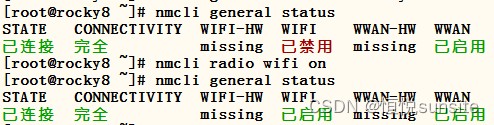
博主虚拟机实验环境下没有无线网卡,所以无法进一步验证无线网卡的配置内容,关于无线网卡的设置内容有很多,使用nmcli device wifi命令可以扫描wifi、连接、查看wifi密码等。总之通过nmcli命令可以实现我们图形化下的所有操作。
[root@rocky8 ~]# nmcli radio wifi on
12、关闭无线网卡
[root@rocky8 ~]# nmcli radio wifi off
13、修改主机名
[root@rocky8 ~]# nmcli general hostname rocky8
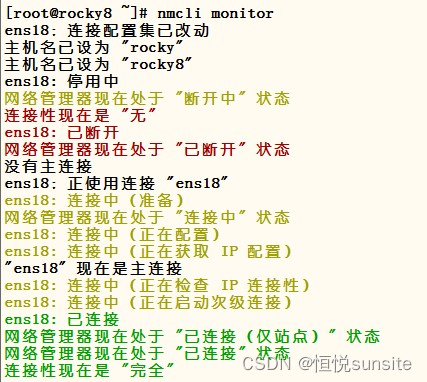
14、监控网卡状态
[root@rocky8 ~]# nmcli monitor
15、断开网络连接
远程执行断开网络连接网络直接就断了,是看不到下面提示日志的,只有本地执行才会看到“成功停用连接***”信息日志,所以此命令远程连接服务器时慎用。
[root@rocky8 ~]# nmcli connection down ens18
成功停用连接 “ens18”(d-bus 活动路径:/org/freedesktop/networkmanager/activeconnection/4)
16、激活网络连接
[root@rocky8 ~]# nmcli connection up ens18
连接已成功激活(d-bus 活动路径:/org/freedesktop/networkmanager/activeconnection/6)
17、克隆网络连接
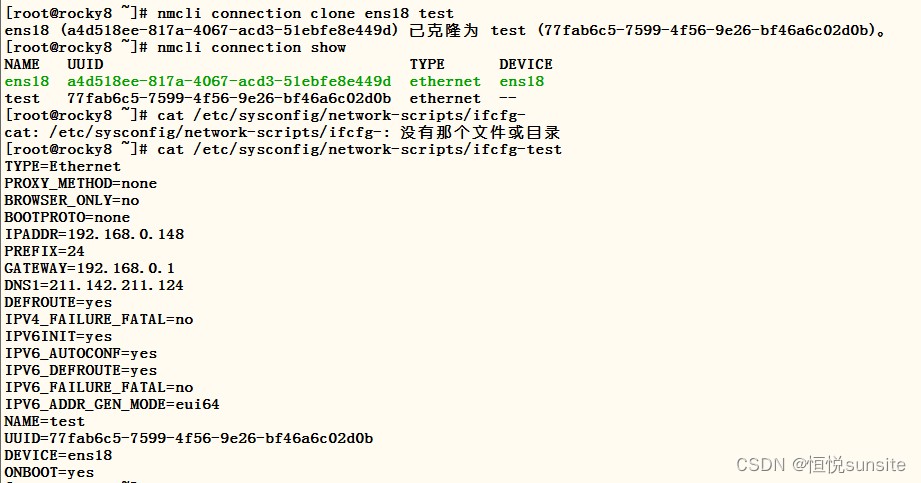
[root@rocky8 ~]# nmcli connection clone ens18 test
ens18 (a4d518ee-817a-4067-acd3-51ebfe8e449d) 已克隆为 test (77fab6c5-7599-4f56-9e26-bf46a6c02d0b)。
18、删除网络连接
[root@rocky8 ~]# nmcli connection delete test
成功删除连接 “test” (77fab6c5-7599-4f56-9e26-bf46a6c02d0b)。
三、使用语法及参数说明
1、使用语法
用法:nmcli [选项] 对象 { 命令 | help }
2、参数说明
| 参数 | 参数说明 |
|---|---|
| -a, --ask | 询问缺少的参数 |
| -c, --colors auto|yes|no | 是否在输出中使用颜色 |
| -e, --escape |yes|no | 转义值中的列分隔符 |
| -f, --fields <字段,…>|all|common | 指定要输出的字段 |
| -g, --get-values <字段,…>|all|common | -m tabular -t -f 的快捷方式 |
| -h, --help | 打印此帮助 |
| -m, --mode tabular|multiline | 输出模式 |
| -o, --overview | 概览模式 |
| -p, --pretty | 美化输出 |
| -s, --show-secrets | 允许显示密码 |
| -t, --terse | 简介输出 |
| -v, --version | 显示程序版本 |
| -w, --wait <秒数> | 设定操作完成的等待超时 |
3、对象说明
| 对象 | 对象说明 |
|---|---|
| g[eneral] | networkmanager 的常规状态和操作 |
| n[etworking] | 整体网络控制 |
| r[adio] | networkmanager 无线电开关 |
| c[onnection] | networkmanager 的连接 |
| d[evice] | networkmanager 管理的设备 |
| a[gent] | networkmanager 机密(secret)或 polkit 代理 |
| m[onitor] | 监视 networkmanager 更改 |
总结
以上为个人经验,希望能给大家一个参考,也希望大家多多支持代码网。




发表评论