
 我要评论
我要评论一、 vmware简介
vmware是一个虚拟pc的软件,可以在现有的操纵系统上虚拟出一个新的硬件环境,相当于模拟出一台新的pc,以此来实现在一台机器上真正同时运行两个独立的操作系统。
vmware的主要特点:
- 不需要区分或重新开机就能在同一台pc上使用两种以上的操作系统;
- 本机系统可以与虚拟机系统网络通信;
- 可以设定并且随时修改虚拟机操作系统的硬件环境。
二、centos简介
centos(community enterprise operating system)是linux发行版之一,它是来自于red hat enterprise linux依照开放源代码规定释出的源代码所编译而成。
由于出自同样的源代码,因此有些要求高度稳定性的服务器以centos替代商业版的red hat enterprise linux使用。两者的不同,在于centos并不包含封闭源代码软件。
三、centos的安装
虚拟机版本:vmware workstation_10.0.3
linux系统版本:centos_7(64位)
物理机版本:win 7旗舰版
注:本人为初学者,在虚拟机上安装centos,方便同时在win7上操作以及和物理机进行通信;等操作熟练之后可以装双系统。
1、虚拟机的创建:
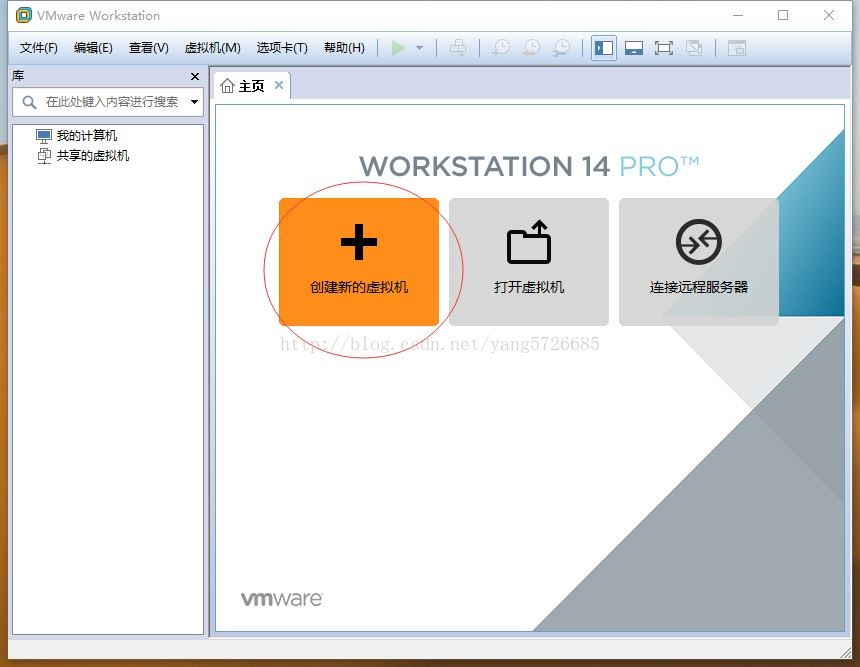
打开安装好的vmware (如果大家安装的vmware是英文版的也没关系,对号入座即可),选择“文件--->新建虚拟机”,如图:
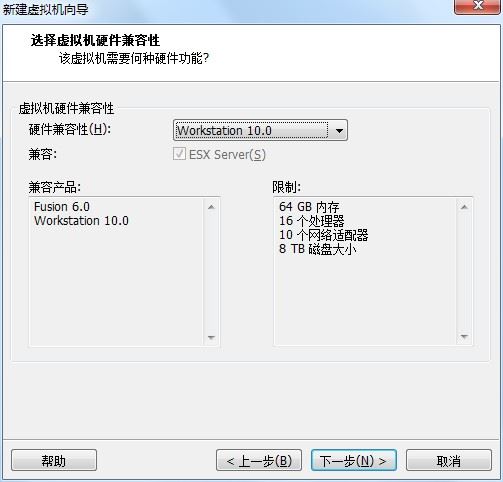
这里选择“自定义”,下一步:
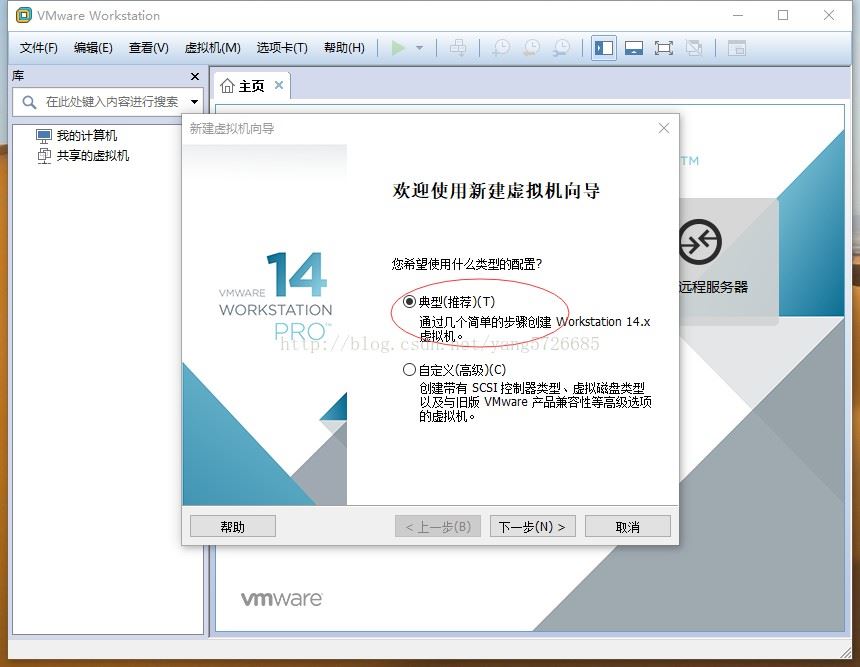
或者选择“典型”,下一步:
选择默认,下一步:

选择“第三项“稍后安装操作系统”,以后安装,方便进行配置。下一步:
(注:上图中,第一项是用光盘安装,第二项是用硬盘里的iso镜像安装)
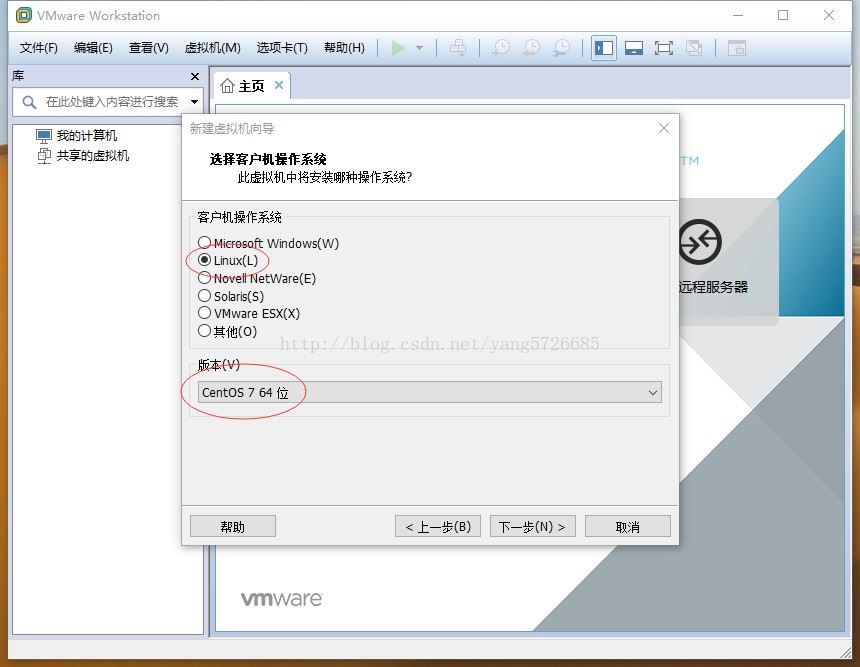
上图指的是,打算在虚拟机中模拟一个怎样的操作系统,这里选择linux,version里选择centos 64位,下一步:
自定义自盘大小或者默认磁盘大小。下一步:
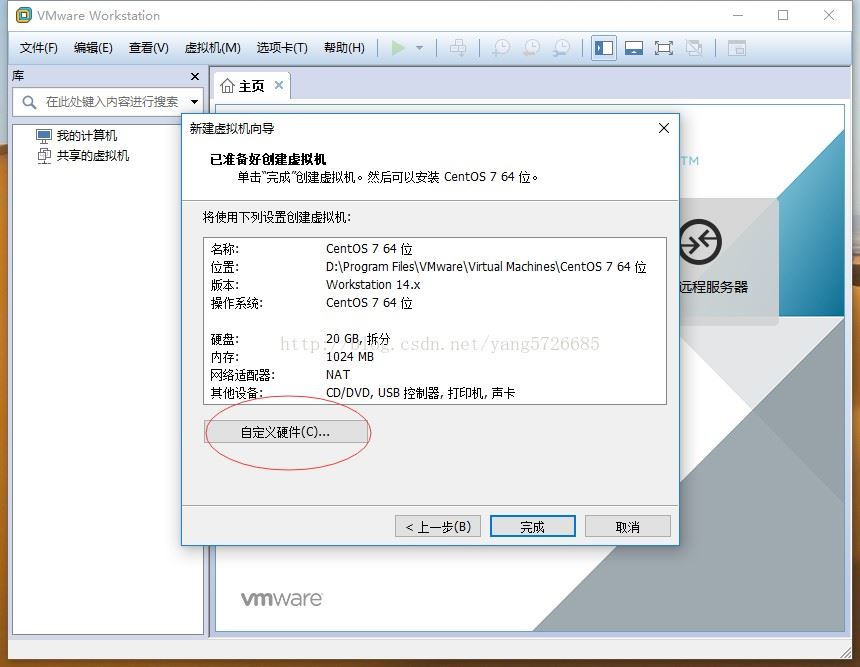
自定义硬件:
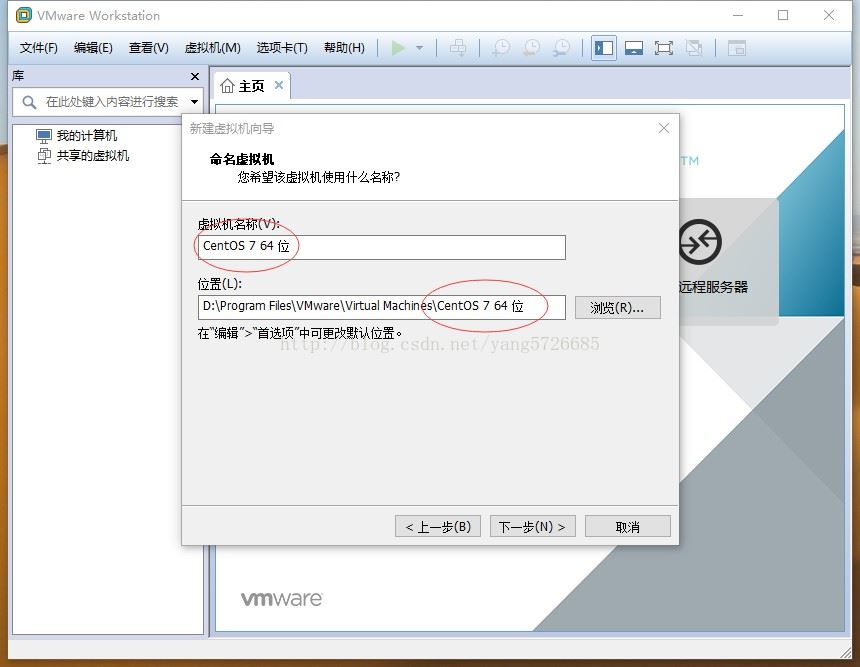
输入虚拟机名称(可以随便起),选择镜像文件存放的路径。下一步:
选择给虚拟机分配的cpu核的数量,如果为虚拟机选择的cpu数超过本机实际cpu数量,vmware会给出警告。这里选择默认即可。下一步:
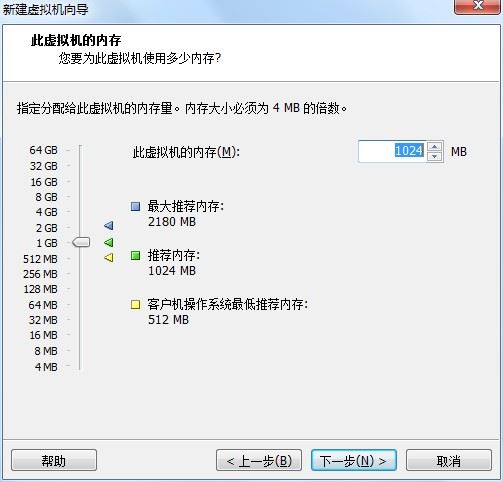
注:虚拟内存分配,一般选默认的1024mb就行(注:给虚拟机分配的内存不能超过物理 内存的一半,而且稍后如果想要使用图形界面安装centos,至少要分配628m的内存)。
这里选择桥接,确定:
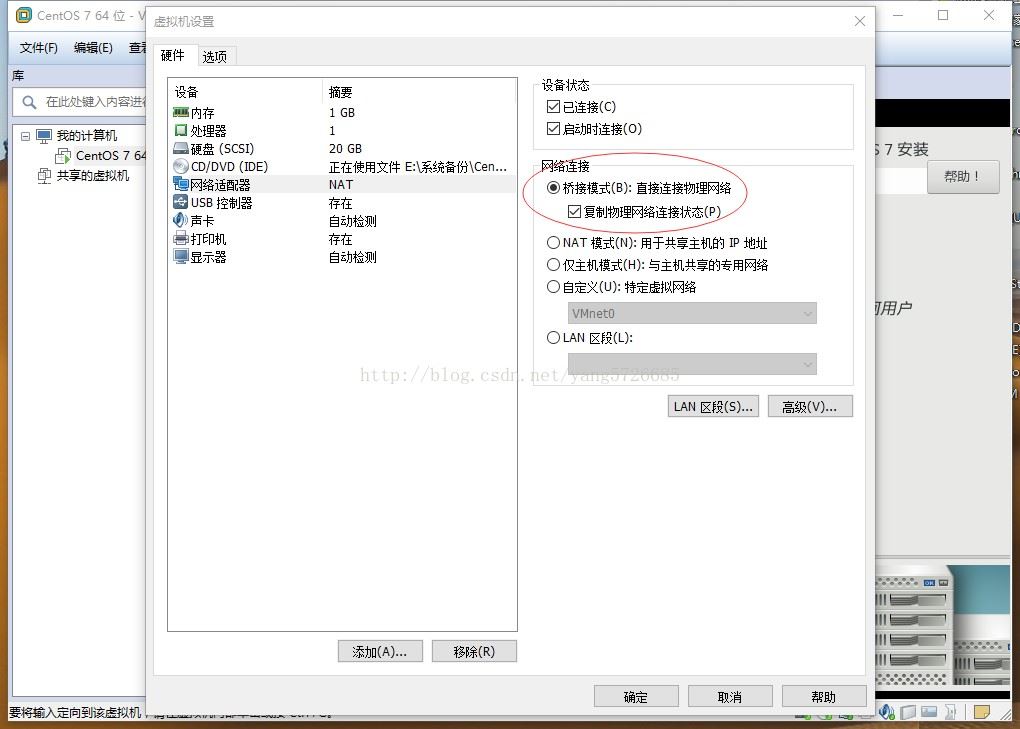
注:这里是网络类型分配,网络类型分配分为三种,bridge,nat和host-only,大概区别是
1 bridge:相当于主机和虚拟机连接到同一个hub上,虚拟机要和主机配置到同一网段上
2 nat:使用vmnet8,主机开启必要的vmware服务,如vmvare dhcp,虚拟机设置成dhcp方式即可,当然也可以手工设置成vmnet1同一网段,比较麻烦
3 host-only:使用vmnet1,直接和主机互联,可以使用ifconfig查看配置情况
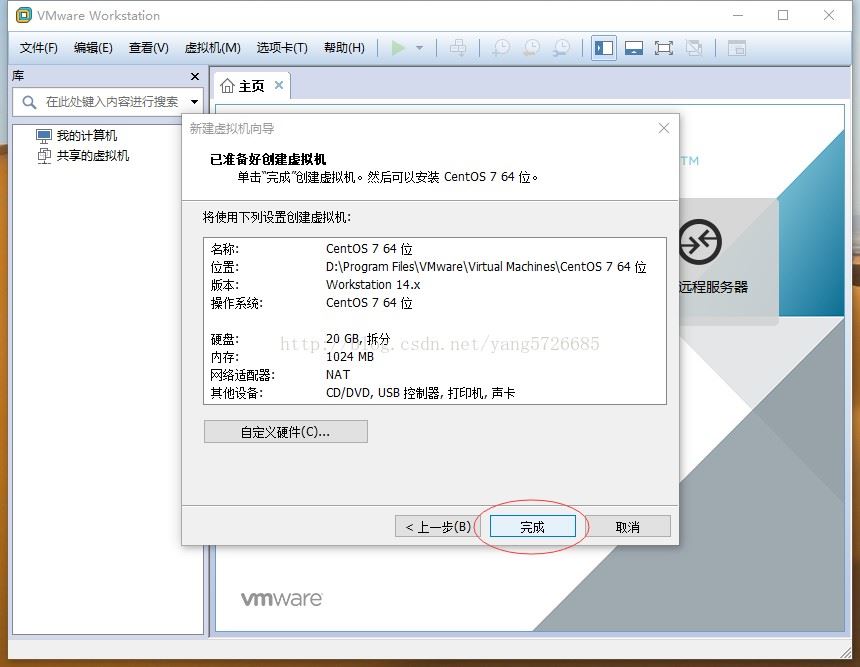
创建完成,确认虚拟机信息(其实以后也可以修改),点“完成”即可。出现了下面的界面:
这就是我们虚拟出来的一台计算机,上方红框中,可以看到虚拟机的硬件信息,也可以进行修改,或者点击菜单栏“虚拟机--->设置”,也可以对硬件配置进行修改。
2、安装centos镜像:
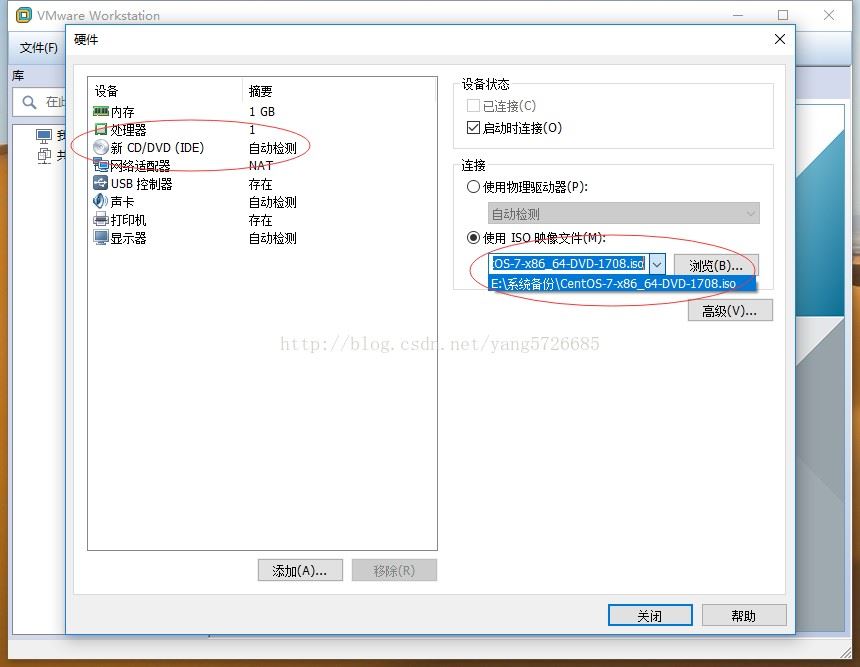
首先需要加载centos镜像。选择“虚拟机--->设置”:
点击”cd/dvd(ide)”,打开虚拟机光盘设置页面,点击”使用iso镜像文件”,选择待安装的iso镜像文件。就是刚刚下载的centos-7.0-1406-x86_64-dvd.iso文件。点击“确定”:
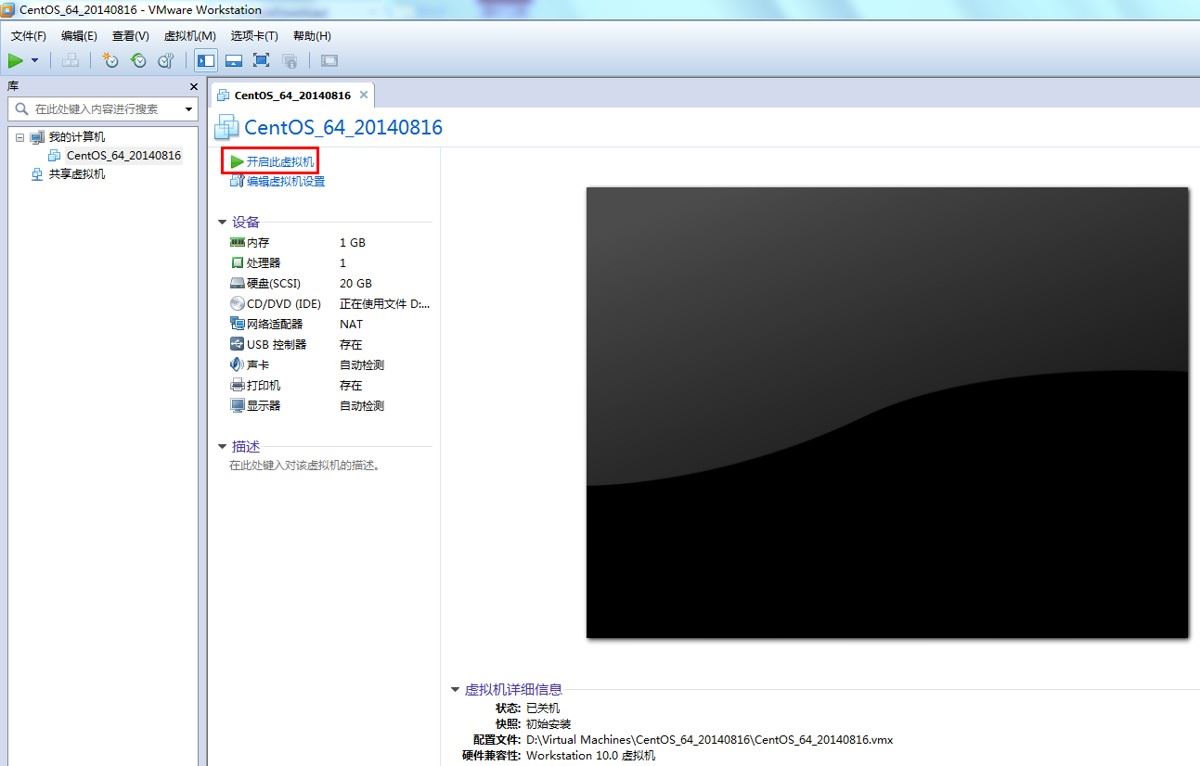
然后点击”开启此虚拟机“,启动虚拟机。
之后出现如下界面:
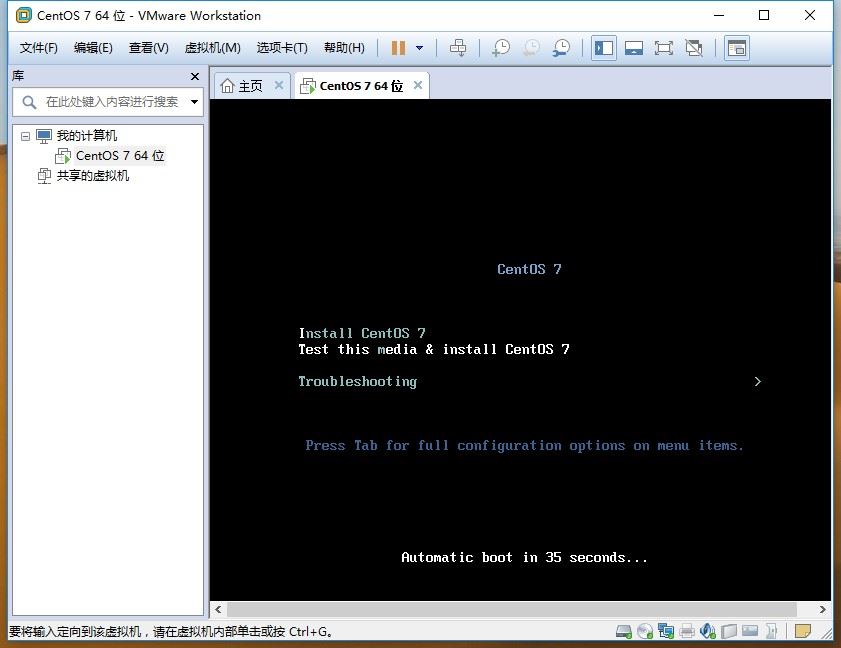
界面说明:
- install centos 7 安装centos 7
- test this media & install centos 7 测试安装文件并安装centos 7
- troubleshooting 修复故障
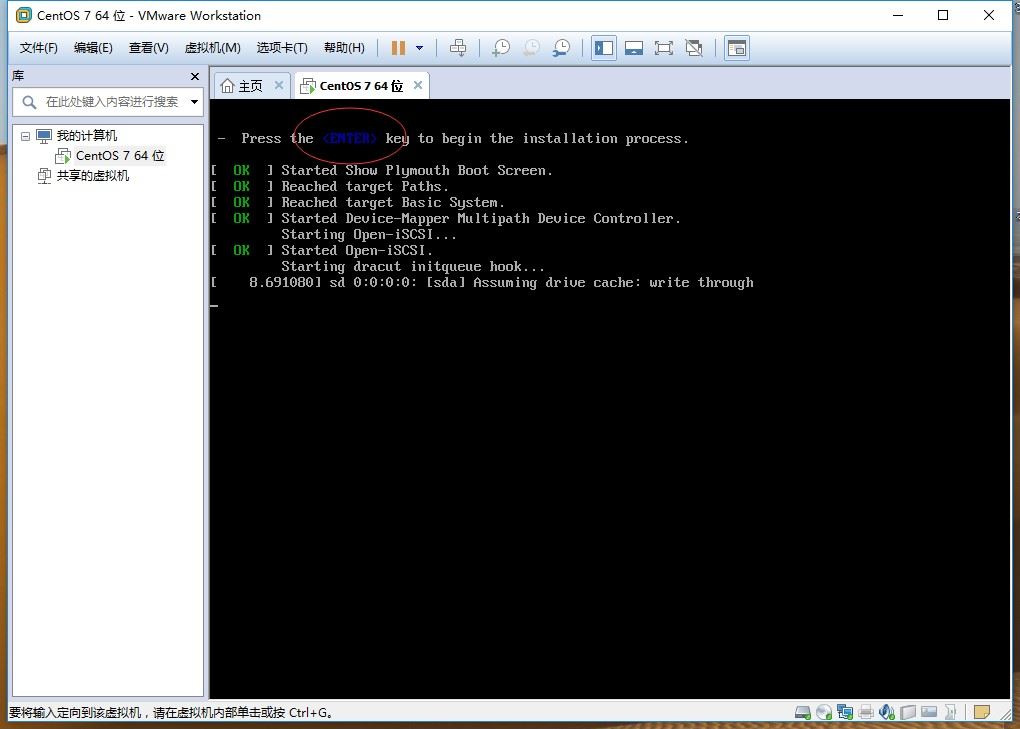
在上图中,选择第一项“install centos 7”,按enter键确认:
之后,弹出如下图形化的安装界面:
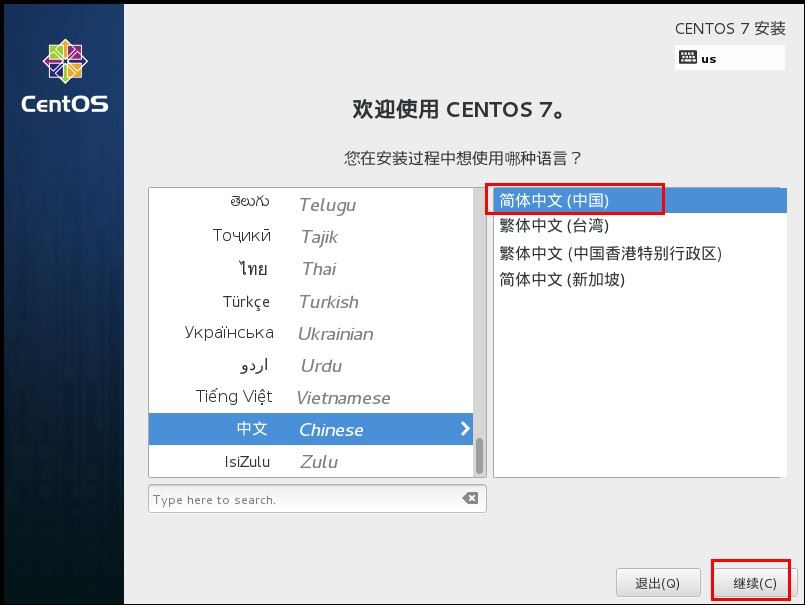
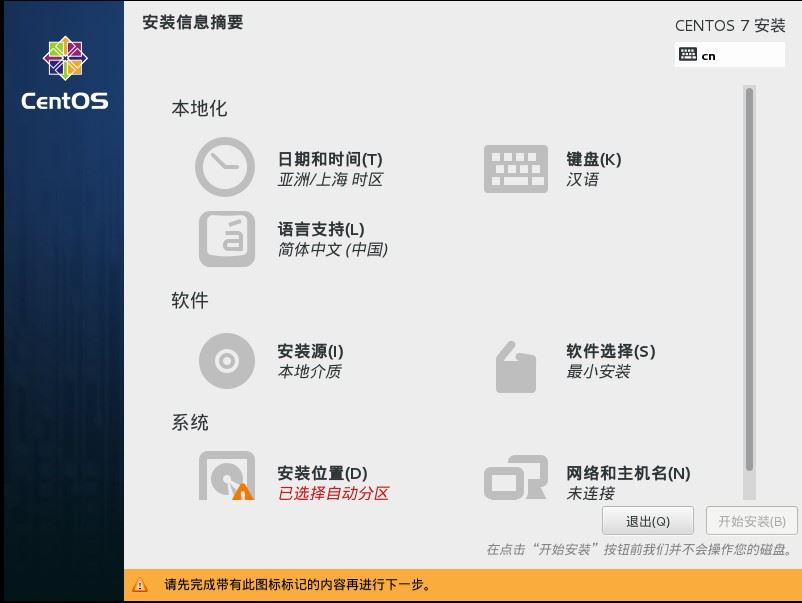
选择简体中文的语言,单击“继续”,弹出如下界面:
日期和时间:
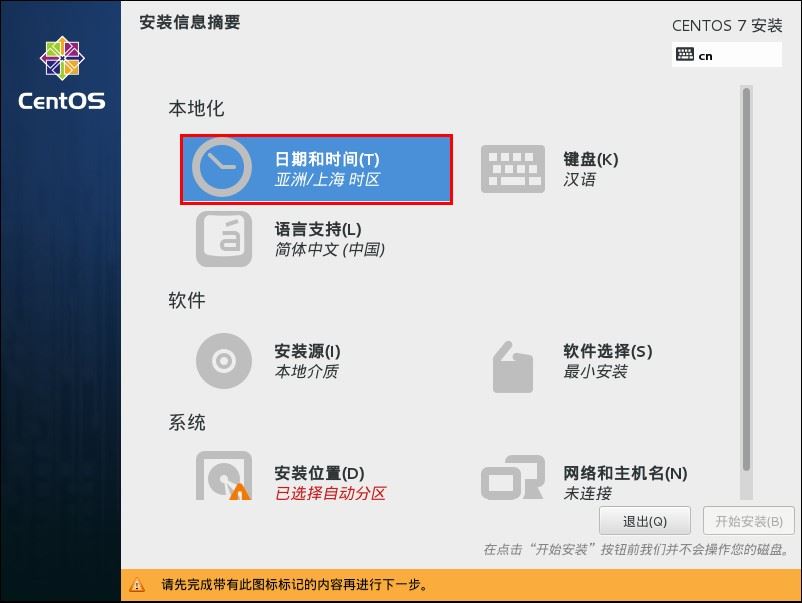
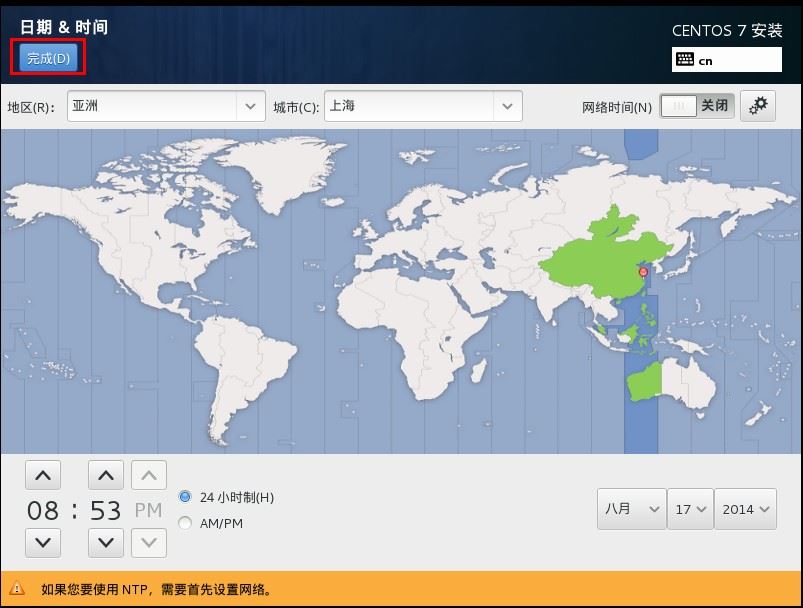
如果你安装的是英文版,需要将时区改为上海。本人安装的是中文版,选择默认的上海时间即可。
键盘:
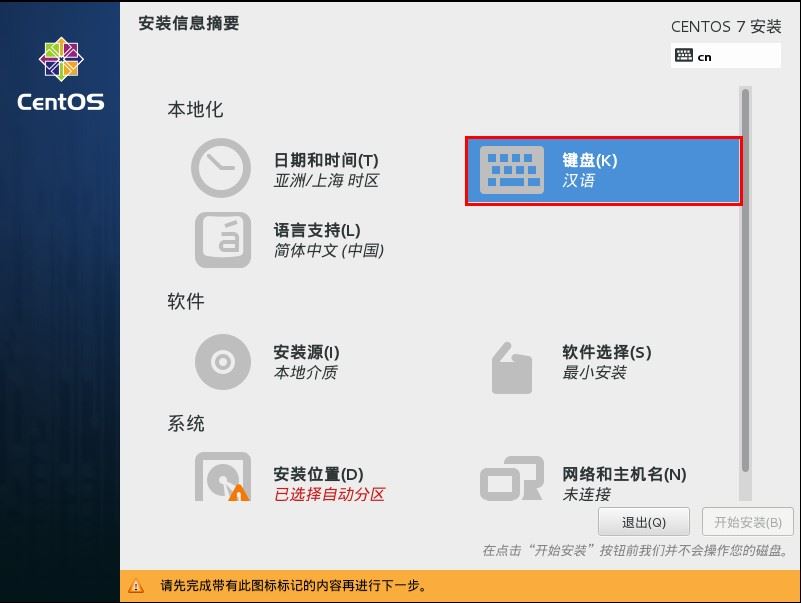
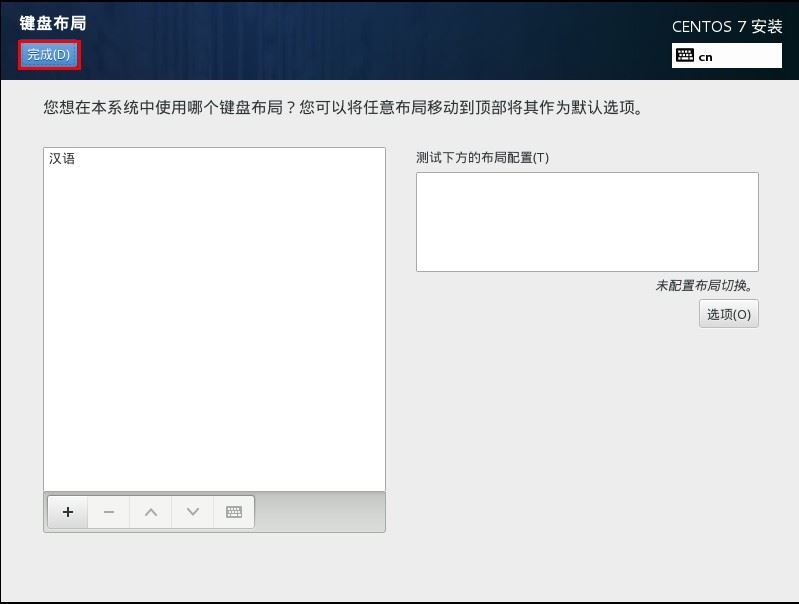
英文键盘和中文键盘布局是一样的,默认即可。
安装源:
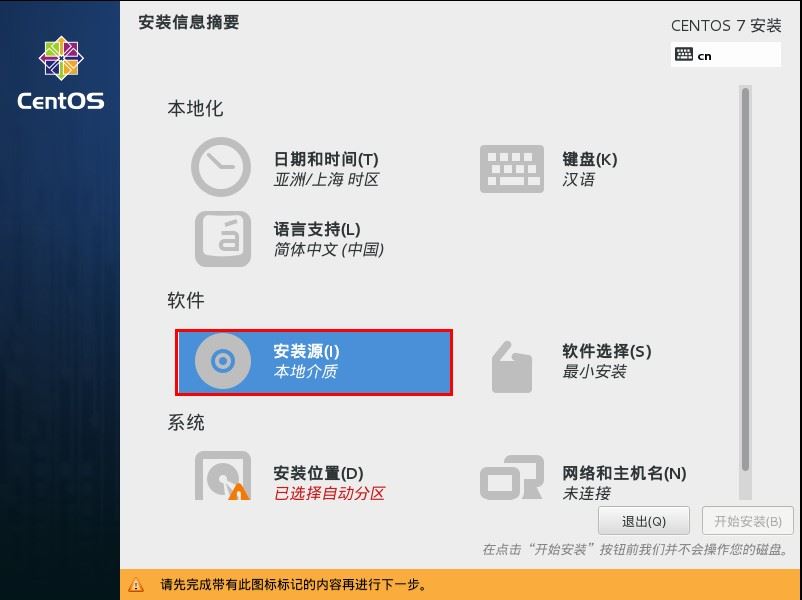
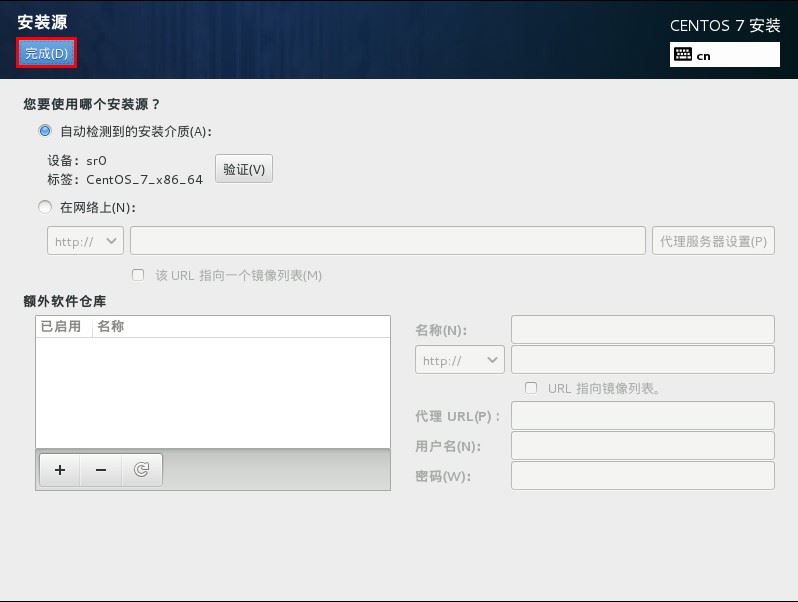
可以看到,安装源是自动检测的,不用修改,单击“完成”即可。
软件选择:
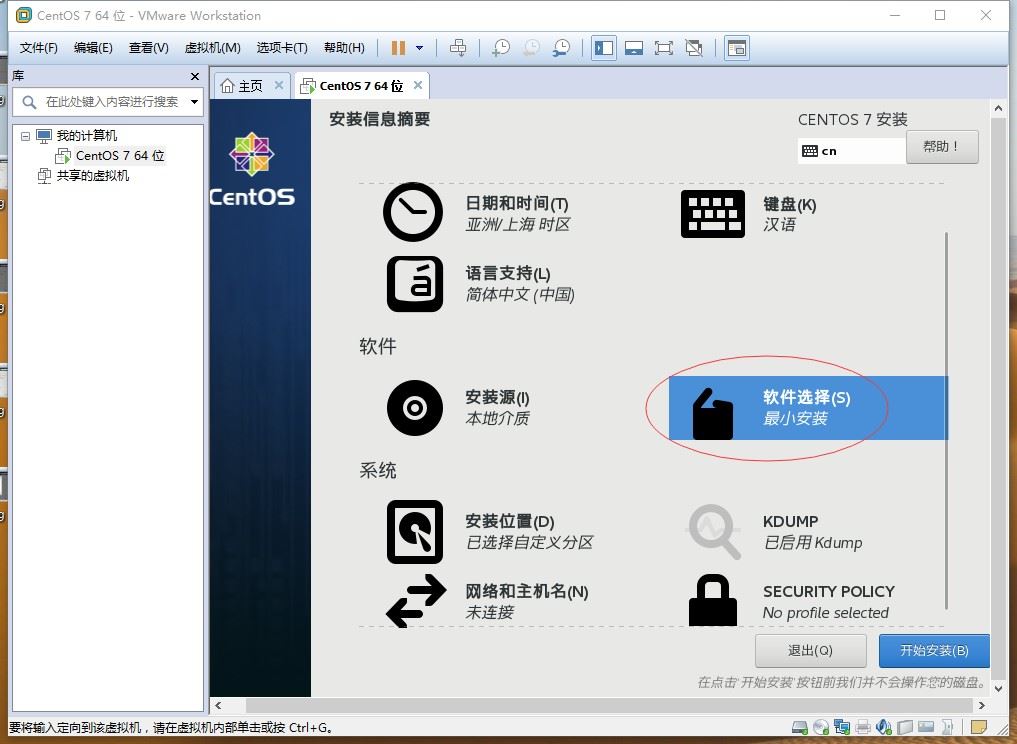
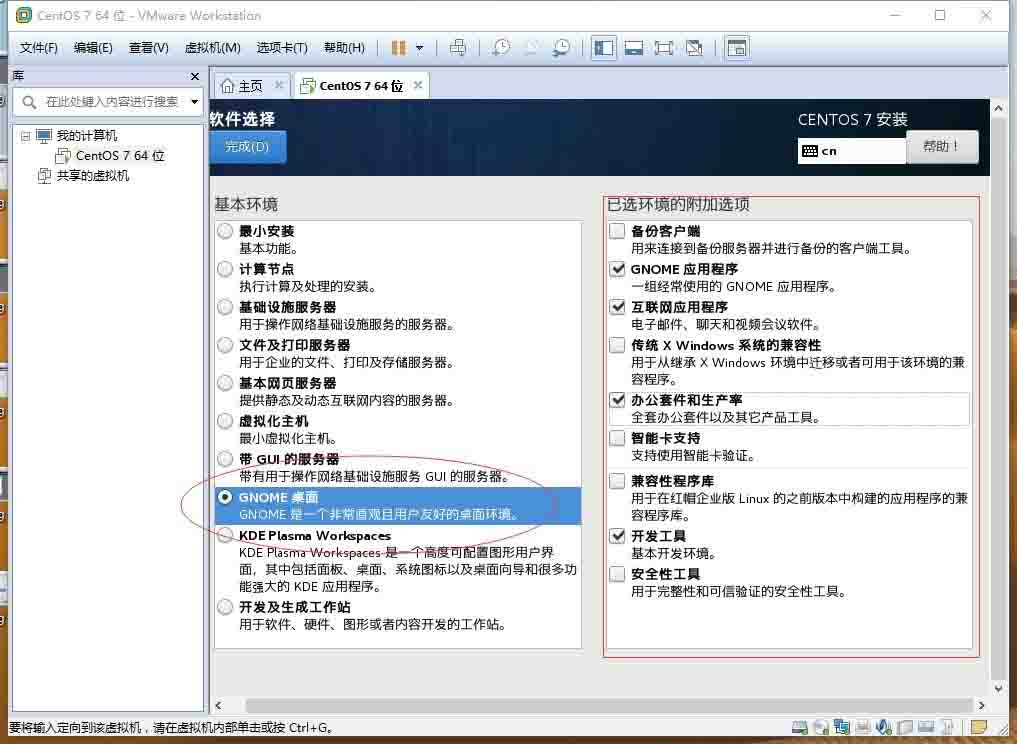
个人用户建议选择桌面版,服务器建议选择最小安装。我这里选择桌面版,并根据需要安装一些软件及工具。
安装位置:
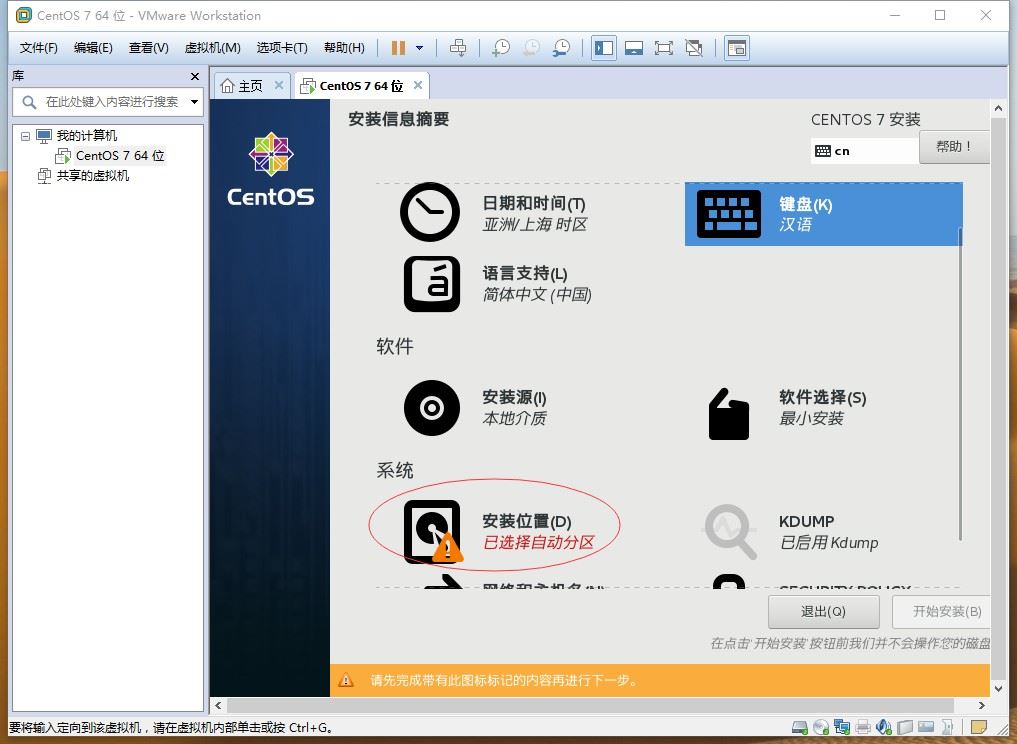
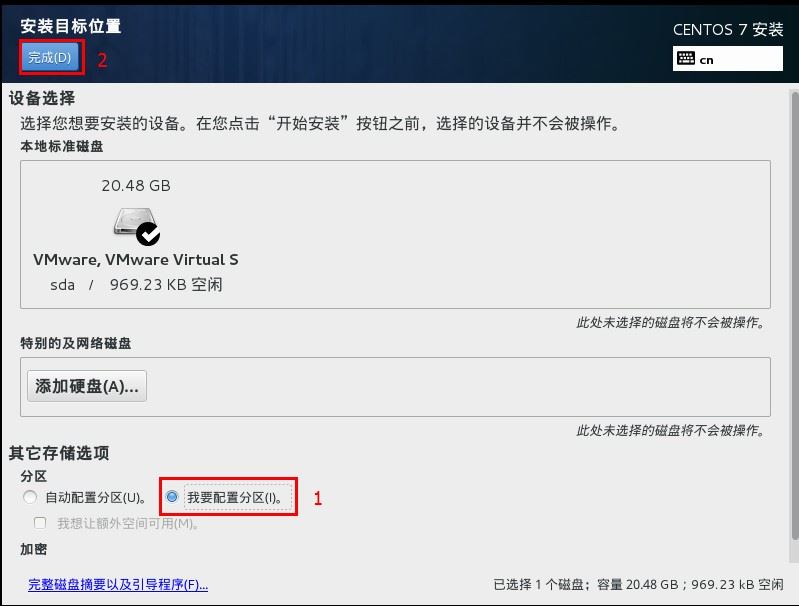
选择“我要配置分区“,点左上角的“完成”,进入下面的界面:
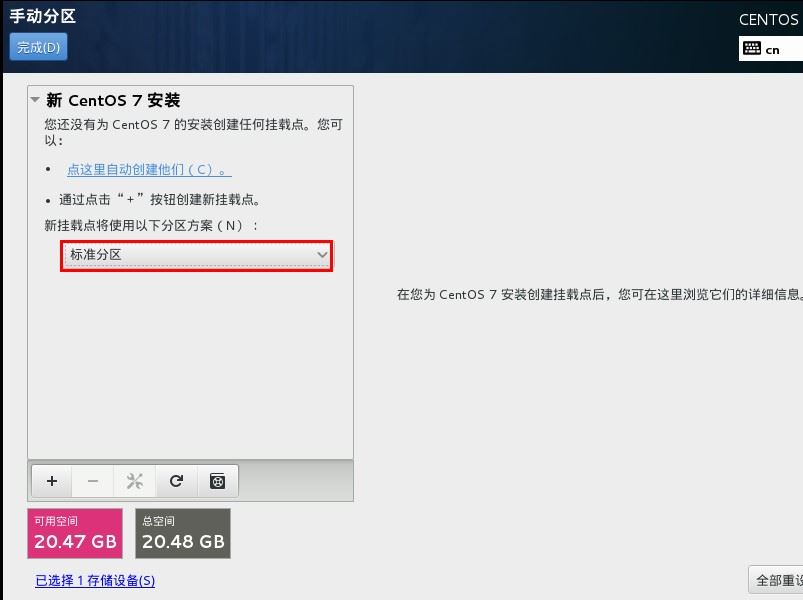
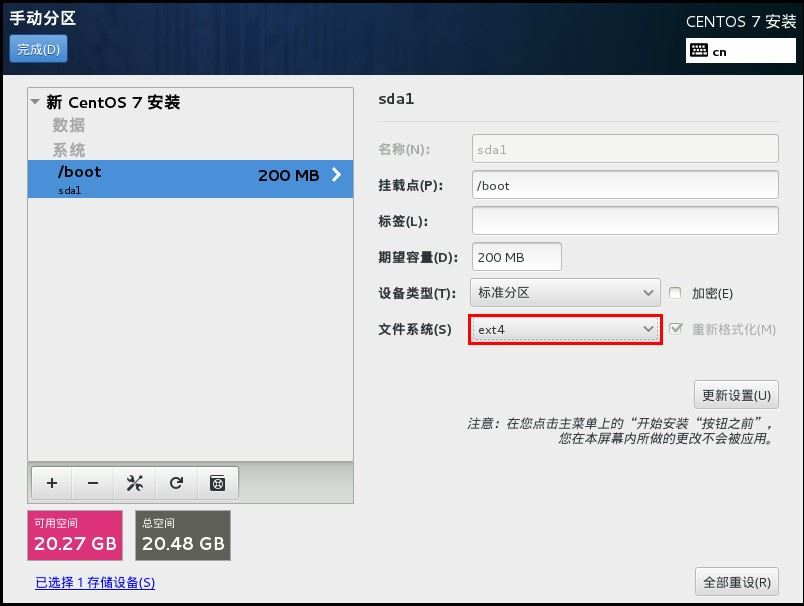
根据上图所示,分区方案选择“标准分区”。并开始挂载分区:
将/boot分区设为200m:
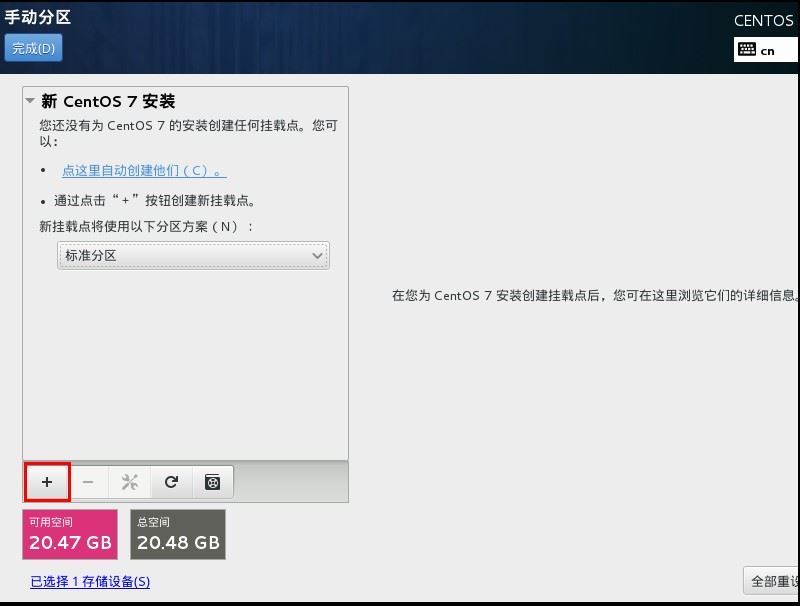
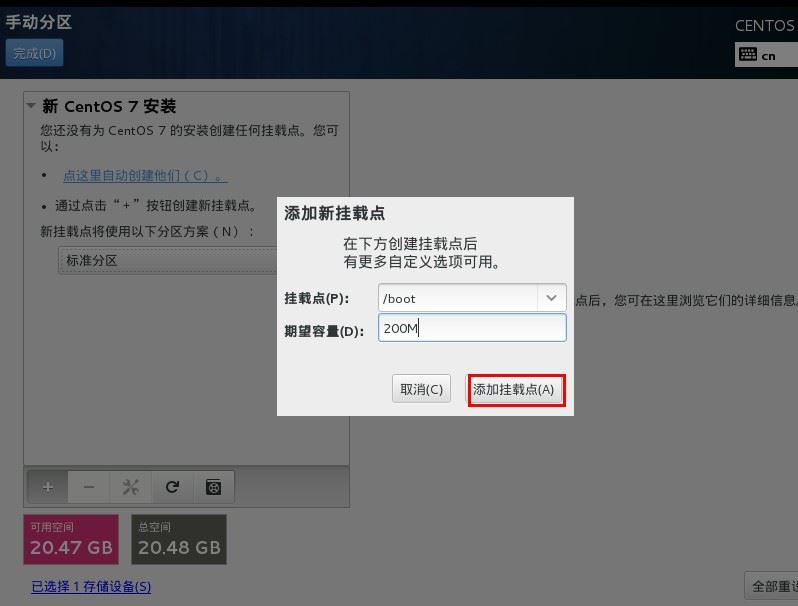
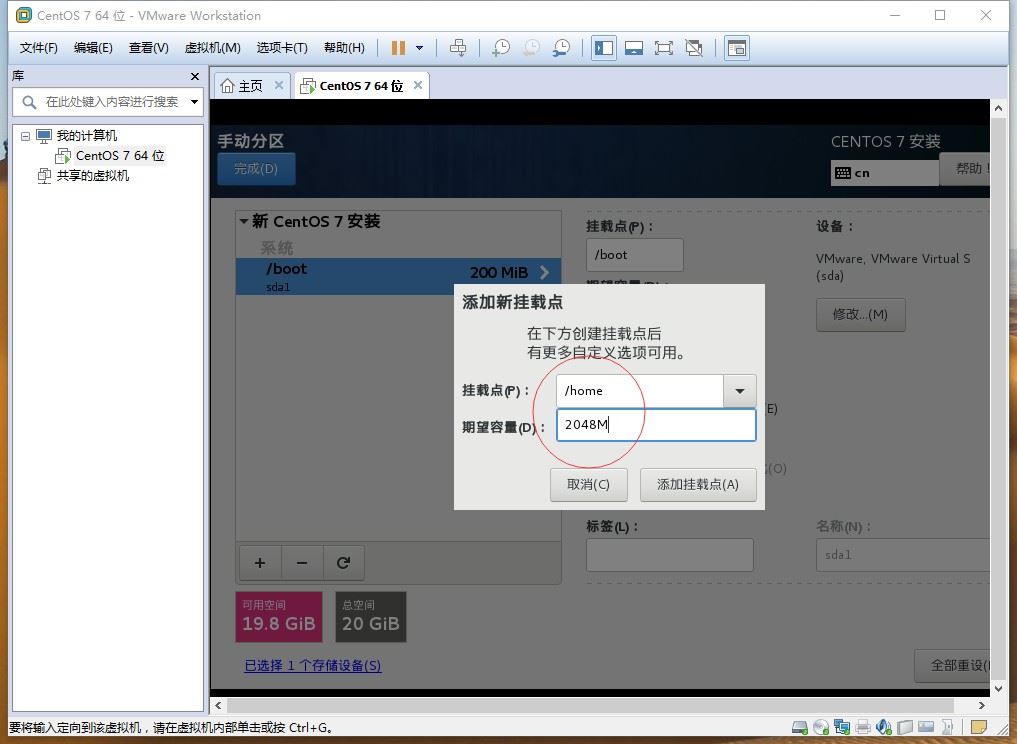
将/home目录设置为2048m:
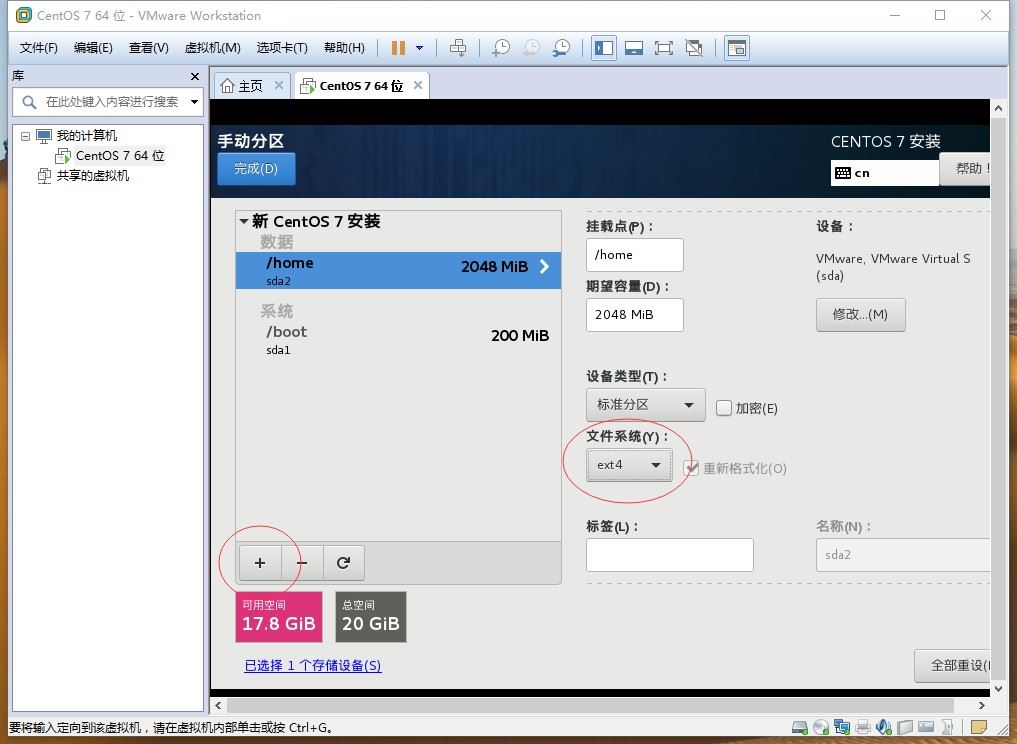
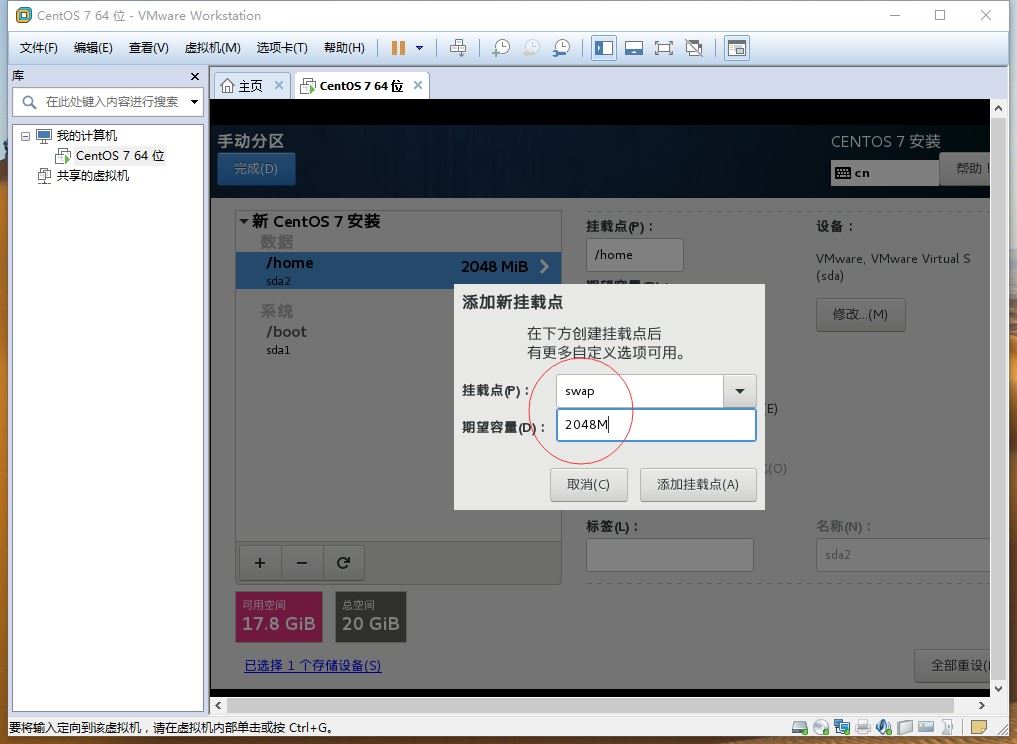
将swap分区设为2048m:(这里不用修改文件系统方式,默认的方式为swap即可)
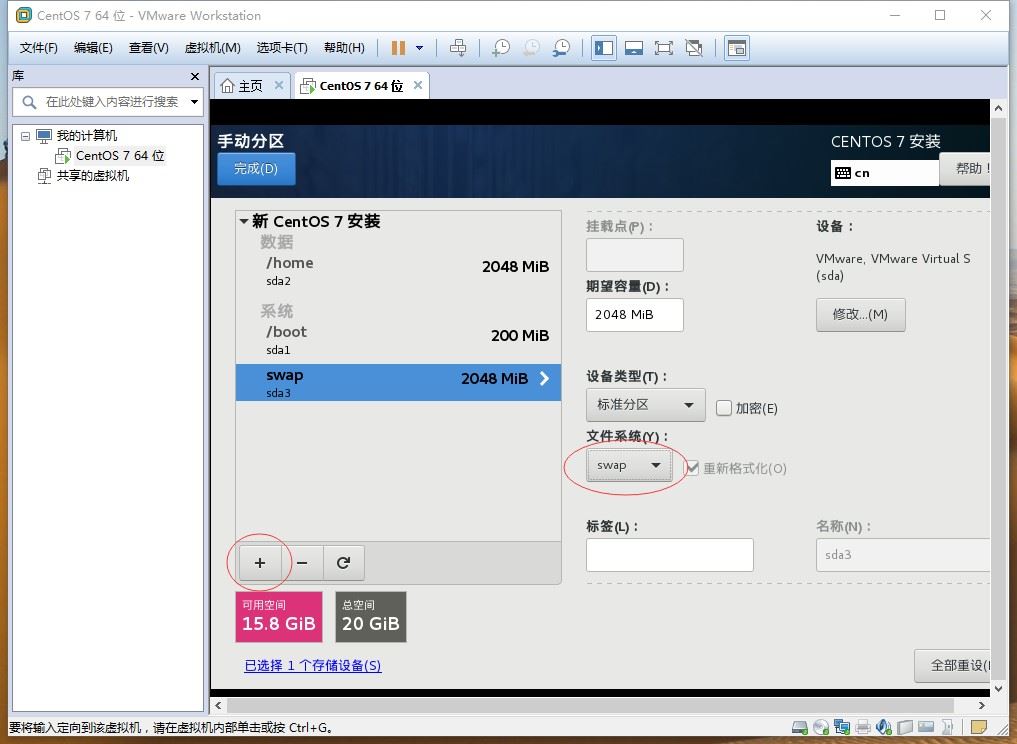
最后,给根分区/分配剩余的全部空间:
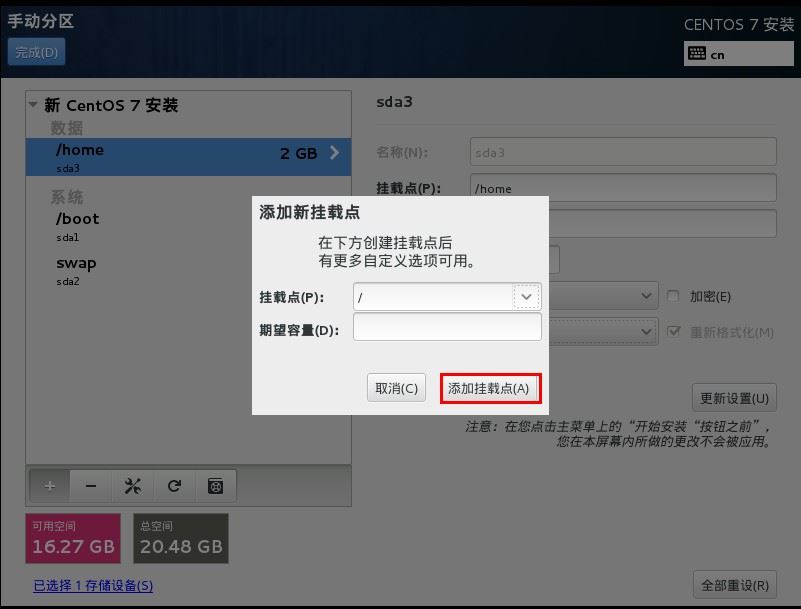
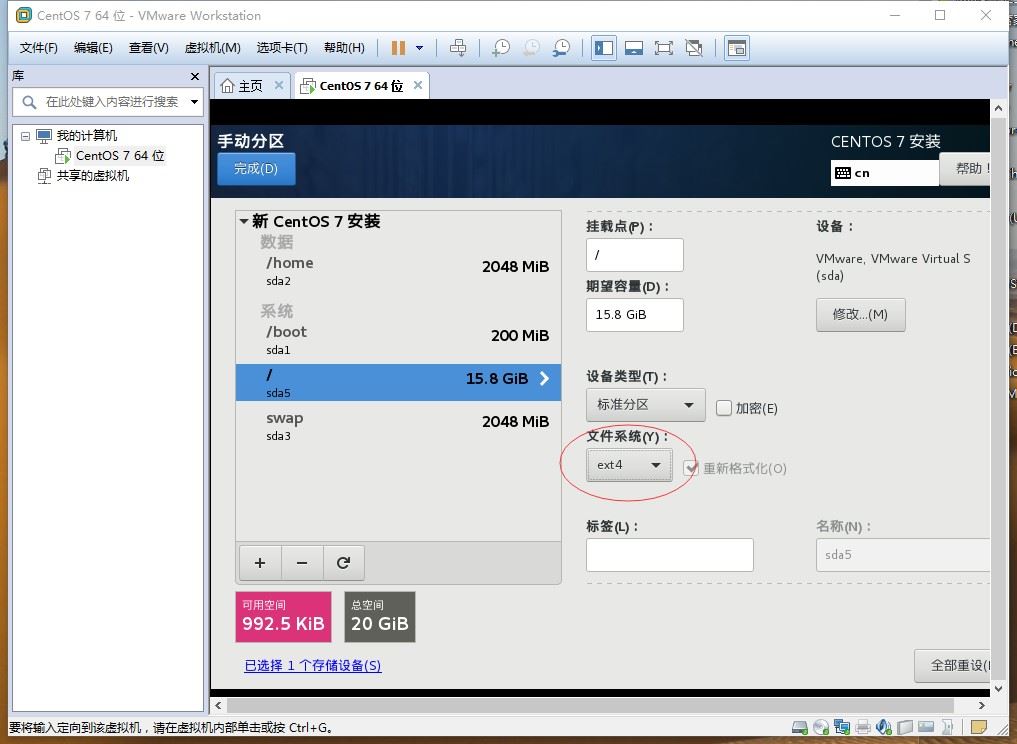
分配完了,单击左上角的“完成”,出现如下界面:
接受更改就行了。
网络和主机名:
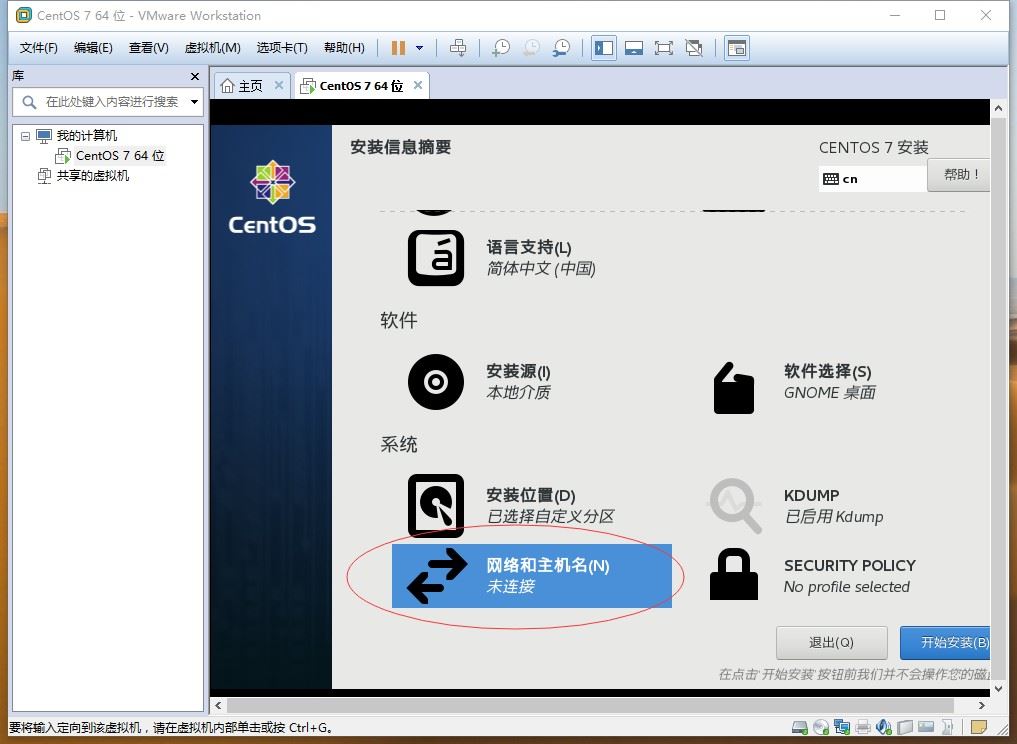
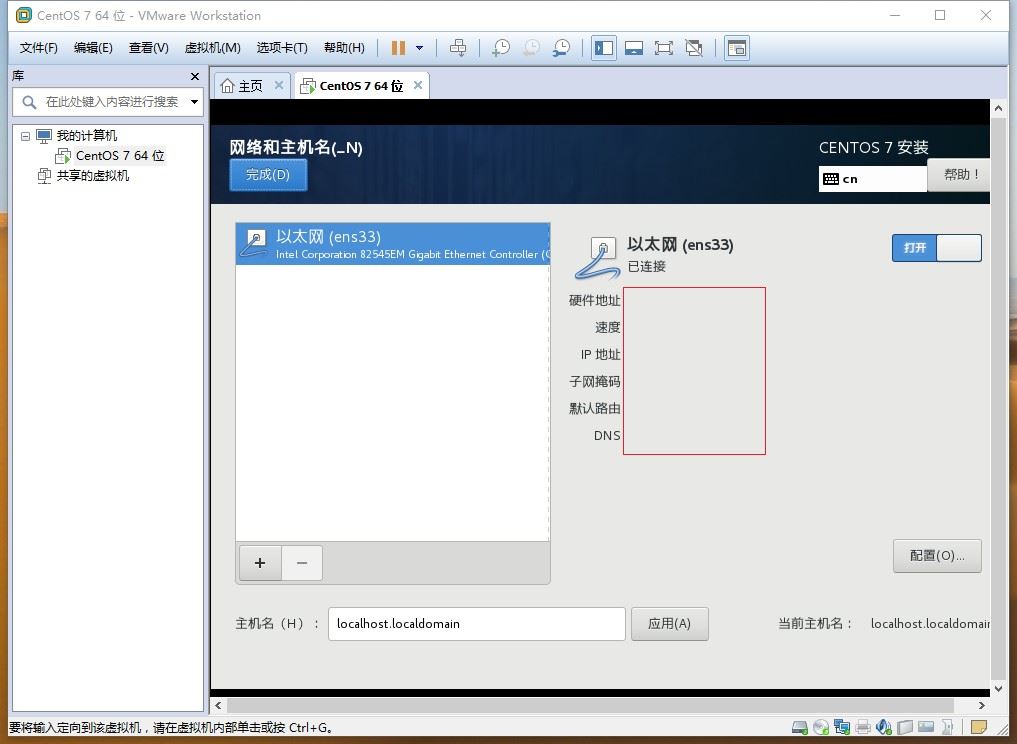
打开网络连接就行了,单击“完成”。
配置完成了,单击“开始安装“:
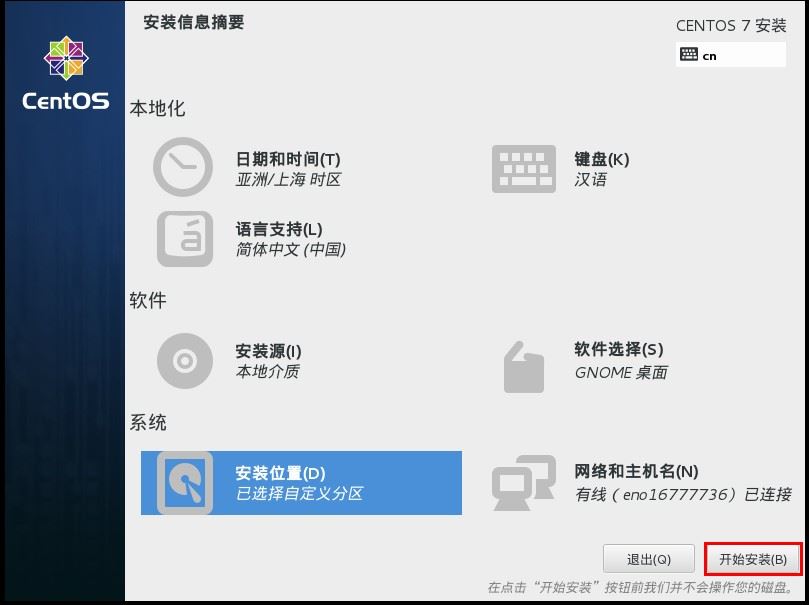
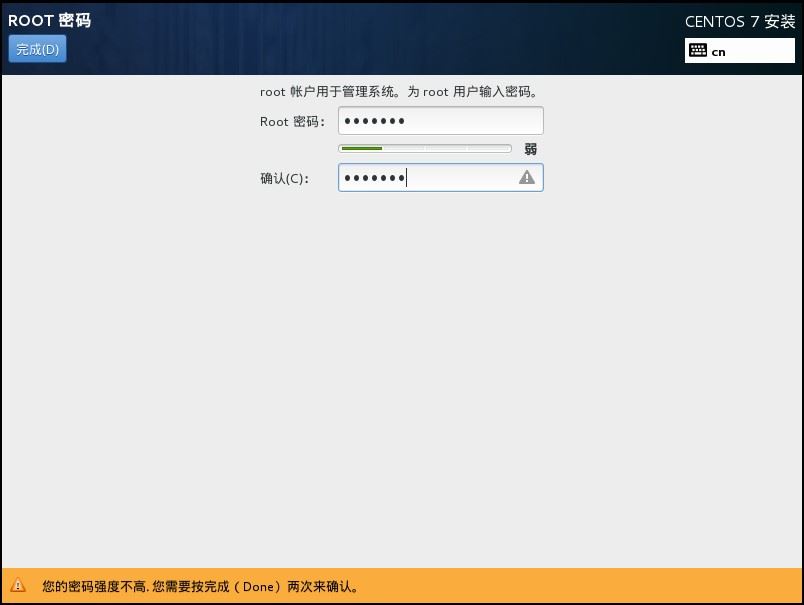
在安装的过程中,我们可以设置一下root密码,密码需要8位以上,包含大小写、数字和特殊字符,如:admin123.com ,避免以后忘记,还可以创建一个常用账号:
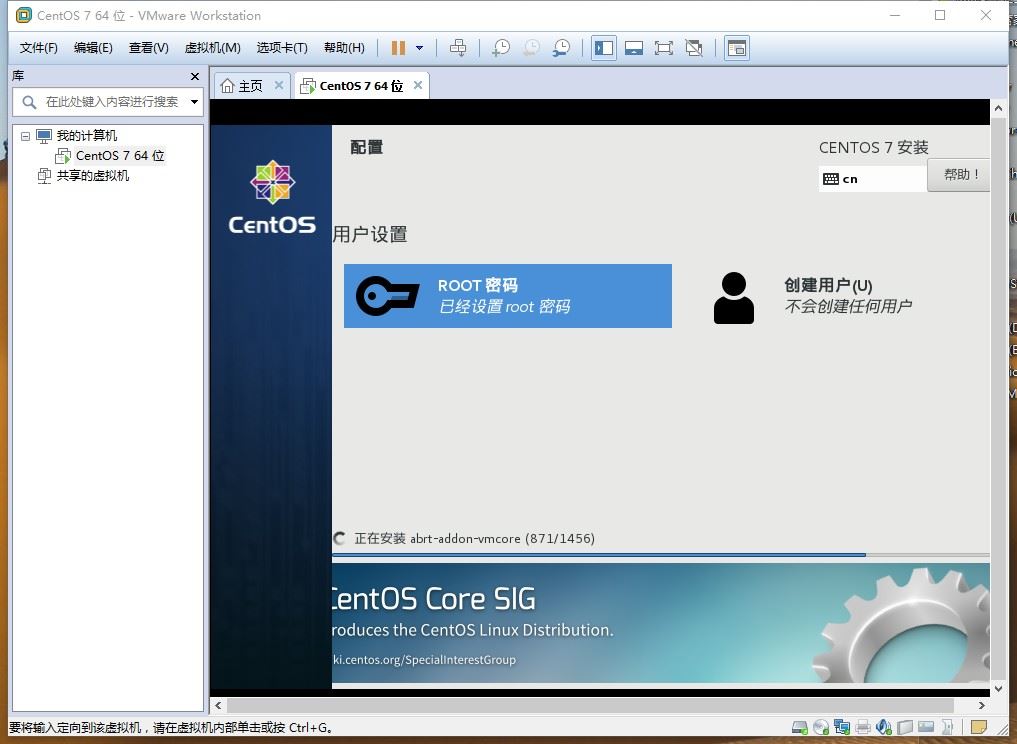
这样,就大功告成了。
总结
以上为个人经验,希望能给大家一个参考,也希望大家多多支持代码网。




发表评论