
 我要评论
我要评论1、先查看目前的分区详情
[root@xiexc ~]# df -h
文件系统                 容量  已用  可用 已用% 挂载点
/dev/mapper/centos-root   24g  3.9g   21g   17% /
devtmpfs                 1.9g     0  1.9g    0% /dev
tmpfs                    1.9g     0  1.9g    0% /dev/shm
tmpfs                    1.9g  8.7m  1.9g    1% /run
tmpfs                    1.9g     0  1.9g    0% /sys/fs/cgroup
/dev/xvda1              1014m  145m  870m   15% /boot
tmpfs                    378m     0  378m    0% /run/user/1001
2、虚拟机添加一块22g的硬盘,重启
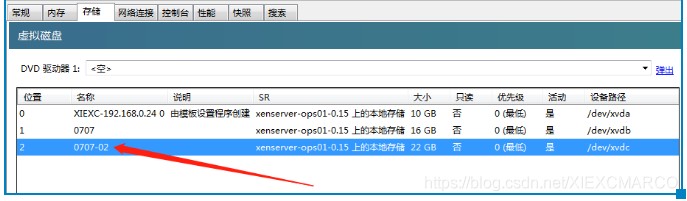
重启确认添加成功,/dev/xvdc
[root@xiexc ~]# fdisk -l
磁盘 /dev/xvdb:17.2 gb, 17179869184 字节,33554432 个扇区
units = 扇区 of 1 * 512 = 512 bytes
扇区大小(逻辑/物理):512 字节 / 512 字节
i/o 大小(最小/最佳):512 字节 / 512 字节
磁盘标签类型:dos
磁盘标识符:0xc9a2cf65

    设备 boot      start         end      blocks   id  system
/dev/xvdb1            2048    33554431    16776192   8e  linux lvm

磁盘 /dev/xvdc:23.6 gb, 23622320128 字节,46137344 个扇区
units = 扇区 of 1 * 512 = 512 bytes
扇区大小(逻辑/物理):512 字节 / 512 字节
i/o 大小(最小/最佳):512 字节 / 512 字节
.......
3、在新硬盘上创建lvm分区
[root@xiexc ~]# fdisk /dev/xvdc
欢迎使用 fdisk (util-linux 2.23.2)。

更改将停留在内存中,直到您决定将更改写入磁盘。
使用写入命令前请三思。
device does not contain a recognized partition table
使用磁盘标识符 0x1f64f006 创建新的 dos 磁盘标签。

命令(输入 m 获取帮助):n
partition type:
   p   primary (0 primary, 0 extended, 4 free)
   e   extended
select (default p): p
分区号 (1-4,默认 1):
起始 扇区 (2048-46137343,默认为 2048):
将使用默认值 2048
last 扇区, +扇区 or +size{k,m,g} (2048-46137343,默认为 46137343):
将使用默认值 46137343
分区 1 已设置为 linux 类型,大小设为 22 gib

命令(输入 m 获取帮助):t
已选择分区 1
hex 代码(输入 l 列出所有代码):8e
已将分区“linux”的类型更改为“linux lvm”

命令(输入 m 获取帮助):p
磁盘 /dev/xvdc:23.6 gb, 23622320128 字节,46137344 个扇区
units = 扇区 of 1 * 512 = 512 bytes
扇区大小(逻辑/物理):512 字节 / 512 字节
i/o 大小(最小/最佳):512 字节 / 512 字节
磁盘标签类型:dos
磁盘标识符:0x1f64f006
    设备 boot      start         end      blocks   id  system
/dev/xvdc1            2048    46137343    23067648   8e  linux lvm

命令(输入 m 获取帮助):w
the partition table has been altered!
calling ioctl() to re-read partition table.
正在同步磁盘。
再次确认,查看分区:fdisk -l /dev/xvdc
[root@xiexc ~]# fdisk -l /dev/xvdc
磁盘 /dev/xvdc:23.6 gb, 23622320128 字节,46137344 个扇区
units = 扇区 of 1 * 512 = 512 bytes
扇区大小(逻辑/物理):512 字节 / 512 字节
i/o 大小(最小/最佳):512 字节 / 512 字节
磁盘标签类型:dos
磁盘标识符:0x1f64f006
    设备 boot      start         end      blocks   id  system
/dev/xvdc1            2048    46137343    23067648   8e  linux lvm
现已成功创建了lvm分区: /dev/xvdc1
4、建立物理卷,并将pv加入到源vg中
1)建立物理卷
[root@xiexc ~]# pvcreate /dev/xvdc1
  physical volume "/dev/xvdc1" successfully created.
查看原有vg,确认vgname为centos
[root@xiexc ~]# vgdisplay
  --- volume group ---
  vg name               centos
  system id
  format                lvm2
  metadata areas        2
  metadata sequence no  8
  vg access             read/write
  vg status             resizable
  max lv                0
  cur lv                2
  open lv               2
  max pv                0
  cur pv                2
  act pv                2
  vg size               24.99 gib
  pe size               4.00 mib
  total pe              6398
  alloc pe / size       6398 / 24.99 gib
  free  pe / size       0 / 0
  vg uuid               hud2hi-cbik-kdzt-sofs-ishe-5xio-merjoc
2)将pv加入到原有vg中
vgextend centos /dev/xvdc1
[root@xiexc ~]# vgextend centos /dev/xvdc1
  volume group "centos" successfully extended
[root@xiexc ~]# vgdisplay
  --- volume group ---
  vg name               centos
  system id
  format                lvm2
  metadata areas        3
  metadata sequence no  9
  vg access             read/write
  vg status             resizable
  max lv                0
  cur lv                2
  open lv               2
  max pv                0
  cur pv                3
  act pv                3
  vg size               <46.99 gib
  pe size               4.00 mib
  total pe              12029
  alloc pe / size       6398 / 24.99 gib
  free  pe / size       5631 / <22.00 gib
  vg uuid               hud2hi-cbik-kdzt-sofs-ishe-5xio-merjoc
可以看到vg size和free size都变了
5、调整lv的空间
a.先调整大小,给根目录加2g
[root@xiexc ~]# lvextend -l +2g /dev/mapper/centos-root
  size of logical volume centos/root changed from 23.99 gib (6142 extents) to 25.99 gib (6654 extents).
  logical volume centos/root successfully resized.
b、再resize2fs
resize2fs /dev/mapper/centos-root
报错:
resize2fs 1.42.9 (28-dec-2013)
resize2fs: bad magic number in super-block 当尝试打开 /dev/mapper/centos-root 时
找不到有效的文件系统超级块.

原因:
确认文件系统是否为xfs:
cat /etc/fstab | grep centos-root
/dev/mapper/centos-root /                       xfs     defaults        0 0
如果为xfs分区类型,用xfs_growfs
[root@xiexc ~]# xfs_growfs /dev/mapper/centos-root
meta-data=/dev/mapper/centos-root isize=512    agcount=13, agsize=524032 blks
         =                       sectsz=512   attr=2, projid32bit=1
         =                       crc=1        finobt=0 spinodes=0
data     =                       bsize=4096   blocks=6289408, imaxpct=25
         =                       sunit=0      swidth=0 blks
naming   =version 2              bsize=4096   ascii-ci=0 ftype=1
log      =internal               bsize=4096   blocks=2560, version=2
         =                       sectsz=512   sunit=0 blks, lazy-count=1
realtime =none                   extsz=4096   blocks=0, rtextents=0
data blocks changed from 6289408 to 6813696
最后确认下分区大小
[root@xiexc ~]# df -h
文件系统                 容量  已用  可用 已用% 挂载点
/dev/mapper/centos-root   26g  3.9g   23g   15% /
devtmpfs                 1.9g     0  1.9g    0% /dev
tmpfs                    1.9g     0  1.9g    0% /dev/shm
tmpfs                    1.9g  8.7m  1.9g    1% /run
tmpfs                    1.9g     0  1.9g    0% /sys/fs/cgroup
/dev/xvda1              1014m  145m  870m   15% /boot
tmpfs                    378m     0  378m    0% /run/user/1001
从24g升到26g,验证成功!
总结
以上为个人经验,希望能给大家一个参考,也希望大家多多支持代码网。



发表评论