
 我要评论
我要评论openai 开发了一款名为chatgpt的人工智能聊天机器人,用户可以使用它来获取问题的答案。用户可以通过 searchness 轻松访问 chatgpt。但有些用户希望在 linux 系统上使用这款聊天机器人。它既可以作为ubuntu 的桌面应用程序使用,也可以通过ubuntu 的桌面应用程序使用,也可以通过linux 终端访问。
本文将讨论在 linux 系统终端上安装 chatgpt 的两种方法:terminallgpt 和 shell-gpt (sgpt)。
在我们的linux系统上安装并使用terminallgpt
我们可以说termialgpt是一款基于openai gpt的终端聊天机器人。它可以用来就各种主题和问题获取实时回复。
我们将在 linux 系统中安装并配置 terminalgpt。linux 发行版有很多,但本文将使用 ubuntu(22.04.2 lts (jammy jellyfish))。我们需要按照以下几个简单的步骤来使用它:
步骤 1:在 linux 系统中安装 node.js
我们需要在 linux 系统中安装 node.js,因为我们要在系统中安装的软件包需要 `npx`,而我们知道 `npm` 和 `npx` 通常都是和 node.js 一起安装的。
1)下载node.js(版本=18.16.0)
wget 网址/dist/v18.16.0/node-v18.16.0-linux-x64.tar.gz
这里我们使用 ` wget`下载了适用于 linux 的 node.js 二进制包。
2)提取node.js包:
tar -xvf 节点-v18.16.0-linux-x64.tar.gz
tar 命令用于提取下载的 tar 包的内容。
3)移动node.js目录:
sudo mv node-v18.16.0-linux-x64 /usr/local/
这里使用 mv 命令将解压后的 node.js 目录移动到 /usr/local 目录。/usr/local 目录通常用于存放本地安装的软件。
4)创建符号链接:
sudo ln -s /usr/local/node-v18.16.0-linux-x64/bin/node /usr/local/bin/node
sudo ln -s /usr/local/node-v18.16.0-linux-x64/bin/npm /usr/local/bin/npm
这些命令会在 /usr/local/bin 目录下创建指向 node.js 可执行文件 (node) 和 node 包管理器 (npm) 的符号链接 (ln -s)。此步骤允许您从系统中的任何位置运行 node.js 和 npm。
5)验证安装:
node -vnpm -v
这些命令将分别显示已安装的 node.js 和 npm 版本。
步骤 2:安装 terminalgpt 和一些全局软件包
npx terminalgpt
这在我们的系统中安装了terminallgpt。
npm install -g lowdb steno inquirer
我们的系统全局安装了最新版本的 lowdb、steno 和 inquirer 软件包。
步骤 3:创建我们的 openai api 密钥
1)访问 openai 网站:
请访问 openai 网站
登录或创建账户:如果您已有账户,请使用您的账户信息登录。否则,请点击“注册”按钮创建新账户。
点击右上角的“个人资料”。您会看到“查看 api 密钥”,点击它。
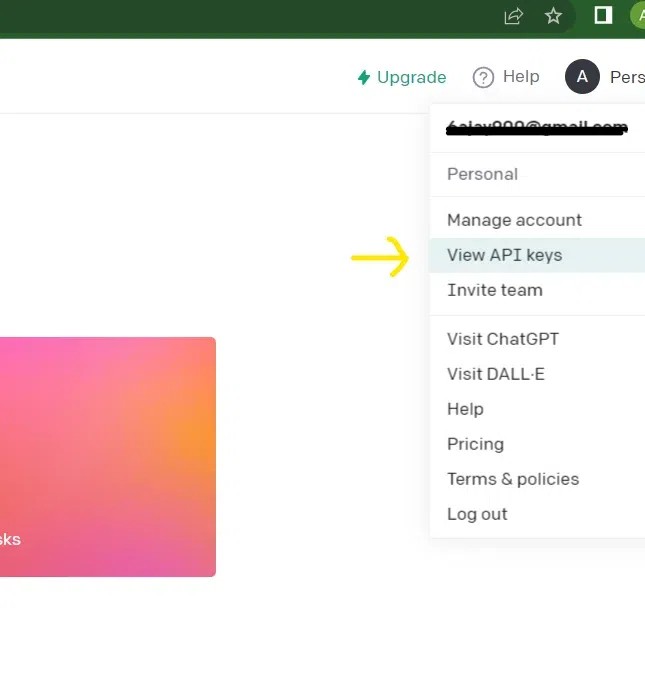
查看 api 密钥
2)创建新的 api 密钥:
选择“查看 api 密钥”后,点击“创建新密钥”。
3)输入您的密钥名称:
请在此处输入您想要的密钥名称,然后点击“创建密钥”。
4) 密钥已生成:
根据提示复制您的密钥。
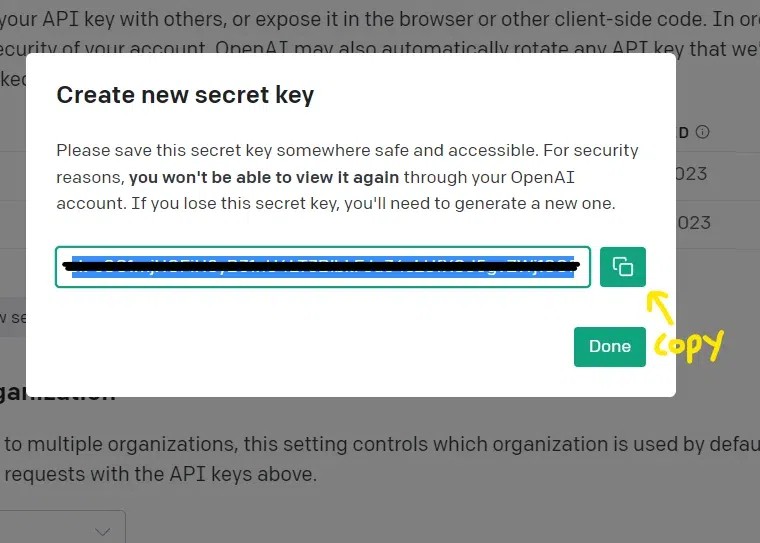
注意:复制提示的密钥并将其保存在某个地方。出于安全考虑,请勿与任何人分享您的密钥。
步骤 4:输入 api 密钥。
npx terminalgpt 聊天
系统会要求我们输入 api 密钥,请输入您从提示符中复制的 api 密钥。
此选项(输入您的 api 密钥)仅出现一次。
步骤 5:使用 terminalgpt
现在我们可以向 terminalgpt 提出任何我们想问的问题。
例如:
npx terminalgpt 聊天
这次不会再要求输入api了。现在我们可以问任何我们想问的问题。
印度的首都是哪里?
在我们的linux系统中安装sgpt。
sgpt 又名 shellgpt,它是一款功能强大的工具,利用 openai 的 gpt(生成式预训练 transformer)模型,为用户提供交互式 shell 体验。它可用于执行命令、获取代码补全,并回答我们提出的问题。
本文将介绍如何在 linux 系统(ubuntu)中安装 sgpt。您可以按照简单的步骤进行安装和配置。
第一步:更新和升级系统
sudo apt update
sudo apt upgrade -y
这些工具用于 ubuntu 和其他基于 debian 的系统中,以更新和升级已安装的软件包。
步骤 2:安装 python 3 和 pip
如果尚未安装 python 3,请运行以下命令:
sudo apt install python3 -y
使用此命令安装 pip(python 包管理器)。
sudo apt install python3-pip -y
步骤 3:通过 pip 安装 sgpt
要安装sgpt,请执行以下命令:
pip install shell-gpt --user
步骤 4:在 linux 路径中添加 shellgpt
编辑 shell 配置文件(例如 ~/.bashrc),使用 nano 等文本编辑器在文件末尾添加以下行:
nano ~/.bashrc
#在末尾添加此行
export path=$path:~/.local/bin
刷新 shell 配置或打开一个新的终端以获取更新后的终端。
#使用此命令刷新终端
source ~/.bashrc
步骤 5:创建 openai api 密钥。
1)访问 openai 网站:
请访问 openai 网站
登录或创建账户:如果您已有账户,请使用您的账户信息登录。否则,请点击“注册”按钮创建新账户。
点击右上角的“个人资料”。您会看到“查看 api 密钥”,点击它。
查看 api 密钥
2)创建新的 api 密钥:
选择“查看 api 密钥”后,点击“创建新密钥”。
3)输入您的密钥名称:
请在此处输入您想要的密钥名称,然后点击“创建密钥”。
4) 密钥已生成:
根据提示复制您的密钥。
注意:复制提示的密钥并将其保存在某个地方。出于安全考虑,请勿与任何人分享您的密钥。
步骤 6:在 ~/.config/shell_gpt 目录下创建一个名为 .sgptrc 的文件
nano ~/.config/shell_gpt/.sgptrc
将以下行添加到文件中。
openai_api_key=<您的api密钥>
将 <your_api_key> 替换为您的实际 openai api 密钥
步骤 7:使用 sgpt。
要测试 sgpt 是否正常工作,请打开一个新的终端并运行以下命令:
sgpt --shell
现在你可以问它一些与 shell 相关的问题了。
例如:
sgpt --shell "echo hello"
类型选项(e)
sgpt --shell "ls"
类型选项(e)
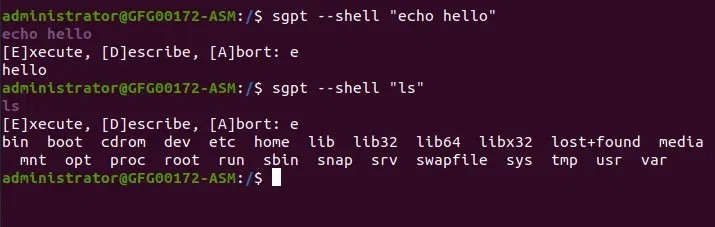
当然,它的选择很少。
#使用此命令查看所有可用选项
sgpt --help
创建
结论
本文介绍了在 linux 终端上使用 chatgpt 的两种方法,这两种方法都是开源的,而且非常实用。首先,我们讨论了如何在终端上使用 terminalgpt,并详细介绍了它的安装步骤。然后,我们讨论了 shell-gpt (sgpt) 及其在系统上的完整安装过程。用户可以通过本文的逐步讲解,轻松理解并成功地在 linux 系统上使用 chatgpt。
以上就是在linux系统终端上安装chatgpt的两种方法的详细内容,更多关于linux终端安装chatgpt的资料请关注代码网其它相关文章!



发表评论