
 我要评论
我要评论
在ios中隐藏历史记录中的应用程序
1. 打开应用商店。
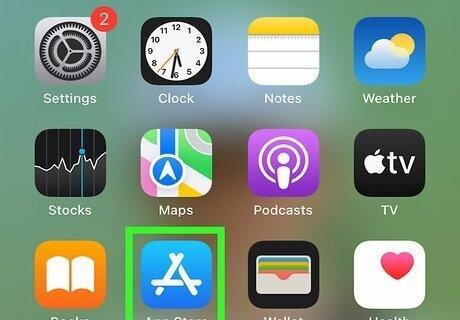
2. 点击你的账户照片。

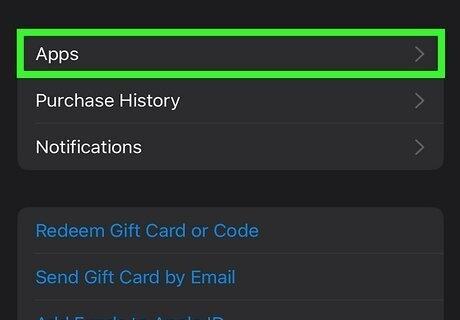
3. 点击应用程序。你可以在名字下方找到它。
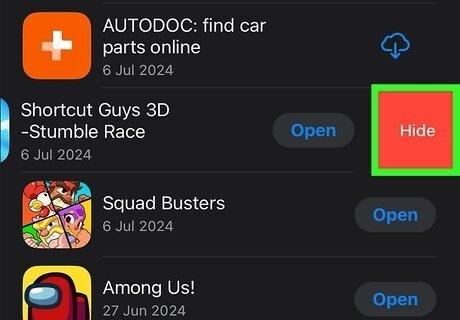
4. 向左滑动你想要删除的应用。

5. 点击红色的隐藏按钮。这将从已购买或已下载的应用列表中移除该应用。您可以对列表中的其他任何应用重复这些步骤。
- 此操作完全是组织性的,不会在您的设备或icloud帐户上节省任何存储空间。
- 隐藏的应用程序可以解除隐藏。
删除应用程序数据(mac)
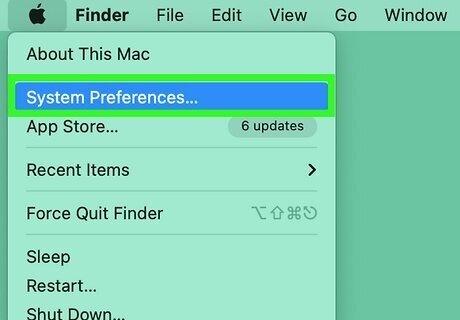
1. 点击苹果菜单。它在屏幕左上角。
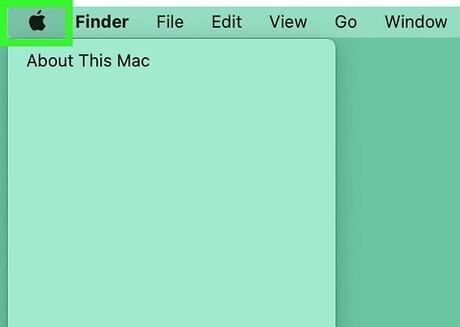
2. 点击系统设置。在较旧的设备上,这将显示为系统偏好设置。
3. 点击你的名字。
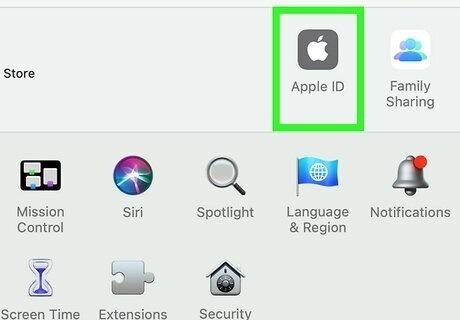
- 在较旧的设备上,点击“apple id”。
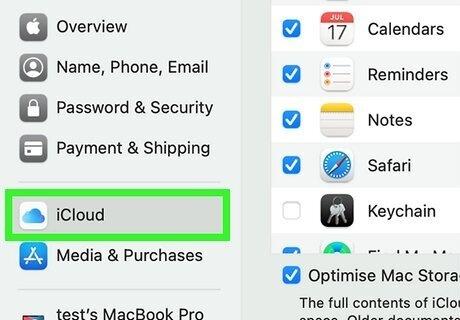
4. 点击icloud。您可以在右侧面板中找到它。
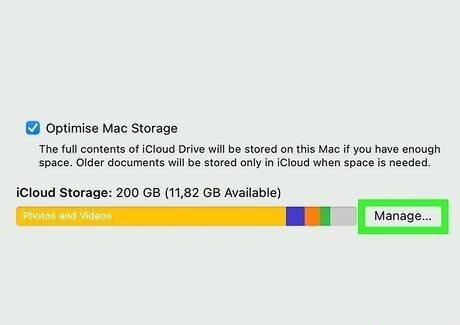
5. 点击管理。将打开一个新页面。
6. 关闭你想要删除的应用程序。如果您有多个应用程序要删除,请点击其滑块将其切换到关闭(灰色)位置。这将阻止应用程序数据同步到您的icloud。
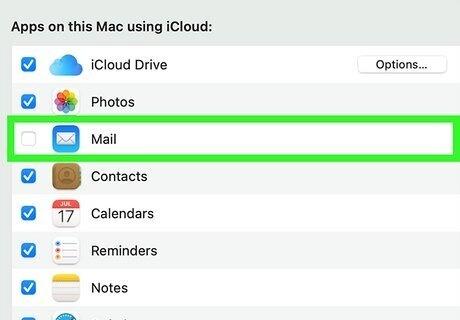
7. 点击管理帐户存储。它在icloud页面的顶部。这将带您进入使用icloud存储空间并包含数据的应用程序列表。
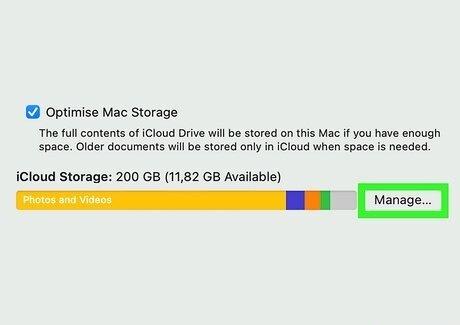
8. 点击一个应用程序查看其存储的数据。根据应用程序的不同,您可能会看到它已保存到您的icloud存储中的文档和其他数据的列表。
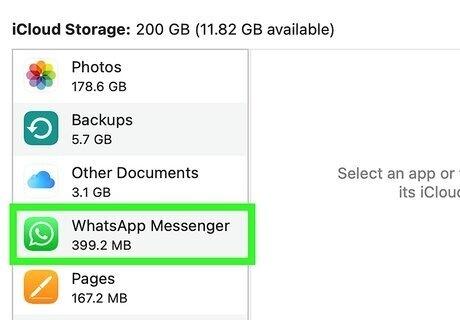
9. 点击icloud中的删除。某些应用程序会显示不同的选项,如**文档和数据**或**禁用并删除**。您看到的选项将因应用程序而异。将出现确认消息。
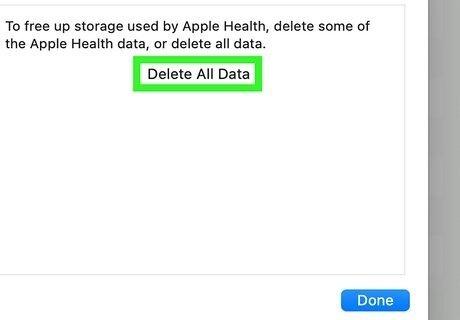
10. 点击“从icloud中移除”以确认。它位于屏幕底部。这将删除所选应用在您的icloud帐户中存储的所有数据和文档。
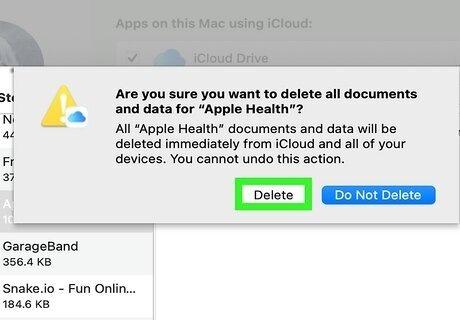
- 您可能需要点击**删除应用数据**来再次确认。
小提示
你可以从桌面上的icloud备份中删除完整备份,但无法选择备份中不包括哪些应用程序数据。
一些应用程序允许您选择是将内容保存到icloud还是本地。
发表评论