
 我要评论
我要评论根据最近的调查,在下载30天后,应用程序的保留率仅为5%。 这意味着95%的人会在30天内放弃该应用。 当人们不喜欢或不需要应用时,他们通常会停止使用或直接删除应用。
在iphone和ipad上,事情并非如此简单,因为如果您打开了自动备份功能,下载的应用程序将同步到icloud。 考虑到icloud为每个帐户提供有限的免费存储空间,您可能希望从icloud中删除应用程序。 在本教程中,您可以详细了解如何执行此操作。
删除应用数据(ios)
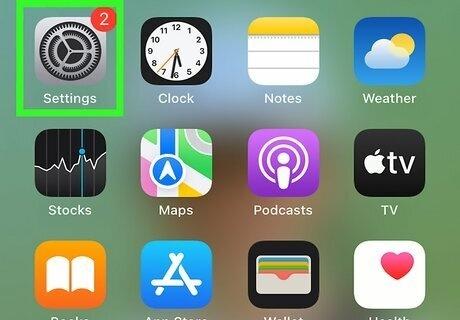
1. 打开你的iphone或ipad的设置。这是你主屏幕上的齿轮图标。
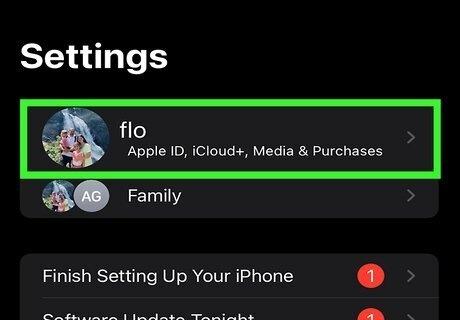
2. 点击你的apple id。
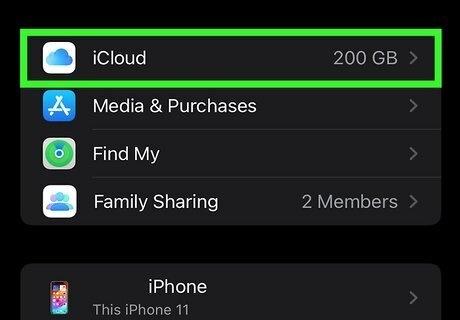
3. 点击icloud。它在设置的第二组中。这将打开一个包含各种icloud选项的页面,并提示您登录(如果尚未登录)。
4. 关闭你想要删除的应用程序。如果你有多个想要删除的应用程序,点击它的滑块将其切换到关闭(灰色)位置。这将阻止应用程序数据同步到你的icloud。
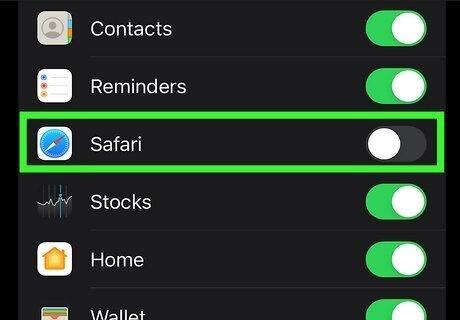
- 如果需要,点击“显示全部”以展开应用程序列表。
5. 点击管理账户存储。它在icloud页面的顶部。这将带您到使用icloud存储空间的数据的应用程序列表。
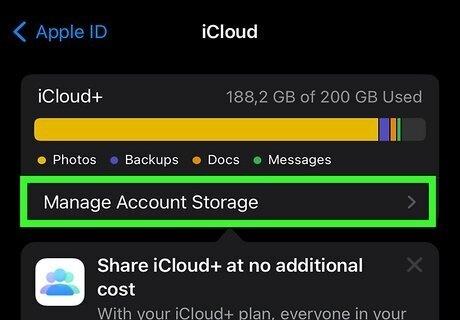
6. 点击应用程序以查看其存储的数据。
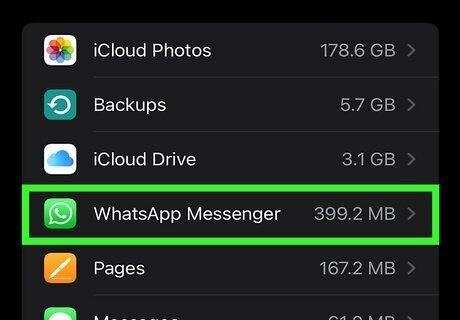
7. 从icloud中点击删除。部分应用会显示不同的选项,如“**文档和数据**”或“**禁用并删除**”。您看到的选项将因应用而异。会出现一个确认消息。
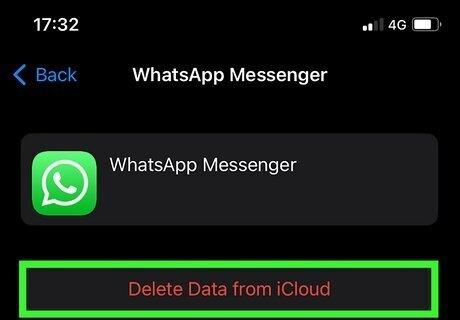
8. 点击“从icloud删除”以确认。这是屏幕底部附近的红色链接。这将删除所选应用程序在您的icloud帐户中存储的所有数据和文档。
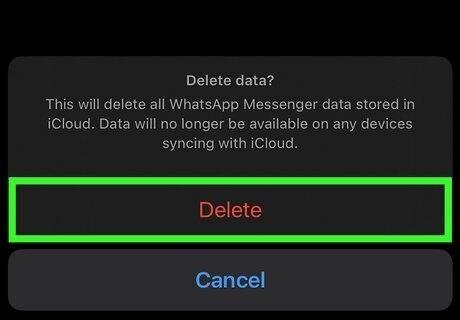
- 如果需要,您可能需要再次点击“移除应用数据”以确认。
- 根据需要为其他应用程序重复该操作。
- 上述步骤不会删除您iphone或ipad常规备份中的数据。如果您想从icloud备份中删除应用程序数据,请继续使用此方法。
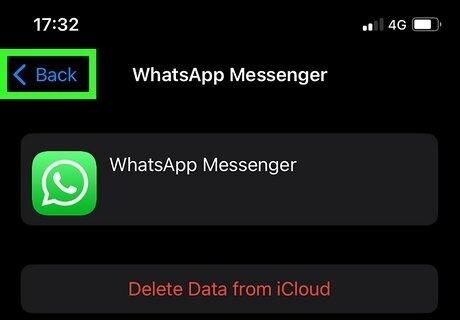
9. 点击返回按钮返回至icloud存储页面。
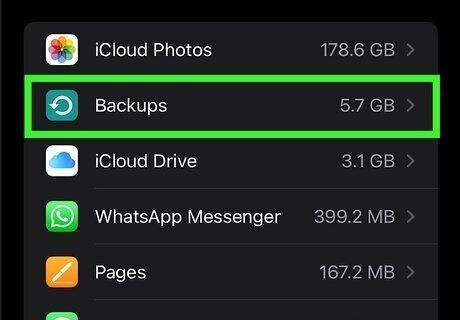
10. 点击icloud备份。您可以在底部找到它,位于**设备备份**标题下方。这将显示与您的帐户关联的所有icloud备份列表。
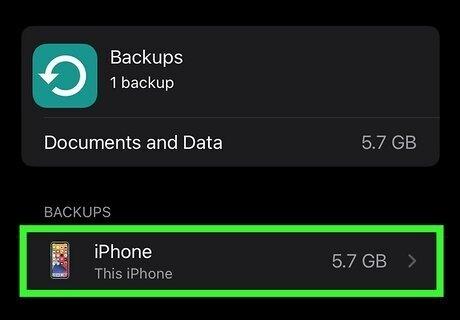
11. 点击你的设备。
12. 点击显示所有应用来展开所有应用。这将显示已存储到您的icloud备份中的本地应用数据的完整列表。应用数据所占用的空间量会列在应用名称下方。
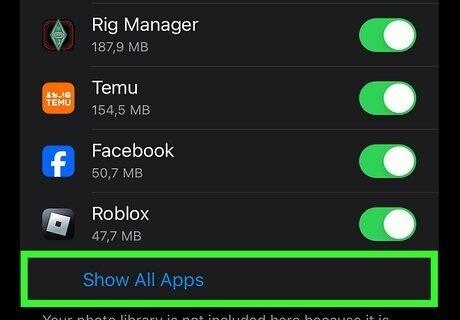
- 在通过icloud备份恢复您的设备时,将使用这些数据,并且不会影响当前存储在您的设备上的数据。
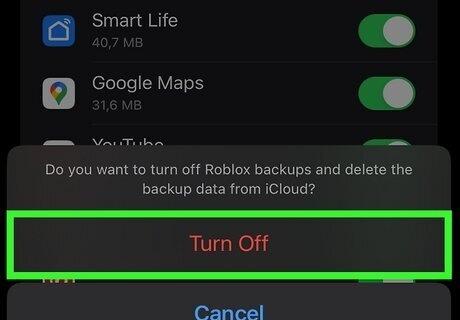
13. 关闭你想要删除的应用程序。对于任何您不想备份到icloud的应用程序,请执行此操作。会出现确认消息。
14. 点击“关闭”和“删除”。这样既可以删除备份数据,也能防止该应用在未来备份到icloud。
- 一些应用程序开发者会在您的设备上删除应用程序后,仍将其识别数据存储在他们的服务器上。当您重新安装应用程序时,您可能会发现自己已经登录到您的账户,而无需输入密码。
- 在这种情况下,请联系开发者并要求他们删除您的数据。您通常可以在应用的支持部分、官方应用列表或官方网站上找到他们的联系方式。
发表评论