
 我要评论
我要评论苹果从 macos monterey 12 系统开始为 mac 电脑加入了“隐私指示器”功能,可在屏幕右上角亮起绿色、黄色指示灯,提醒摄像头、麦克风是否启用,帮助用户了解哪些应用正在调用关键硬件。
虽然这些提示非常有用,但我们平时在外接屏幕上截屏、录屏时可能并不太希望右上角的小圆点干扰到画面。
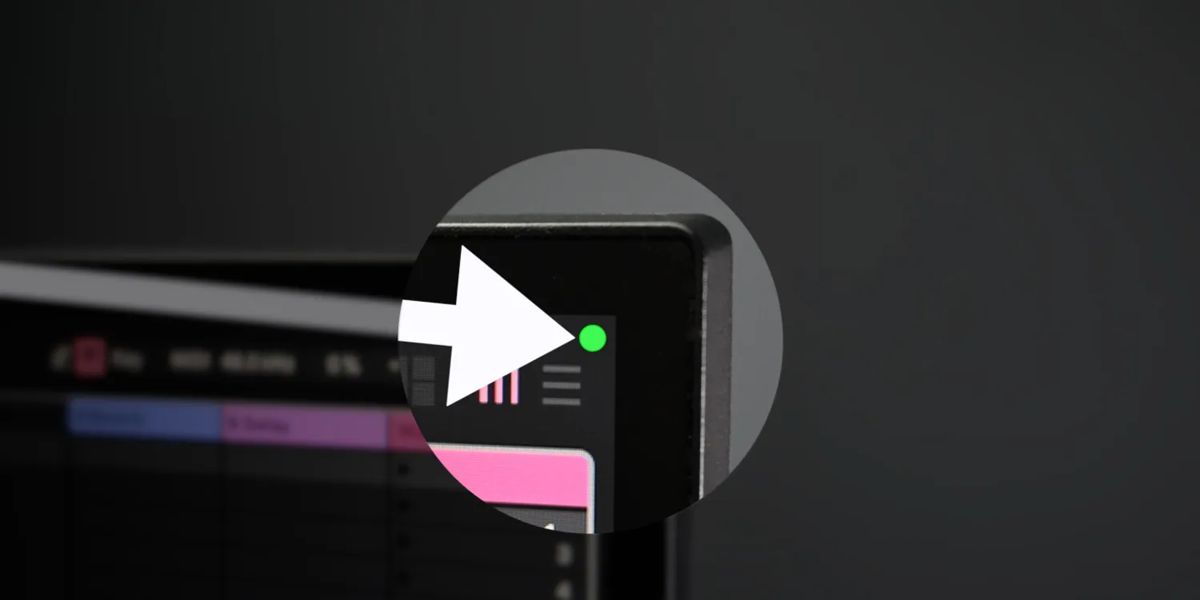
根据科技媒体 9to5mac 昨天报道,苹果从 macos sonoma 14.4 系统开始允许用户关闭外接显示器的隐私指示灯,不过操作方法藏得比较深。
下面附上教程:
第一步:进入 macos 恢复模式
- 首先,关掉你的 mac
如果你的 mac 搭载的是 m 系列芯片:
- 长按电源键,直到屏幕出现“正在加载启动选项……”文字
- 当屏幕出现一个 / 若干硬盘图标、齿轮图标时,点击最右边的“选项”按钮
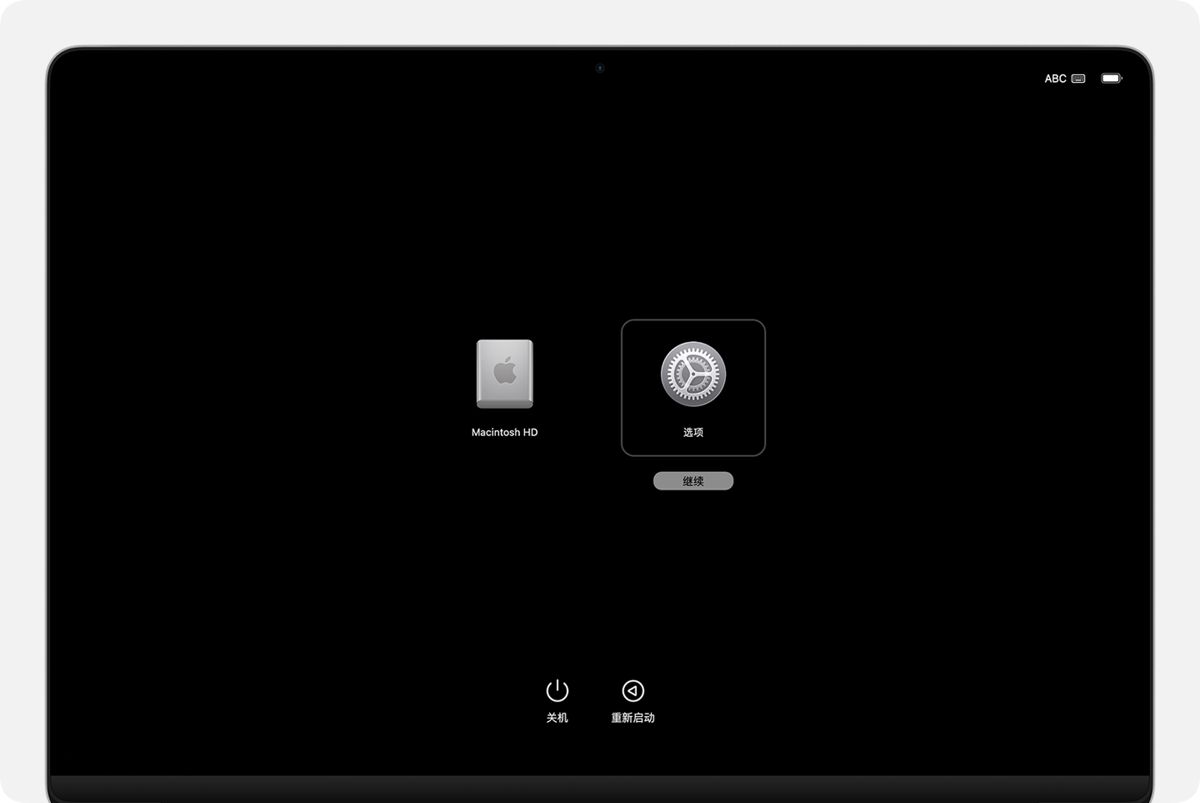
- 选择用户、输入密码,再点击“继续”按钮
如果你的 mac 搭载的是 intel 芯片:
- 按下电源键,然后按住“⌘+r”按键
- 选择电脑的硬盘宗卷,然后点按“下一步”
- 输入管理员账户的密码,然后点击“继续”,直到看到下面的屏幕
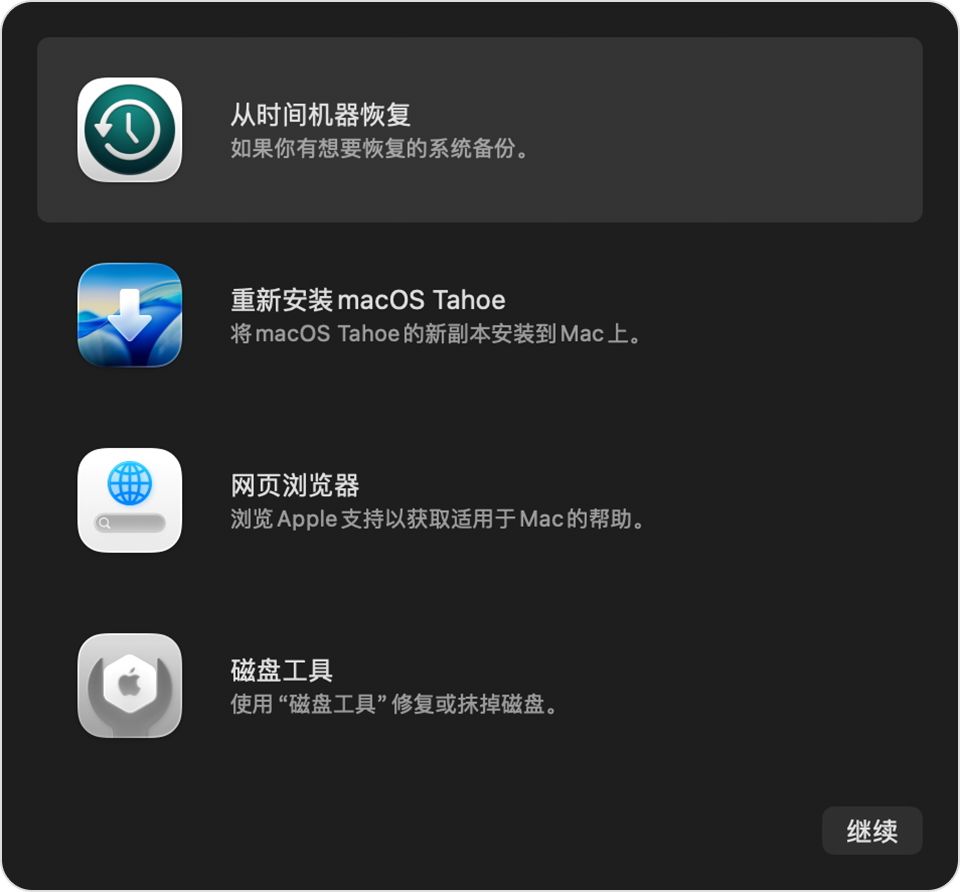
第二步:打开终端
- 在菜单栏中找到“实用工具”,然后点击“终端”
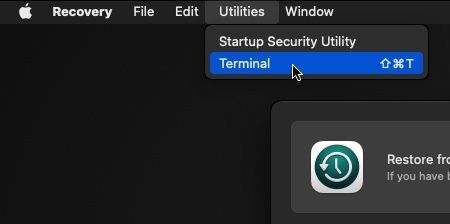
- 在弹出的窗口里输入以下命令并按回车:
system-override suppress-sw-camera-indication-on-external-displays=on
- 如果你启用了 filevault 文件保险箱,那系统会要求输入开机密码
- 当命令执行成功时,终端将反馈以下提示信息:“连接外接显示器并使用摄像头时,隐私指示器可能不会显示在外接屏幕的菜单栏中”。
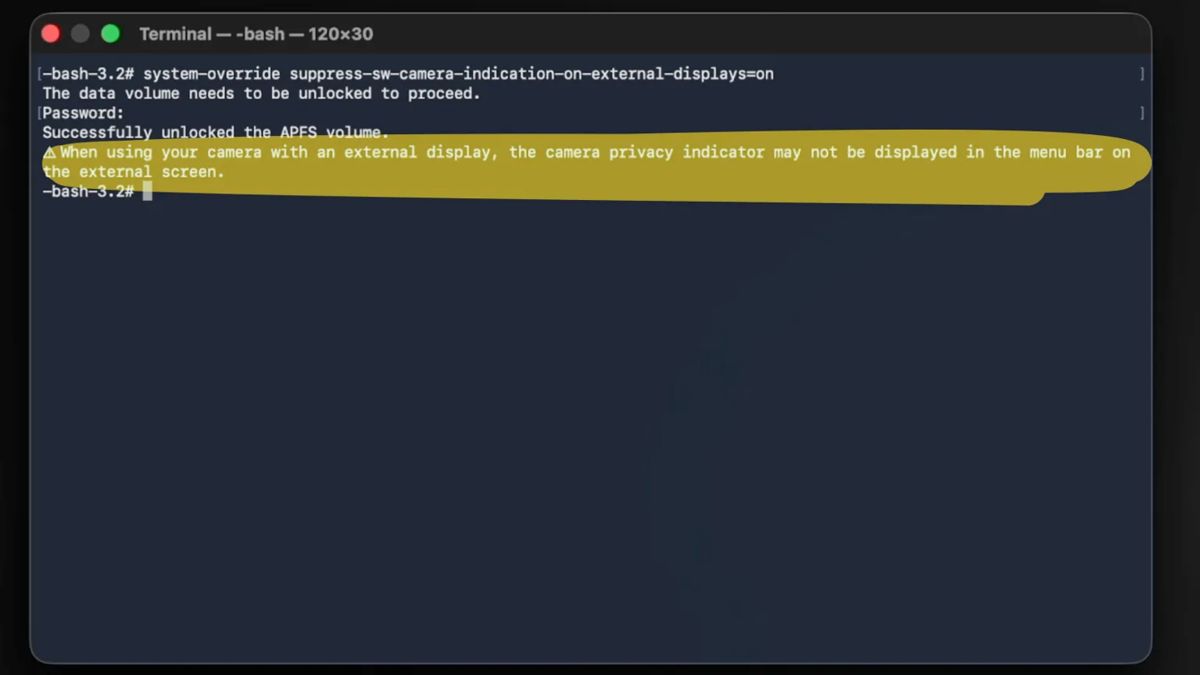
▲ 图源:9to5mac,下同
第三步:重启 mac
- 点击屏幕左上角的苹果菜单(),并选择“重新启动”
第四步:在“系统设置”中操作
- 点击“系统设置”-->“隐私与安全性”-->“摄像头”
- 关闭页面底部的“隐私指示器”开关,然后输入你的开机密码或使用触控 id 验证
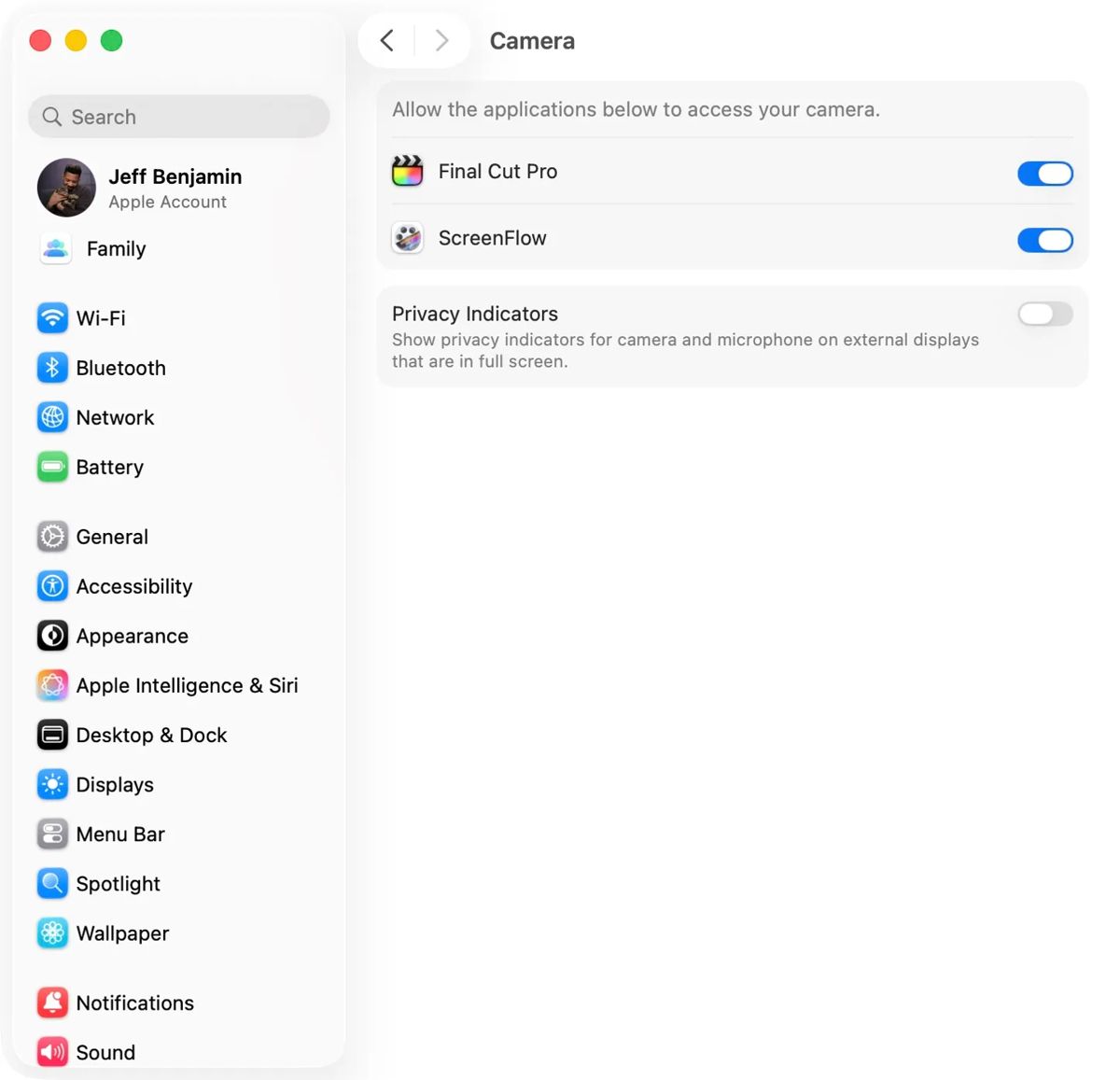
注:修改“摄像头”中的指示灯设置也会同步影响“麦克风”指示灯,反之亦然

发表评论