
 我要评论
我要评论引言
在当今的软件开发中,git已经成为版本控制的代名词。无论是个人项目还是团队协作,掌握git的基本工作流程都是每一位开发者必备的技能。作为中国开发者常用的代码托管平台,gitee提供了稳定高效的git服务。本文将详细介绍从gitee拉取项目到上传修改的完整流程,并结合实际示例帮助读者快速掌握git的核心操作。
第一部分:git基础概念回顾
1.1 git的核心工作区
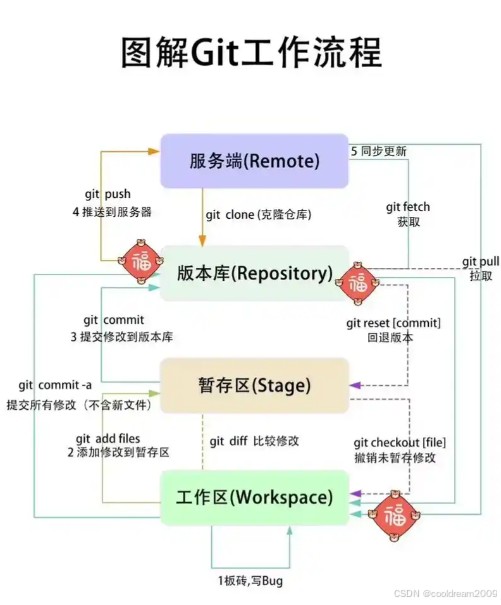
在深入具体命令之前,我们需要理解git的三个重要区域:
- 工作区 (working directory):你实际编辑文件的地方
- 暂存区 (staging area):准备提交的文件暂存区域
- 仓库 (repository):存储项目历史记录和版本信息
1.2 本地仓库与远程仓库的关系
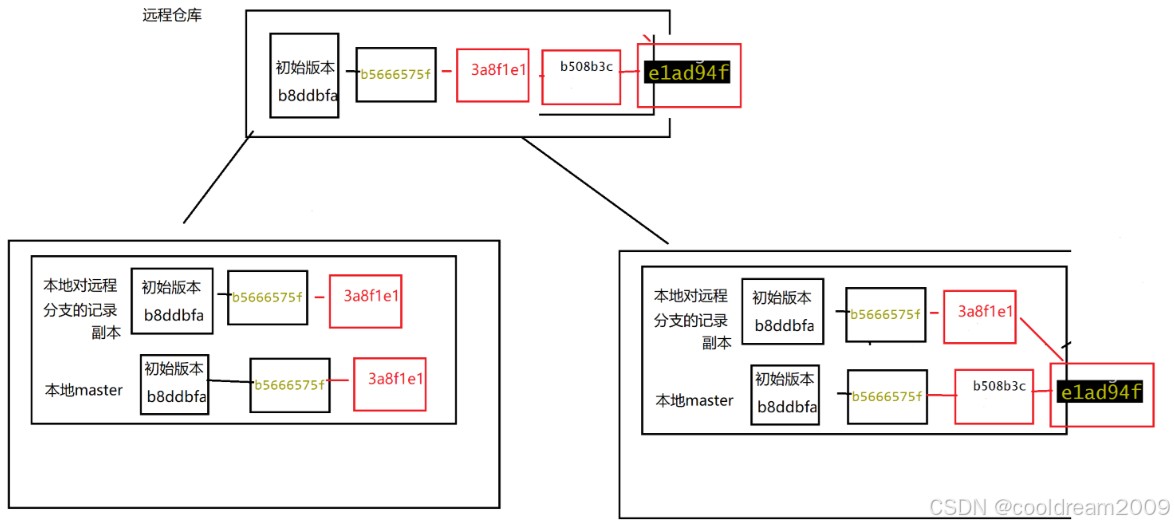
git的分布式特性意味着每个开发者都有完整的仓库副本。远程仓库(如gitee)作为中央协作点,用于同步各个开发者的代码变更。
第二部分:从gitee克隆项目到本地
2.1 初始环境准备
在开始之前,确保你的系统已经安装了git。可以通过以下命令检查:
git --version
如果未安装,请访问git官网下载安装包。
2.2 配置git用户信息(首次使用)
首次使用git时,需要配置你的身份信息,这些信息会包含在每一次提交记录中:
git config --global user.name "你的姓名"
git config --global user.email "你的邮箱"
git config --global core.editor "vim"   设置默认编辑器,可选
2.3 克隆远程仓库
克隆是将远程仓库完整复制到本地的过程。gitee提供两种url协议:
- https协议:适合初学者,无需额外配置
- ssh协议:更安全,适合频繁操作
ssh密钥配置(推荐):
 生成ssh密钥对
ssh-keygen -t rsa -c "your_email@example.com"

 查看公钥
cat ~/.ssh/id_rsa.pub
将公钥内容复制到gitee的ssh密钥设置页面(个人设置 → ssh公钥)。
克隆命令:
 使用https克隆
git clone https://gitee.com/username/project-name.git

 使用ssh克隆(配置好ssh密钥后)
git clone git@gitee.com:username/project-name.git
克隆完成后,会自动创建一个与仓库同名的目录,并初始化本地仓库。
第三部分:日常开发工作流详解
3.1 完整示例:从拉取到提交的全过程
让我们通过一个具体的例子来演示完整的git工作流程。
场景描述
假设我们加入了一个名为"blog-system"的开源项目团队,需要添加一个文章分类功能。
步骤1:克隆项目到本地
 克隆项目
git clone git@gitee.com:team-name/blog-system.git

 进入项目目录
cd blog-system
步骤2:查看当前分支状态
 查看所有分支
git branch -a

 输出示例:
 * main
   remotes/origin/main
   remotes/origin/develop
步骤3:创建功能分支
良好的分支策略能保持主分支的稳定性。我们为新建功能创建独立分支:
 创建并切换到新分支
git checkout -b feature/article-category

 查看当前分支
git branch
 输出:* feature/article-category
步骤4:获取最新代码(多人协作时很重要)
在开始编码前,确保你的基础代码是最新的:
 切换到主分支
git checkout main

 拉取远程最新代码
git pull origin main

 切换回功能分支并合并主分支更新
git checkout feature/article-category
git merge main
步骤5:进行开发工作
现在可以开始编写代码了。假设我们创建了两个新文件:
 创建分类模型文件
touch models/category.py

 创建分类视图文件
touch views/category_view.py

 编辑一些现有文件
vim controllers/article_controller.py
步骤6:查看和审查更改
完成代码编写后,查看我们做了哪些修改:
 查看工作区状态
git status

 输出示例:
 on branch feature/article-category
 changes not staged for commit:
   (use "git add <file>..." to update what will be committed)
   (use "git restore <file>..." to discard changes in working directory)
     modified:   controllers/article_controller.py
     modified:   readme.md
#
 untracked files:
   (use "git add <file>..." to include in what will be committed)
     models/category.py
     views/category_view.py
查看具体的代码变更:
 查看具体修改内容
git diff controllers/article_controller.py

 查看所有变更的摘要
git diff --stat
步骤7:将更改添加到暂存区
选择性地或全部添加更改到暂存区:
 添加特定文件
git add models/category.py
git add views/category_view.py

 或者添加所有更改(谨慎使用)
git add .

 再次查看状态
git status
 此时会显示"changes to be committed"
步骤8:提交更改到本地仓库
 提交更改
git commit -m "feat: 添加文章分类功能

- 创建category数据模型
- 实现分类的crud操作
- 在文章控制器中集成分类选择
- 更新相关文档"

 查看提交历史
git log --oneline -5
步骤9:推送到远程仓库
 推送到gitee
git push origin feature/article-category

 如果是首次推送该分支,使用-u参数建立跟踪关系
git push -u origin feature/article-category
步骤10:创建合并请求(pull request)
推送完成后,在gitee页面上:
- 进入项目页面
- 点击"pull requests"
- 点击"新建pull request"
- 选择源分支(feature/article-category)和目标分支(develop或main)
- 填写说明并提交
3.2 处理常见的协作场景
场景a:同步他人提交的更改
当你正在开发时,队友可能已经推送了新的提交:
 保存当前未提交的更改(可选)
git stash

 获取远程更新
git fetch origin

 合并到当前分支
git merge origin/main

 恢复暂存的更改(如果使用了stash)
git stash pop

 解决可能的冲突
 编辑有冲突的文件,然后:
git add <解决冲突的文件>
git commit -m "解决合并冲突"
场景b:撤销错误的提交
 撤销最后一次提交,保留更改在工作区
git reset --soft head~1

 完全撤销最后一次提交,丢弃更改
git reset --hard head~1

 撤销特定的提交(创建反向提交)
git revert <commit-hash>
第四部分:从零创建项目并推送到gitee
完整示例:本地新建git项目
有时候我们需要从零开始一个项目,然后将其推送到gitee进行管理和协作。
步骤1:在gitee创建空仓库
- 登录gitee,点击右上角"+"号
- 选择"新建仓库"
- 填写仓库名称、描述等信息
- 不要初始化readme、.gitignore等文件(我们将从本地创建)
- 点击"创建"
步骤2:本地初始化项目
 创建项目目录
mkdir my-new-project
cd my-new-project

 初始化git仓库
git init

 查看状态
git status
步骤3:创建项目文件
 创建基础项目结构
echo " my new project" > readme.md
echo "__pycache__/" > .gitignore
echo "*.pyc" >> .gitignore
echo "venv/" >> .gitignore

 创建源代码目录和文件
mkdir src
touch src/main.py
touch src/__init__.py

 创建配置文件
touch config.yaml
步骤4:首次提交
 添加所有文件
git add .

 提交初始版本
git commit -m "初始提交:项目基础结构"

 查看提交历史
git log --oneline
步骤5:连接远程仓库
 添加远程仓库地址
git remote add origin git@gitee.com:username/my-new-project.git

 验证远程仓库
git remote -v
 输出:
 origin  git@gitee.com:username/my-new-project.git (fetch)
 origin  git@gitee.com:username/my-new-project.git (push)
步骤6:推送代码
 推送代码到gitee
git push -u origin main

 如果遇到错误,可能是因为远程仓库有readme文件
 可以先拉取再推送
git pull origin main --allow-unrelated-histories
git push origin main
步骤7:后续开发流程
现在项目已经在gitee上,后续开发就回到了我们熟悉的流程:
 开发新功能
echo "print('hello, git!')" > src/main.py

 提交更改
git add src/main.py
git commit -m "添加主程序入口"

 推送更新
git push origin main
第五部分:git最佳实践和高级技巧
5.1 提交信息的规范
良好的提交信息有助于团队协作和后期维护。推荐使用conventional commits规范:
<类型>[可选范围]: <描述>

[可选正文]

[可选脚注]
常见类型:
- feat: 新功能
- fix: 修复bug
- docs: 文档更新
- style: 代码格式调整
- refactor: 重构代码
- test: 测试相关
- chore: 构建过程或辅助工具变动
5.2 .gitignore文件的配置
合理配置.gitignore可以避免将不必要的文件提交到仓库:
 操作系统文件
.ds_store
thumbs.db

 编辑器文件
.vscode/
.idea/
*.swp
*.swo

 运行时文件
__pycache__/
*.pyc
*.pyo

 依赖目录
node_modules/
venv/
.env

 日志文件
*.log

 构建产物
dist/
build/
5.3 分支管理策略
推荐使用git flow或简化版的分支策略:
- main/master: 生产就绪代码
- develop: 开发集成分支
- feature/: 功能开发分支
- hotfix/: 紧急修复分支
- release/: 发布准备分支
5.4 高效的git命令别名
设置别名可以大大提高工作效率:
 添加到~/.gitconfig或使用命令
git config --global alias.co checkout
git config --global alias.br branch
git config --global alias.ci commit
git config --global alias.st status
git config --global alias.unstage 'reset head --'
git config --global alias.last 'log -1 head'
git config --global alias.graph "log --graph --pretty=format:'%cred%h%creset -%c(yellow)%d%creset %s %cgreen(%cr) %c(bold blue)<%an>%creset' --abbrev-commit"
第六部分:常见问题与解决方案
6.1 推送时遇到冲突
 先拉取最新代码
git pull origin main

 解决冲突(编辑标记了冲突的文件)
 添加解决后的文件
git add <冲突文件>

 继续合并
git commit

 重新推送
git push origin main
6.2 误提交了敏感信息
 从历史中完全删除包含敏感信息的文件
git filter-branch --force --index-filter \
  "git rm --cached --ignore-unmatch config/password.txt" \
  --prune-empty --tag-name-filter cat -- --all

 强制推送到远程(警告:这会重写历史)
git push origin --force --all
6.3 恢复误删的文件或分支
 查看所有提交记录(包括已删除的)
git reflog

 恢复特定的提交
git checkout <commit-hash> -- <文件名>

 恢复被删除的分支
git checkout -b restored-branch <commit-hash>
结语
git是一个强大而灵活的工具,掌握其基本工作流程是每个开发者的必修课。通过本文的详细讲解和实际示例,相信你已经掌握了从gitee拉取项目到上传修改的完整流程。记住,git的精髓在于"小步快跑,频繁提交"——不要等到完成一个大功能才提交,而是将工作分解为多个小提交。
实践是学习git的最佳途径。建议你立即创建一个gitee账户,按照本文的示例实际操作一遍,从克隆现有项目开始,逐步尝试创建自己的项目并推送到远程仓库。随着实践的增加,你会越来越熟练地使用git管理你的代码。
git常用命令速查手册(附详细注释)
附件:完整命令流程示例
示例一:从gitee克隆项目并完成首次功能开发
 ====================================================
 第一部分:环境准备和项目克隆
 ====================================================

 1. 配置全局用户信息(首次使用git时需要)
git config --global user.name "张三"
git config --global user.email "zhangsan@example.com"

 2. 配置ssh密钥(可选,但推荐)
ssh-keygen -t rsa -b 4096 -c "zhangsan@example.com"
 执行后会生成~/.ssh/id_rsa和~/.ssh/id_rsa.pub文件

 3. 复制公钥到剪贴板(macos)
pbcopy < ~/.ssh/id_rsa.pub
 linux系统使用:cat ~/.ssh/id_rsa.pub | xclip -selection clipboard

 4. 克隆项目到本地(使用https)
git clone https://gitee.com/team-name/project.git
 使用ssh克隆:git clone git@gitee.com:team-name/project.git

 5. 进入项目目录
cd project

 ====================================================
 第二部分:分支管理和开发准备
 ====================================================

 6. 查看所有分支(本地和远程)
git branch -a
 带*号的是当前所在分支

 7. 创建并切换到新的功能分支
git checkout -b feature/user-authentication
 -b参数表示创建新分支并切换

 8. 确保本地分支与远程主分支同步
git fetch origin
 获取远程所有更新但不合并

 9. 查看远程分支的更新情况
git log origin/main --oneline -5
 显示远程主分支最近5条提交

 10. 合并远程主分支的更新到当前分支
git merge origin/main
 如果出现冲突,需要手动解决

 ====================================================
 第三部分:开发过程中的代码管理
 ====================================================

 11. 开发过程中查看工作区状态
git status
 显示哪些文件被修改、添加或删除

 12. 查看具体的文件修改内容
git diff src/models/user.py
 查看user.py文件的详细修改

 13. 添加新创建的文件到暂存区
git add src/models/user.py
git add src/controllers/auth_controller.py

 14. 添加修改的现有文件
git add src/utils/validator.py

 15. 批量添加所有修改和新文件(谨慎使用)
git add .
 或者 git add --all

 16. 添加时排除某些文件
git add src/* -- ':!src/tests/' ':!*.log'
 添加src目录下除了tests和.log文件外的所有

 17. 从暂存区移除误添加的文件
git reset head src/config.temp.json
 文件保留在工作区,只是从暂存区移除

 18. 查看暂存区内容
git diff --cached
 显示即将提交的更改

 19. 提交更改到本地仓库
git commit -m "feat: 实现用户认证功能

- 添加user数据模型
- 实现jwt token生成和验证
- 创建登录和注册接口
- 添加密码加密功能

closes #123"
 多行提交信息,第一行是摘要,空行后是详细说明

 20. 查看提交历史
git log --oneline --graph -10
 显示图形化提交历史,最近10条

 21. 开发过程中临时保存未完成的工作
git stash
 将未提交的更改保存到临时栈

 22. 查看所有暂存的更改
git stash list
 显示stash栈中的所有条目

 23. 恢复最近一次暂存的更改
git stash pop
 应用并删除栈顶的暂存

 24. 恢复特定暂存
git stash apply stash@{1}
 应用但不删除指定的暂存

 ====================================================
 第四部分:推送到远程仓库
 ====================================================

 25. 推送当前分支到远程仓库(首次推送)
git push -u origin feature/user-authentication
 -u参数设置上游分支,后续可直接使用git push

 26. 查看远程仓库信息
git remote -v
 显示所有远程仓库地址

 27. 查看特定远程分支的详细信息
git remote show origin

 28. 推送到远程仓库(非首次)
git push origin feature/user-authentication

 29. 强制推送(谨慎使用,会覆盖远程历史)
git push -f origin feature/user-authentication
 仅在必要时使用,如rebase后

 ====================================================
 第五部分:团队协作和代码同步
 ====================================================

 30. 拉取远程分支的更新
git pull origin main
 相当于git fetch + git merge

 31. 使用rebase方式更新(保持线性历史)
git fetch origin
git rebase origin/main
 将本地提交应用到远程更新之后

 32. 查看文件修改历史
git log --follow -p src/models/user.py
 显示user.py文件的完整修改历史

 33. 查看谁在什么时间修改了哪一行
git blame src/models/user.py
 显示每行代码的最后修改者和时间

 34. 撤销上一次提交但保留更改
git reset --soft head~1
 回退到上一个提交,更改保留在工作区

 35. 完全撤销上一次提交
git reset --hard head~1
 彻底删除上一次提交,谨慎使用

 36. 创建撤销某个提交的新提交
git revert <commit-hash>
 安全的撤销方式,会创建新的反向提交
示例二:本地新建项目并推送到gitee
 ====================================================
 第一部分:项目初始化
 ====================================================

 1. 创建项目目录
mkdir my-awesome-project
cd my-awesome-project

 2. 初始化git仓库
git init
 创建.git目录,开始版本控制

 3. 创建项目基础结构
echo " my awesome project" >> readme.md
echo "这是项目描述" >> readme.md

 4. 创建.gitignore文件
cat > .gitignore << eof
 依赖目录
node_modules/
venv/
__pycache__/

 环境文件
.env
.env.local

 日志文件
*.log
npm-debug.log*

 编辑器文件
.vscode/
.idea/
*.swp

 系统文件
.ds_store
thumbs.db

 构建产物
dist/
build/
*.exe
eof

 5. 创建源代码结构
mkdir src
mkdir tests
mkdir docs

 6. 创建初始代码文件
echo "def main():" > src/app.py
echo "    print('hello, world!')" >> src/app.py
echo "" >> src/app.py
echo "if __name__ == '__main__':" >> src/app.py
echo "    main()" >> src/app.py

 7. 创建测试文件
echo "import unittest" > tests/test_app.py
echo "from src.app import main" >> tests/test_app.py

 ====================================================
 第二部分:首次提交
 ====================================================

 8. 查看当前状态
git status
 应该显示所有未跟踪的文件

 9. 添加所有文件到暂存区
git add .
 或者 git add readme.md .gitignore src/ tests/

 10. 查看暂存区内容
git status
 文件现在应该显示为"changes to be committed"

 11. 提交初始版本
git commit -m "初始提交:项目基础结构

- 添加项目readme文档
- 配置.gitignore文件
- 创建源代码和测试目录结构
- 实现基础应用程序框架"

 12. 验证提交
git log --oneline
 应该显示刚才的提交

 ====================================================
 第三部分:连接远程仓库
 ====================================================

 13. 在gitee创建空仓库后,添加远程地址
git remote add origin git@gitee.com:your-username/my-awesome-project.git

 14. 验证远程仓库配置
git remote -v
 应该显示fetch和push的url

 15. 重命名远程仓库(如果需要)
git remote rename origin gitee
 当有多个远程仓库时很有用

 16. 推送到远程仓库
git push -u origin main
 如果main分支不存在,可能需要先创建
 或者使用:git push -u origin master

 17. 如果远程仓库有初始文件导致冲突
git pull origin main --allow-unrelated-histories
 允许合并不相关的历史
git push origin main

 ====================================================
 第四部分:后续开发工作流
 ====================================================

 18. 创建开发分支
git checkout -b develop

 19. 开发新功能
echo "def new_feature():" >> src/app.py
echo "    return 'new feature implemented'" >> src/app.py

 20. 测试修改
git diff
 查看具体修改内容

 21. 添加并提交
git add src/app.py
git commit -m "feat: 添加新功能函数"

 22. 创建功能分支
git checkout -b feature/calculator

 23. 实现功能
cat > src/calculator.py << eof
def add(a, b):
    return a + b

def subtract(a, b):
    return a - b

def multiply(a, b):
    return a * b

def divide(a, b):
    if b == 0:
        raise valueerror("除数不能为零")
    return a / b
eof

 24. 添加测试
cat > tests/test_calculator.py << eof
import unittest
from src.calculator import *

class testcalculator(unittest.testcase):
    def test_add(self):
        self.assertequal(add(2, 3), 5)

    def test_divide_by_zero(self):
        with self.assertraises(valueerror):
            divide(5, 0)
eof

 25. 提交功能代码
git add src/calculator.py tests/test_calculator.py
git commit -m "feat: 添加计算器模块和测试"

 26. 切换回开发分支并合并功能
git checkout develop
git merge feature/calculator --no-ff
 --no-ff保留功能分支的历史

 27. 删除已合并的功能分支
git branch -d feature/calculator

 28. 推送开发分支
git push -u origin develop

 29. 准备发布版本
git checkout -b release/v1.0.0
 在发布分支上进行最后的测试和文档更新

 30. 合并到主分支
git checkout main
git merge release/v1.0.0 --no-ff
git tag -a v1.0.0 -m "版本1.0.0发布"
git push origin main --tags

 31. 删除发布分支
git branch -d release/v1.0.0
git push origin --delete release/v1.0.0
示例三:常用git操作快捷命令
 ====================================================
 实用快捷命令和别名
 ====================================================

 1. 设置常用别名
git config --global alias.co checkout
git config --global alias.br branch
git config --global alias.ci commit
git config --global alias.st status
git config --global alias.unstage 'reset head --'
git config --global alias.last 'log -1 head'

 2. 查看图形化提交历史
git config --global alias.graph "log --all --graph --pretty=format:'%cred%h%creset -%c(yellow)%d%creset %s %cgreen(%cr) %c(bold blue)<%an>%creset' --abbrev-commit"

 3. 简洁状态查看
git config --global alias.ss "status -s"

 4. 查看最后一次提交的详细内容
git config --global alias.lastdetail "show --stat"

 5. 使用别名
git st           查看状态
git co main      切换到main分支
git ci -m "msg"  提交
git graph        图形化历史

 ====================================================
 高级操作和技巧
 ====================================================

 6. 修改最近一次提交信息
git commit --amend -m "新的提交信息"
 如果已经推送,需要强制推送:git push --force-with-lease

 7. 修改多个提交信息(交互式rebase)
git rebase -i head~3
 会打开编辑器,可以修改最近3个提交

 8. 将多个提交合并为一个(squash)
 在rebase交互界面中,将pick改为squash

 9. 查找包含特定字符串的提交
git log --all --grep="bugfix"
 在所有提交中搜索包含"bugfix"的提交

 10. 查找引入bug的提交
git bisect start
git bisect bad            当前版本有问题
git bisect good v1.0.0    v1.0.0版本正常
 git会自动二分查找有问题的提交

 11. 清理本地已合并的分支
git branch --merged | grep -v "\*" | xargs -n 1 git branch -d
 删除所有已合并到当前分支的分支

 12. 清理远程已删除的分支
git fetch --prune
 删除本地已不存在的远程分支引用

 13. 导出特定版本的代码
git archive --format=zip --output=v1.0.0.zip v1.0.0
 导出v1.0.0标签版本的代码为zip文件

 14. 统计代码贡献
git shortlog -sn --all --no-merges
 显示所有贡献者的提交数量统计

 15. 统计文件更改行数
git log --since="2023-01-01" --until="2023-12-31" --pretty=tformat: --numstat
 显示2023年每个文件的增删行数统计
示例四:错误处理和恢复操作
 ====================================================
 错误恢复和撤销操作
 ====================================================

 1. 恢复误删的文件
 先找到文件被删除的提交
git log --all --full-history -- <file-path>
 恢复文件
git checkout <commit-hash>^ -- <file-path>

 2. 恢复被覆盖的分支
 查看所有操作记录
git reflog
 找到分支被删除前的提交
git checkout -b restored-branch <commit-hash>

 3. 撤销工作区的修改(未add)
git checkout -- <file-name>
 或者 git restore <file-name>

 4. 撤销暂存区的修改(已add但未commit)
git reset head <file-name>
 或者 git restore --staged <file-name>

 5. 修改提交的作者信息
git commit --amend --author="新作者 <email>"
 只修改最后一次提交

 6. 批量修改作者信息
git filter-branch --env-filter '
old_email="旧的@邮箱.com"
correct_name="正确的名字"
correct_email="正确的@邮箱.com"
if [ "$git_committer_email" = "$old_email" ]
then
    export git_committer_name="$correct_name"
    export git_committer_email="$correct_email"
fi
if [ "$git_author_email" = "$old_email" ]
then
    export git_author_name="$correct_name"
    export git_author_email="$correct_email"
fi
' --tag-name-filter cat -- --branches --tags

 7. 恢复误操作的git reset
 查看reflog找到reset前的状态
git reflog
 恢复到reset前的状态
git reset --hard head@{1}

 8. 清理未跟踪的文件
git clean -n   预览哪些文件会被删除
git clean -f   删除未跟踪的文件
git clean -fd  删除未跟踪的文件和目录

 9. 解决合并冲突后继续
git add <解决冲突的文件>
git merge --continue
 或者 git commit

 10. 取消合并操作
git merge --abort
 或者 git rebase --abort

 11. 查找大文件
git rev-list --objects --all | \
  git cat-file --batch-check='%(objecttype) %(objectname) %(objectsize) %(rest)' | \
  sed -n 's/^blob //p' | \
  sort --numeric-sort --key=2 | \
  tail -10 | \
  cut -c 1-12,41- | \
  $(command -v gnumfmt || echo numfmt) --field=2 --to=iec-i --suffix=b --padding=7 --round=nearest
 显示仓库中最大的10个文件
这个速查手册涵盖了从基础到高级的git操作,每个命令都有详细注释。建议将这些示例保存为脚本文件,在实际操作中参考使用。记住,git是一个强大的工具,熟练掌握它会让你的开发工作更加高效和有序。
以上就是从gitee拉取项目到上传修改的完整流程的详细内容,更多关于gitee拉取到推送流程的资料请关注代码网其它相关文章!





发表评论