
 我要评论
我要评论一、背景
在日常开发工作中,我们经常需要快速编辑和预览文本文件,特别是 html 和 markdown 文档。虽然市面上有许多成熟的编辑器,但有时我们需要一个轻量级、定制化的解决方案来满足特定需求。
传统的文本编辑流程存在以下痛点:
- 路径选择繁琐:每次保存文件都需要重新浏览到目标文件夹
- 预览不便:需要在编辑器和浏览器之间切换才能查看效果
- 文件命名重复:需要反复输入相同的文件扩展名
基于这些痛点,我决定使用 python 的 wxpython 库开发一个集成了编辑、保存和预览功能的桌面应用程序。
二、目标
本项目的核心目标是开发一个功能完善的文件编辑器,具体包括:
功能目标
- ✅ 提供文本内容的编辑界面
- ✅ 支持自定义文件名和保存路径
- ✅ 实现 html 和 markdown 文件的实时预览
- ✅ 记忆上次使用的保存路径
- ✅ 提供友好的用户交互体验
技术目标
- 使用 wxpython 构建跨平台的图形界面
- 实现配置文件的持久化存储
- 集成 markdown 到 html 的转换功能
- 使用 webview 组件渲染 html 内容
三、方法
技术栈选择
- wxpython:跨平台的 gui 框架,提供原生外观
- python 标准库:
os:文件路径操作json:配置文件的读写
- 第三方库:
markdown:markdown 到 html 的转换wx.html2.webview:html 内容的渲染
架构设计
程序采用面向对象的设计模式,主要包含两个类:
fileeditorframe (主窗口)
├── 界面布局
│   ├── 文件名输入区
│   ├── 路径选择区
│   ├── 内容编辑区
│   └── 操作按钮区
├── 配置管理
│   ├── 加载保存的路径
│   └── 保存当前路径
└── 核心功能
    ├── 文件保存
    ├── 内容预览
    └── 界面清空

previewframe (预览窗口)
├── webview 浏览器组件
└── html 内容渲染
四、实现过程
4.1 主窗口初始化
首先,我们创建 fileeditorframe 类,继承自 wx.frame:
class fileeditorframe(wx.frame):
    def __init__(self):
        super().__init__(parent=none, title='文件编辑器与预览器', size=(900, 700))

        # 配置文件路径
        self.config_file = os.path.join(os.path.expanduser('~'), '.file_editor_config.json')
关键点:
- 窗口尺寸设置为 900x700,提供足够的编辑空间
- 配置文件保存在用户主目录下,文件名以
.开头表示隐藏文件 os.path.expanduser('~')跨平台地获取用户主目录路径
4.2 界面布局设计
界面采用垂直布局(wx.boxsizer(wx.vertical)),从上到下依次排列各个组件:
文件名输入区
name_sizer = wx.boxsizer(wx.horizontal)
name_label = wx.statictext(panel, label='文件名称:')
self.name_text = wx.textctrl(panel, size=(300, -1))
self.name_text.setvalue('.html')  # 默认显示 .html
self.name_text.sethint('例如: myfile.html 或 document.md')
设计亮点:
- 默认值设置为
.html,用户只需在前面输入文件名 sethint()提供占位符提示,提升用户体验- 水平布局让标签和输入框在同一行
路径选择区
self.path_text = wx.textctrl(panel, size=(300, -1), style=wx.te_readonly)
saved_path = self.load_saved_path()
self.path_text.setvalue(saved_path)
browse_btn = wx.button(panel, label='浏览...')
browse_btn.bind(wx.evt_button, self.on_browse)
设计要点:
wx.te_readonly使路径输入框只读,防止用户手动输入错误路径- 启动时自动加载上次保存的路径
- 浏览按钮绑定事件处理函数
内容编辑区
self.content_text = wx.textctrl(panel, style=wx.te_multiline)
font = wx.font(10, wx.fontfamily_teletype, wx.fontstyle_normal, wx.fontweight_normal)
self.content_text.setfont(font)
优化细节:
wx.te_multiline启用多行文本编辑- 使用等宽字体(
fontfamily_teletype),适合代码编辑 - 字体大小设置为 10,确保可读性
4.3 配置持久化
配置管理是提升用户体验的关键功能,避免每次都重新选择路径。
加载配置
def load_saved_path(self):
    """加载保存的路径"""
    try:
        if os.path.exists(self.config_file):
            with open(self.config_file, 'r', encoding='utf-8') as f:
                config = json.load(f)
                return config.get('last_path', os.path.expanduser('~'))
    except exception:
        pass
    return os.path.expanduser('~')
错误处理策略:
- 配置文件不存在时返回默认路径
- json 解析失败时捕获异常,返回默认路径
- 使用
get()方法提供默认值,增强代码健壮性
保存配置
def save_path(self, path):
    """保存当前路径到配置文件"""
    try:
        config = {'last_path': path}
        with open(self.config_file, 'w', encoding='utf-8') as f:
            json.dump(config, f, ensure_ascii=false, indent=2)
    except exception as e:
        print(f"保存路径配置失败: {e}")
技术细节:
ensure_ascii=false允许保存中文路径indent=2使 json 文件格式化,便于手动查看和编辑- 异常处理确保保存失败不影响程序正常运行
4.4 路径选择功能
def on_browse(self, event):
    """浏览并选择保存路径"""
    dlg = wx.dirdialog(self, "选择保存路径",
                      defaultpath=self.path_text.getvalue(),
                      style=wx.dd_default_style | wx.dd_dir_must_exist)

    if dlg.showmodal() == wx.id_ok:
        selected_path = dlg.getpath()
        self.path_text.setvalue(selected_path)
        # 保存路径到配置文件
        self.save_path(selected_path)
    dlg.destroy()
交互流程:
- 创建目录选择对话框
- 设置默认路径为当前显示的路径
- 用户选择后更新界面
- 立即保存到配置文件
- 销毁对话框释放资源
样式说明:
wx.dd_dir_must_exist确保只能选择已存在的目录- 模态对话框阻塞主窗口,确保用户完成选择
4.5 文件保存功能
def on_save(self, event):
    """保存文件"""
    filename = self.name_text.getvalue().strip()
    filepath = self.path_text.getvalue().strip()
    content = self.content_text.getvalue()

    # 验证输入
    if not filename:
        wx.messagebox('请输入文件名称!', '错误', wx.ok | wx.icon_error)
        return

    if not filepath:
        wx.messagebox('请选择保存路径!', '错误', wx.ok | wx.icon_error)
        return

    if not content:
        result = wx.messagebox('文件内容为空,确定要保存吗?', '确认',
                              wx.yes_no | wx.icon_question)
        if result == wx.no:
            return

    # 构建完整路径
    full_path = os.path.join(filepath, filename)

    # 保存文件
    try:
        with open(full_path, 'w', encoding='utf-8') as f:
            f.write(content)

        self.setstatustext(f'文件已保存: {full_path}')
        wx.messagebox(f'文件保存成功!\n路径: {full_path}', '成功',
                     wx.ok | wx.icon_information)
    except exception as e:
        wx.messagebox(f'保存失败: {str(e)}', '错误', wx.ok | wx.icon_error)
输入验证层次:
- 必填项检查:文件名和路径必须填写
- 逻辑检查:内容为空时给予提示但允许继续
- 异常处理:捕获文件操作可能出现的错误(权限、磁盘空间等)
用户反馈:
- 使用状态栏显示操作结果
- 成功时显示完整保存路径
- 失败时显示具体错误信息
4.6 预览功能实现
预览功能是本程序的核心特色,支持 html 和 markdown 两种格式。
def on_preview(self, event):
    """预览 html 或 markdown 内容"""
    filename = self.name_text.getvalue().strip().lower()
    content = self.content_text.getvalue()

    if not content:
        wx.messagebox('没有内容可以预览!', '提示', wx.ok | wx.icon_warning)
        return

    # 判断文件类型
    if filename.endswith('.html') or filename.endswith('.htm'):
        html_content = content
    elif filename.endswith('.md') or filename.endswith('.markdown'):
        # 将 markdown 转换为 html
        html_content = markdown.markdown(content, extensions=['extra', 'codehilite'])
        # 添加基本样式
        html_content = f"""
        <html>
        <head>
            <meta charset="utf-8">
            <style>
                body {{ font-family: arial, sans-serif; margin: 20px; line-height: 1.6; }}
                code {{ background-color: #f4f4f4; padding: 2px 5px; border-radius: 3px; }}
                pre {{ background-color: #f4f4f4; padding: 10px; border-radius: 5px; overflow-x: auto; }}
                blockquote {{ border-left: 4px solid #ddd; margin: 0; padding-left: 15px; color: #666; }}
            </style>
        </head>
        <body>
            {html_content}
        </body>
        </html>
        """
    else:
        wx.messagebox('只支持预览 .html, .htm, .md, .markdown 文件!',
                     '提示', wx.ok | wx.icon_warning)
        return

    # 创建预览窗口
    preview_frame = previewframe(self, html_content, filename)
    preview_frame.show()
类型识别逻辑:
- 通过文件扩展名判断文件类型
- 支持常见的 html 和 markdown 扩展名
- 大小写不敏感(使用
lower()转换)
markdown 处理:
- 使用
markdown.markdown()进行转换 extensions=['extra', 'codehilite']启用扩展功能:extra:支持表格、代码块等扩展语法codehilite:代码高亮支持
- 添加 css 样式美化渲染效果
样式设计要点:
- 设置合适的字体和行高,提升阅读体验
- 代码块使用灰色背景和圆角边框
- 引用块使用左侧边框标识
- 内联代码使用浅色背景突出显示
4.7 预览窗口实现
class previewframe(wx.frame):
    def __init__(self, parent, html_content, filename):
        super().__init__(parent, title=f'预览: {filename}', size=(800, 600))

        panel = wx.panel(self)
        sizer = wx.boxsizer(wx.vertical)

        # 使用 webview 显示 html
        self.browser = wx.html2.webview.new(panel)
        self.browser.setpage(html_content, "")

        sizer.add(self.browser, 1, wx.expand | wx.all, 5)

        # 关闭按钮
        close_btn = wx.button(panel, label='关闭预览')
        close_btn.bind(wx.evt_button, lambda e: self.close())
        sizer.add(close_btn, 0, wx.align_center | wx.all, 10)

        panel.setsizer(sizer)
        self.centre()
webview 组件:
wx.html2.webview是基于系统原生浏览器引擎的组件- windows 上使用 ie/edge,macos 使用 webkit,linux 使用 webkit/gtk
setpage()直接设置 html 内容,无需加载外部文件
布局特点:
- webview 占据大部分空间(
proportion=1) - 底部居中放置关闭按钮
- 窗口自动居中显示
4.8 清空功能
def on_clear(self, event):
    """清空所有输入"""
    result = wx.messagebox('确定要清空所有内容吗?', '确认',
                          wx.yes_no | wx.icon_question)
    if result == wx.yes:
        self.content_text.setvalue('')
        self.name_text.setvalue('.html')  # 清空后显示 .html
        self.setstatustext('已清空')
用户体验优化:
- 清空前弹出确认对话框,防止误操作
- 清空后文件名自动恢复为
.html,方便下次输入 - 更新状态栏提示操作完成
五、运行结果
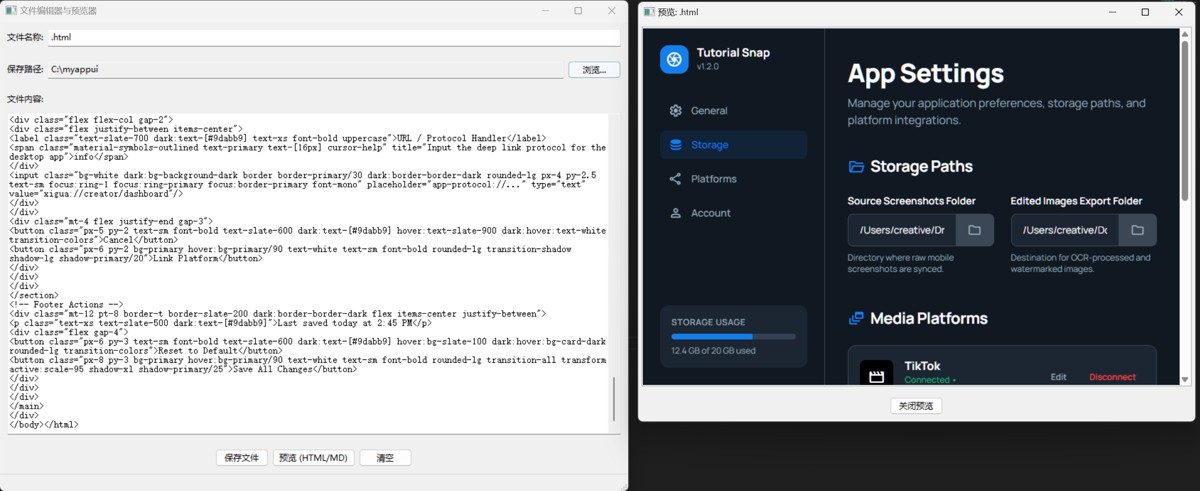
5.1 程序界面
启动程序后,可以看到简洁清晰的界面:
- 顶部:文件名输入框,默认显示
.html - 中部上方:路径选择区,显示上次使用的路径
- 中部主体:多行文本编辑器,使用等宽字体
- 底部:三个操作按钮(保存、预览、清空)
- 最底部:状态栏显示操作提示
5.2 功能演示
场景 1:编辑并保存 html 文件
- 在文件名框输入
test.html(自动补全,只需输入test) - 点击"浏览"选择保存目录(如桌面)
- 在内容框输入 html 代码:
<!doctype html>
<html>
<body>
    <h1>hello world!</h1>
    <p>this is a test.</p>
</body>
</html>
- 点击"保存文件",弹出成功提示
- 状态栏显示:
文件已保存: /users/username/desktop/test.html
场景 2:markdown 预览
输入文件名 readme.md
在内容框输入 markdown 代码:
# 标题

这是一段**粗体**文字和*斜体*文字。

```python
print("hello world")
这是引用内容
- 点击"预览"按钮
- 新窗口弹出,显示渲染后的 html 效果
- 代码块、引用、格式化都正确显示
场景 3:路径记忆
- 第一次运行程序,选择桌面作为保存路径
- 保存文件后关闭程序
- 再次启动程序,路径自动显示为桌面路径
- 无需重新选择,直接可以保存新文件
5.3 错误处理测试
- 空文件名:弹出错误提示"请输入文件名称!"
- 空路径:弹出错误提示"请选择保存路径!"
- 空内容保存:弹出确认对话框,允许用户选择
- 非 html/md 预览:提示"只支持预览 .html, .htm, .md, .markdown 文件!"
- 文件保存失败(如权限问题):显示具体错误信息
六、总结
6.1 技术要点回顾
本项目成功实现了一个功能完善的文件编辑器,涉及以
以上就是python使用wxpython构建文件编辑器与预览器的完整实现的详细内容,更多关于python wxpython文件编辑器与预览器的资料请关注代码网其它相关文章!




发表评论