
 我要评论
我要评论启动
在终端输入kdevelop即可启动。
kdevelop
关闭旧工程
如果是第一次使用,可跳过这个步骤。步骤为:
左击选中工程-->左击project-->左击close project(s)。
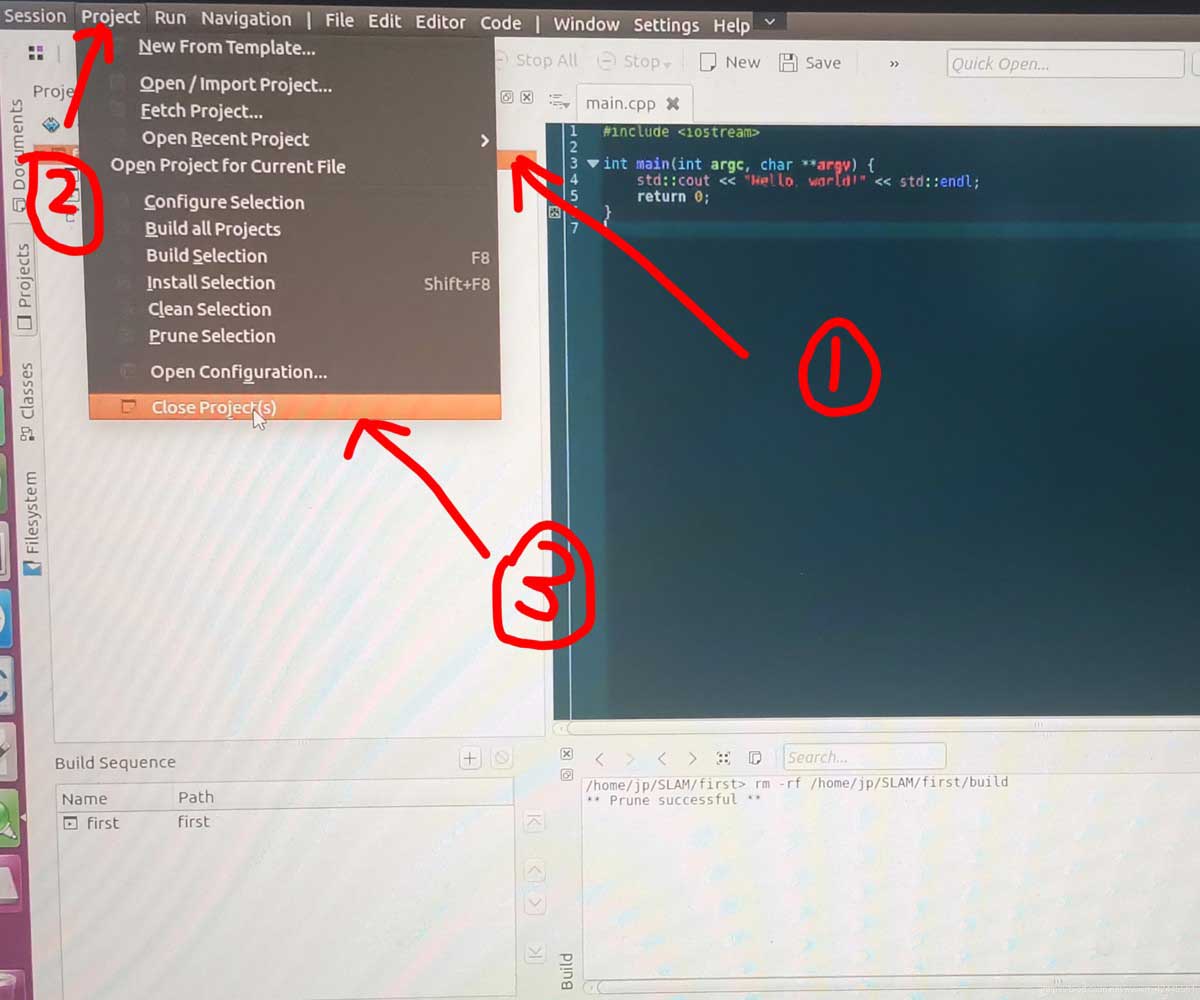
图一
新建工程
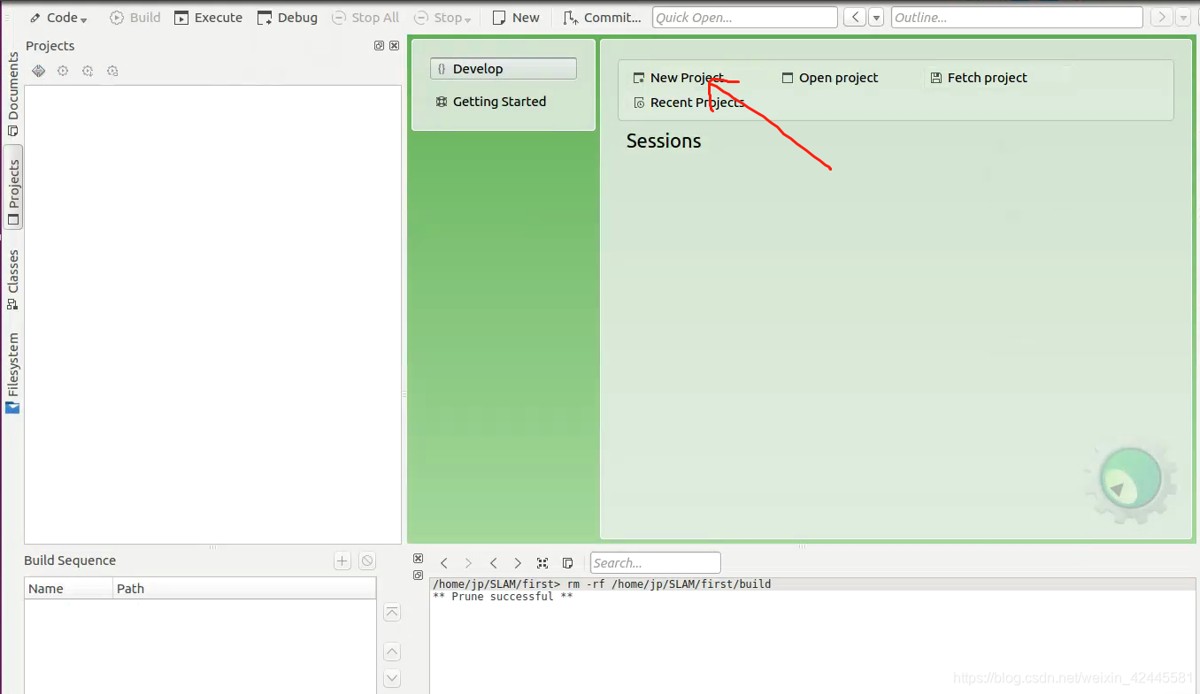
图二
1.选standard, 2.选择工程保存路径,3.填写工程名称, 4.点next完成
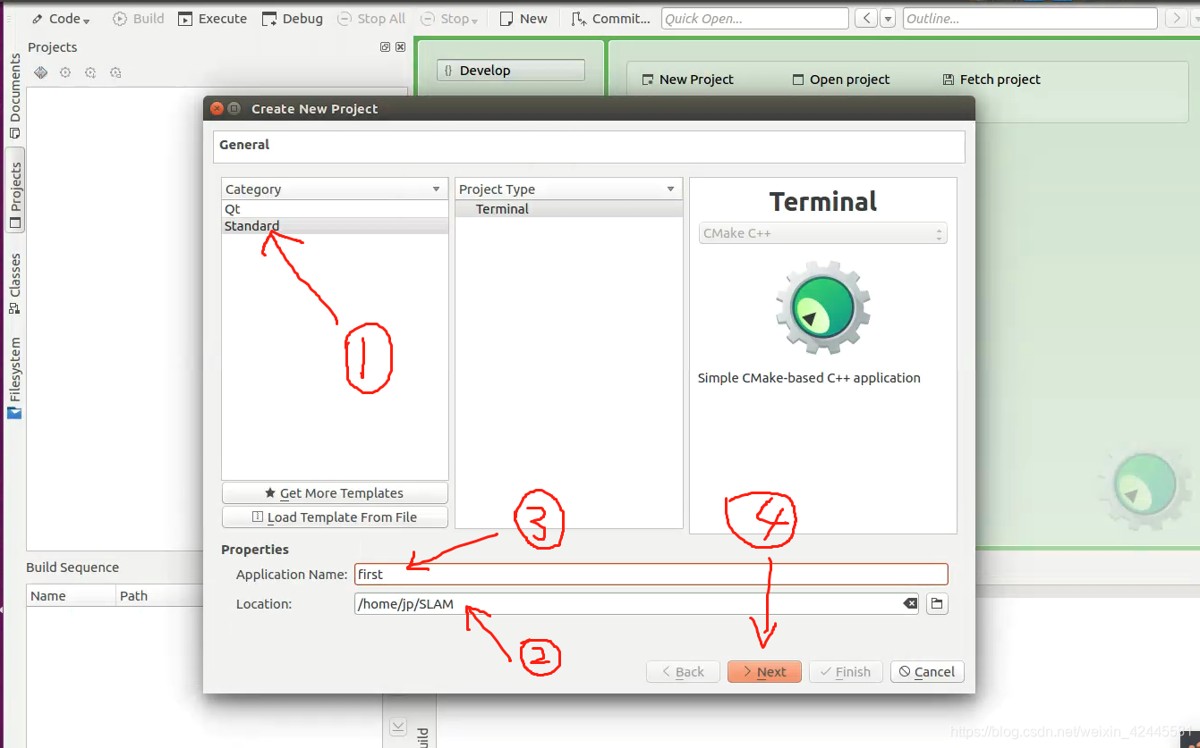
图三
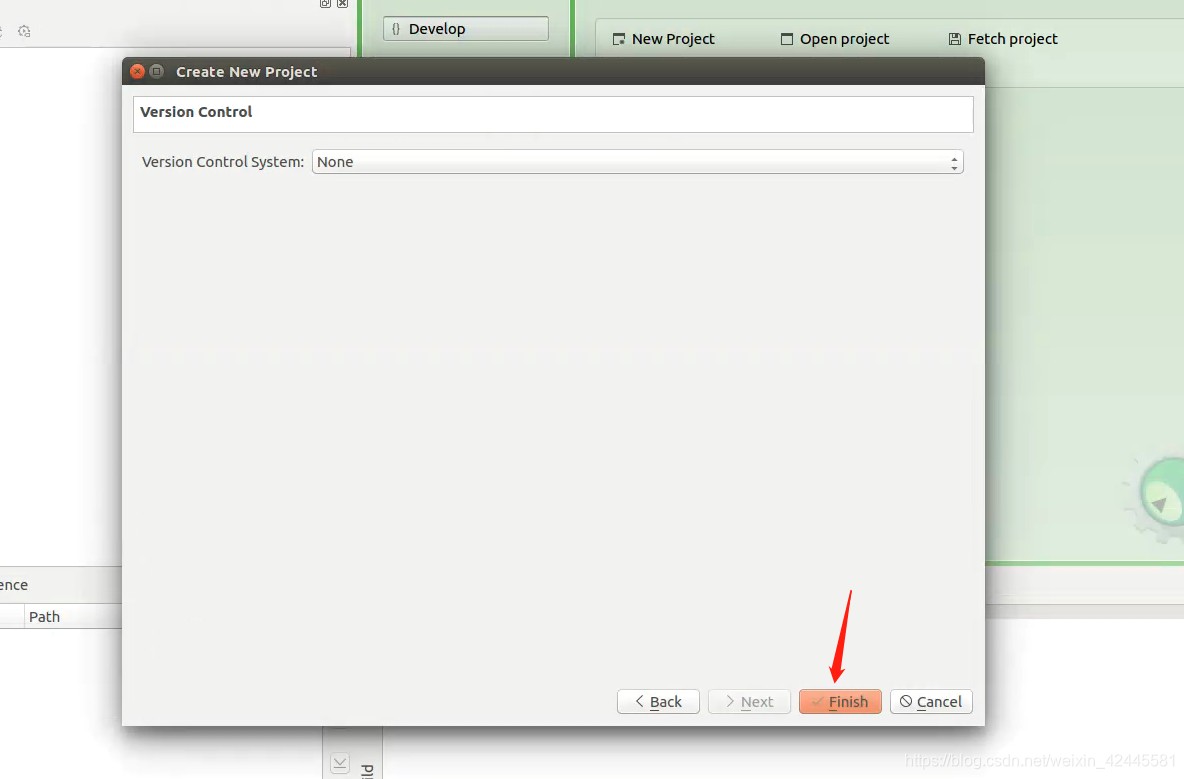
图四
这里保持默认就可以了。值得注意的是,这里的build type保留debug,后面就可以直接调试了,而不需要像一些教学上讲的在cmakelists.txt添加 set( cmake_build_type "debug" ) 。
点击ok,进入下一步。
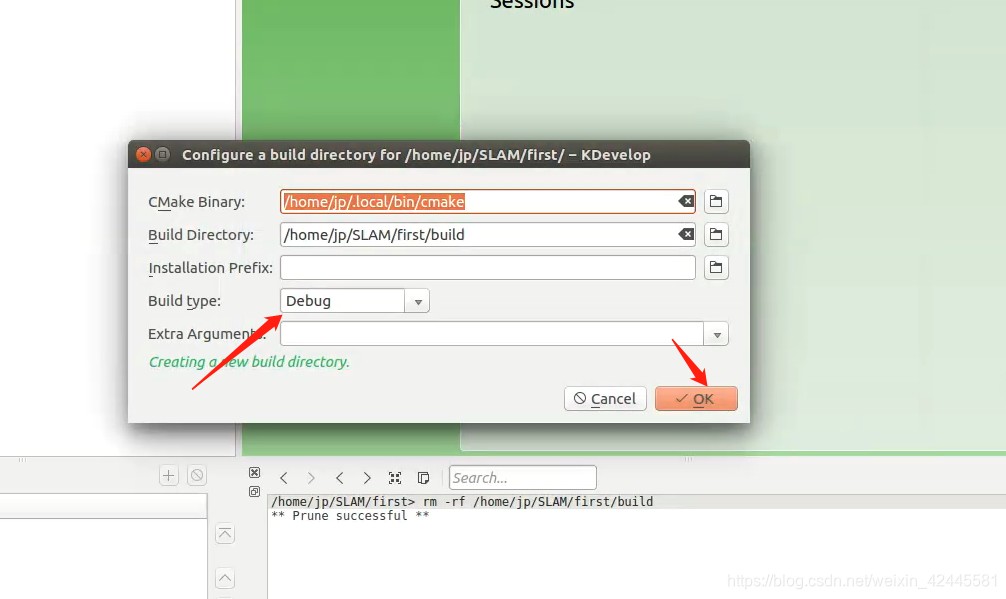
图五
展开工程可以看到,软件已经自动为我们创建好了cmakelists.txt和主函数main.cpp。
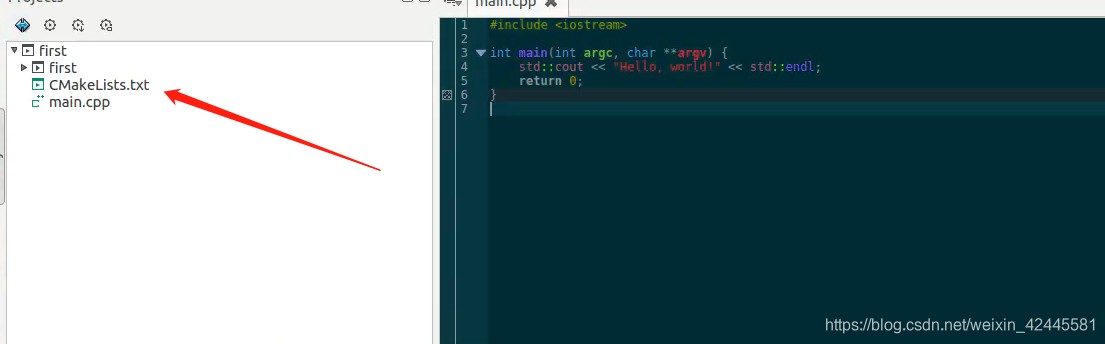
图六
点击build,可看见,已经顺利编译链接,下一步是执行。
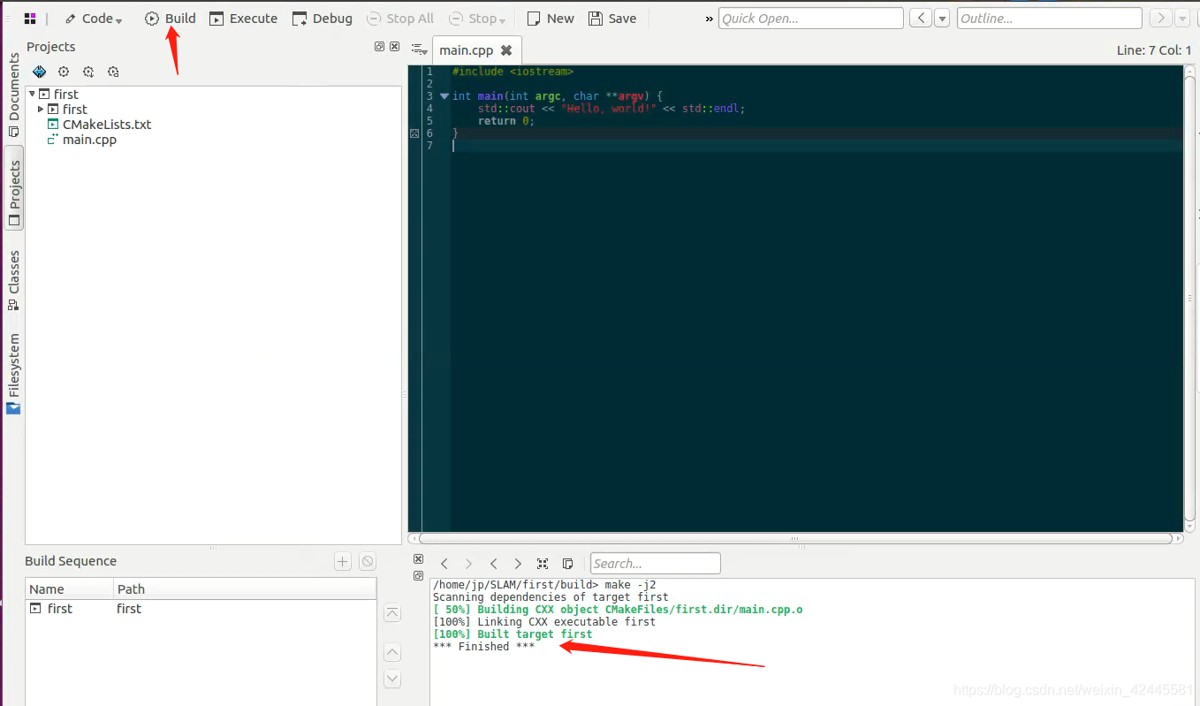
图七
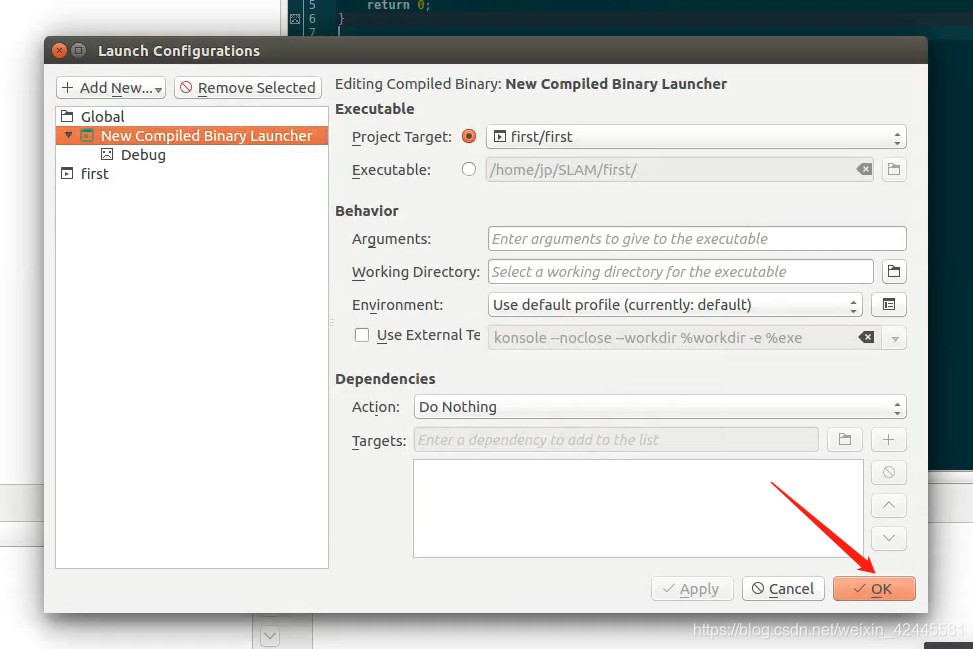
依次点击 execute-->add new --> compiled binary
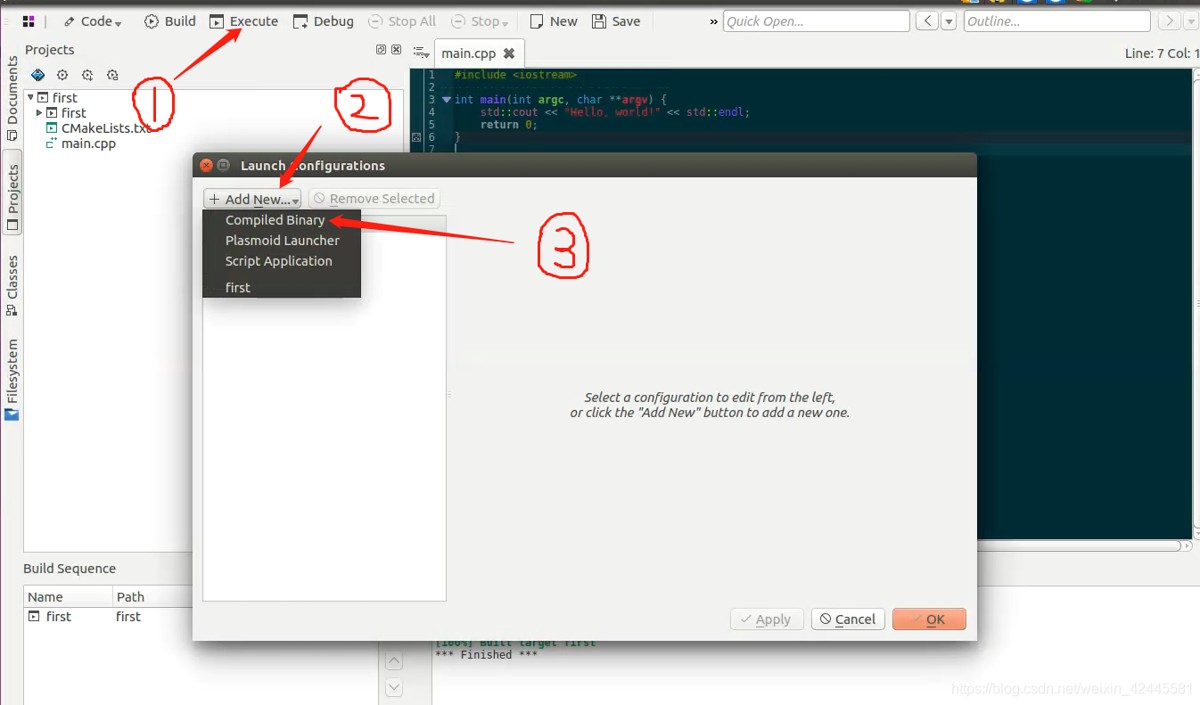
图八
接着点ok即可
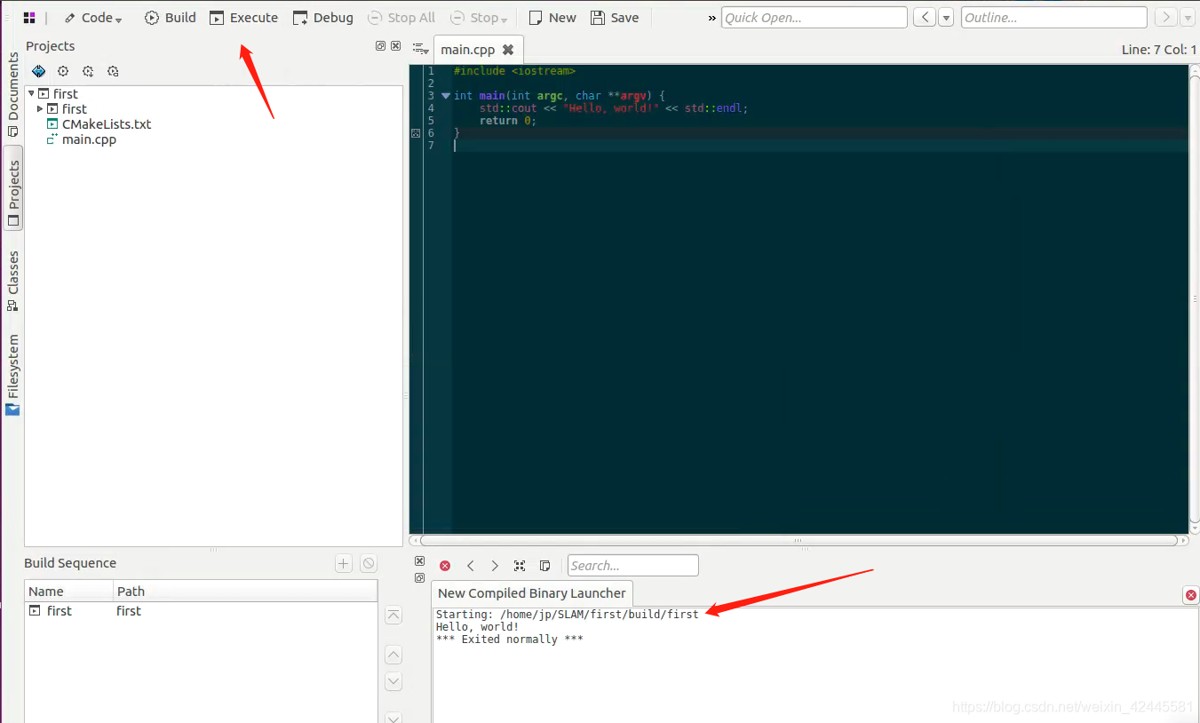
点execute, 即可看到运行结果。
调试
只要在图五处,build type设置为debug,就可以进行调试操作。
先将main.cpp改成如下,下面我们来debug变量 i 和 j 的值。
#include <iostream>

int main(int argc, char **argv) {
    int i, j;
    std::cout << "hello, world!" << std::endl;
    i = 5;
    j = i*i;
    return 0;
}
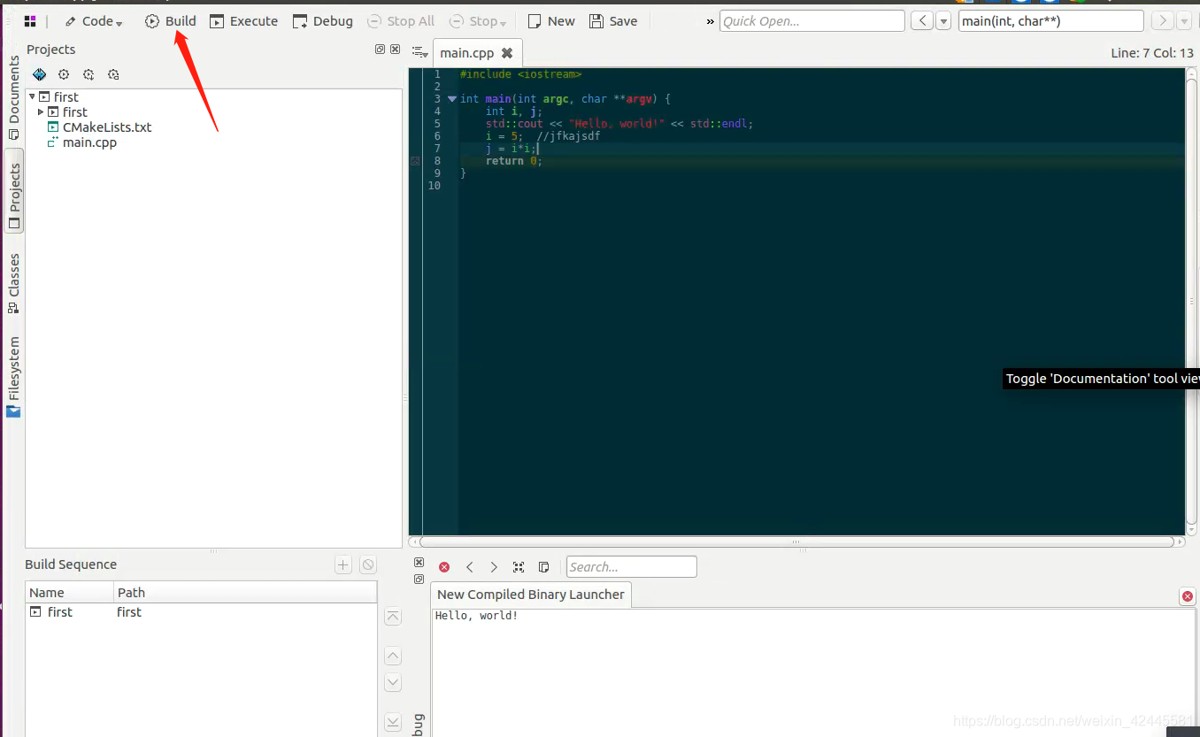
点build重新链接,每次修改,都要重新点build进行链接。
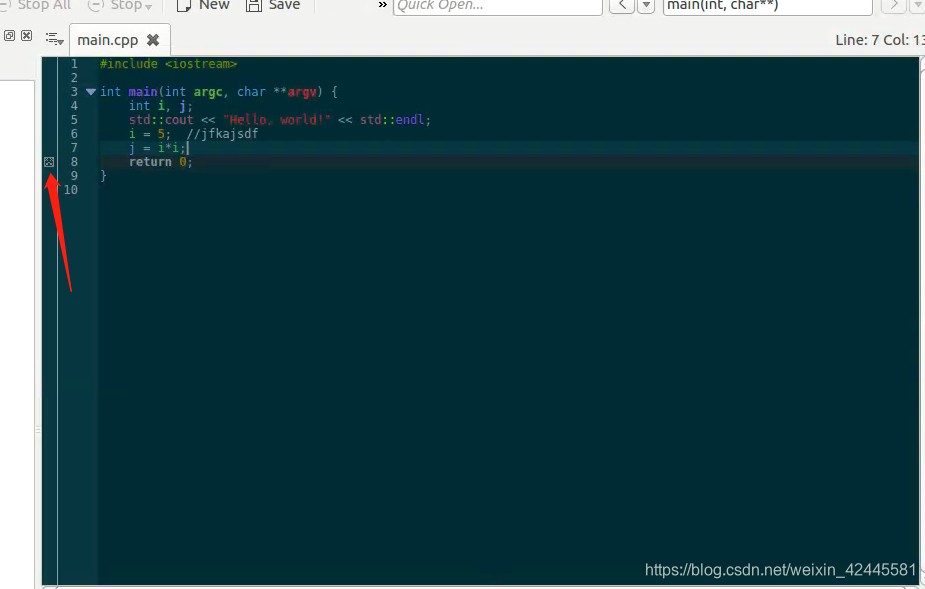
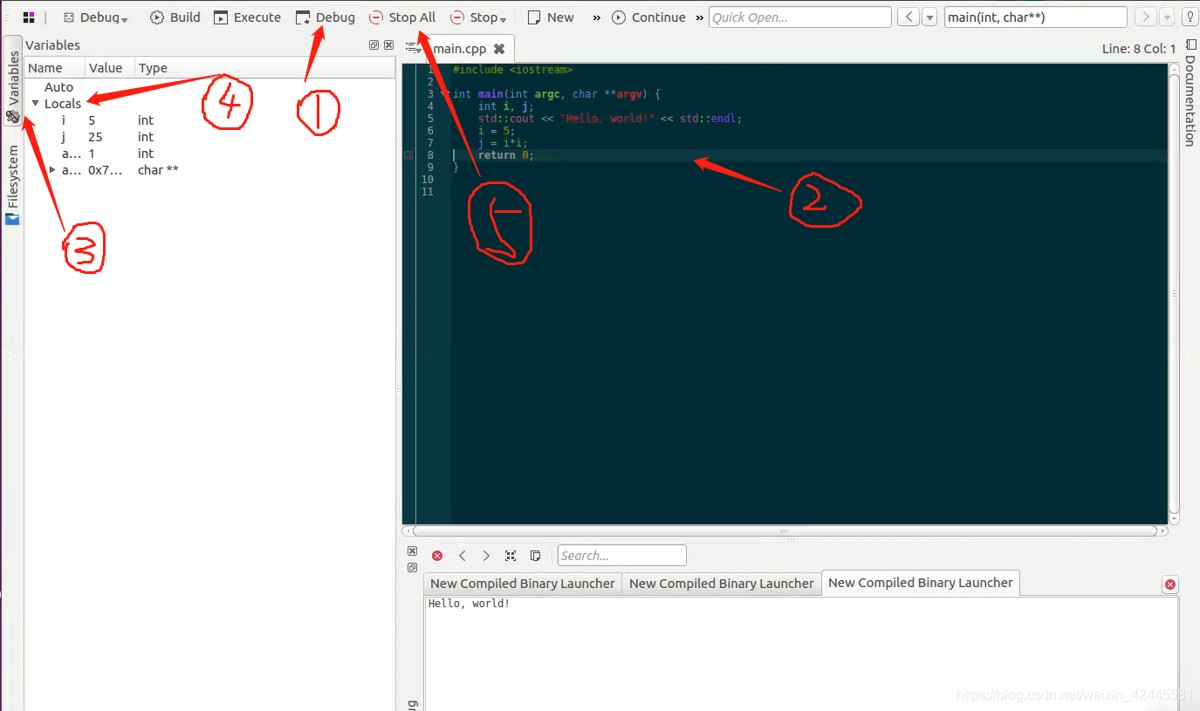
在行号左侧缝隙处,单击鼠标左键,即可设置断点。
- 1.点击debug开始调试。
- 2.可以看见程序停在了断点处。
- 3.可在variables栏。
- 4.locals处看到变量的名称,数值,数据类型。
- 5.点击stop all即可结束调试。
总结
以上为个人经验,希望能给大家一个参考,也希望大家多多支持代码网。



发表评论