
 我要评论
我要评论电脑c盘的“文档”文件夹是windows系统中为用户个人文件和软件数据提供的默认存储位置之一,通常包括用户主动保存的办公文档、学习资料、创作内容等,同时也有许多软件自动保存的配置、存档、缓存等数据。
由于“文档”文件夹位于系统盘(c盘),为减少系统盘空间压力及避免重装系统时数据丢失,我们可以将“文档”文件夹的存储路径由c盘改为d盘(或其他非系统盘符),下面一起来看操作步骤:
方法一:
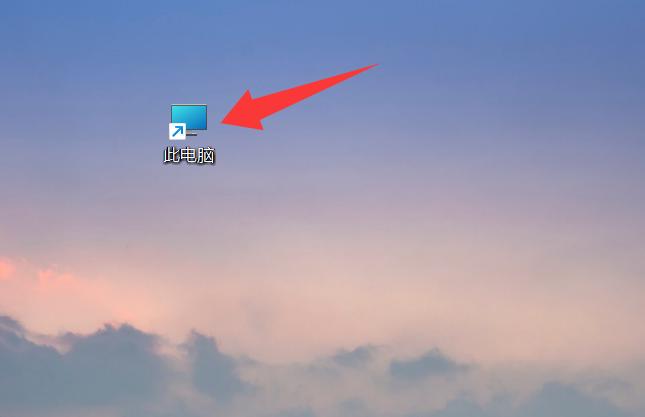
第1步:在电脑桌面上双击【此电脑】图标。
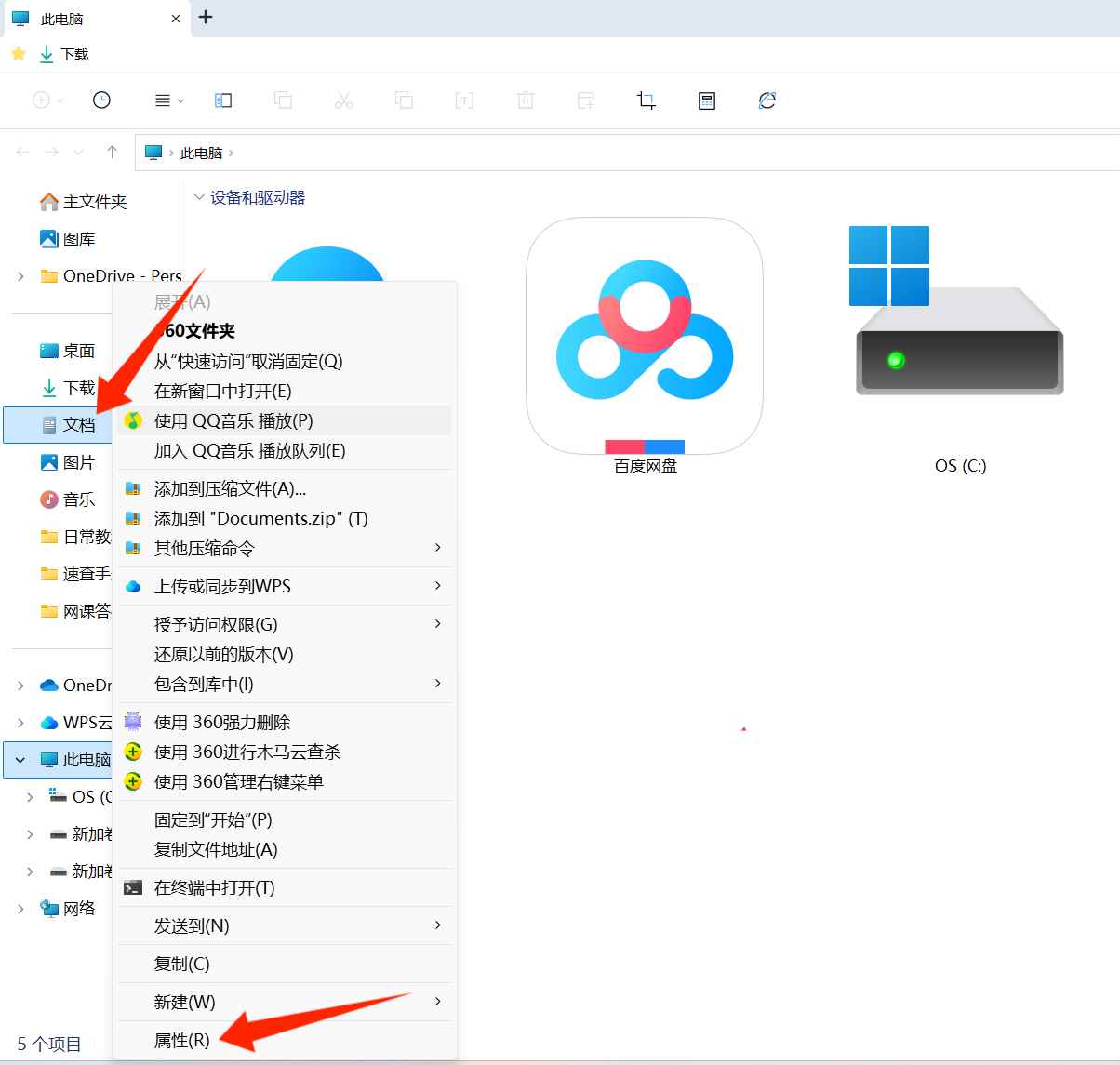
第2步:在打开的窗口中,找到左侧导航栏中的“文档”并右击,在弹出的菜单中选择【属性】。
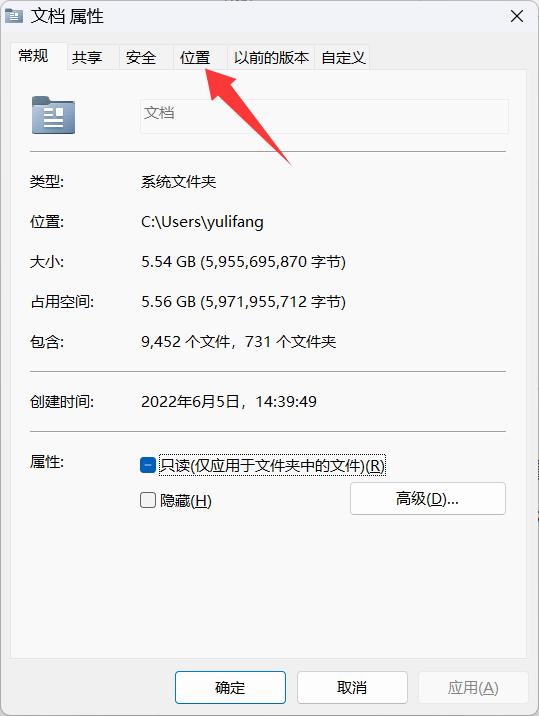
第3步:在打开的【文档 属性】窗口中,切换到【位置】标签。
(补充说明:在【常规】标签下可以查看【文档】文件夹当前占用空间。)
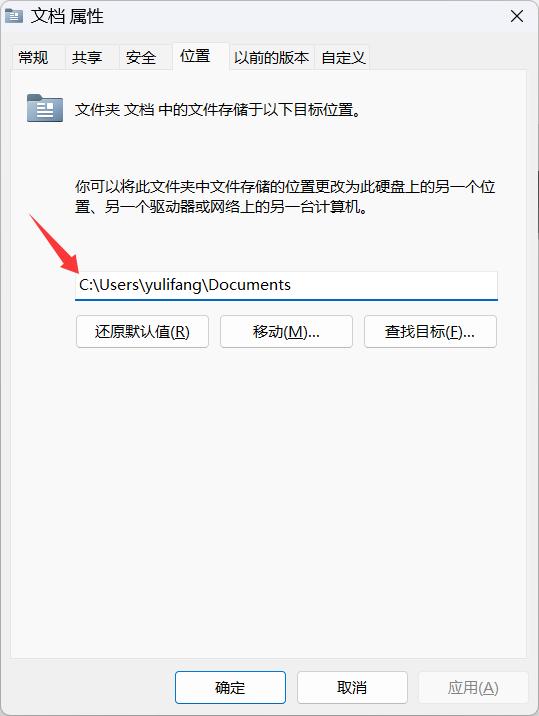
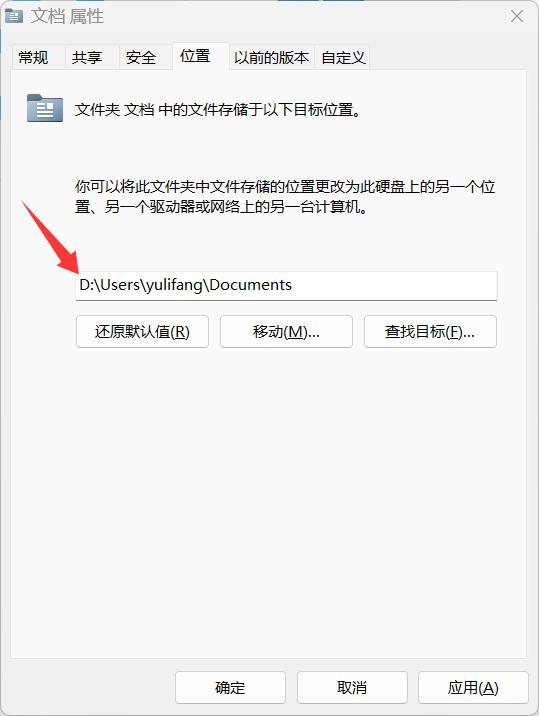
第4步:在【位置】标签下,将【文档】文件夹默认路径开头的【c:】改为【d:】(也可按需选择其他非系统盘符)。
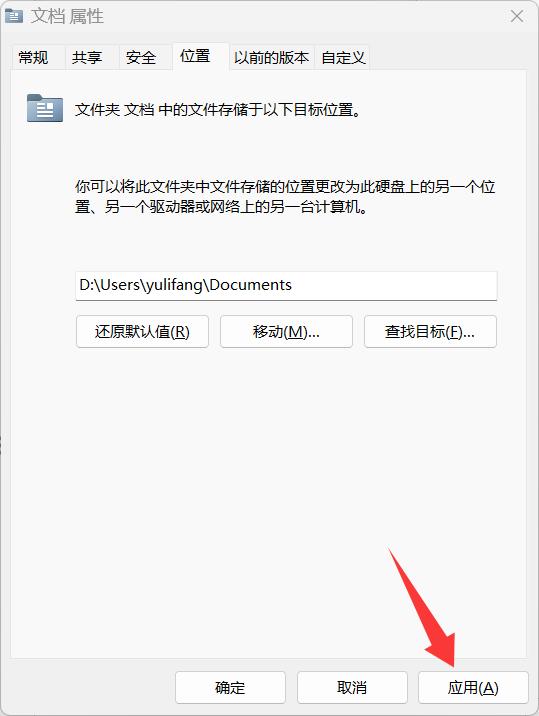
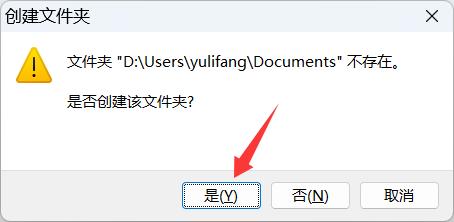
第5步:点击【应用】按钮,接下来会弹出【创建文件夹】对话框,点击【是】。
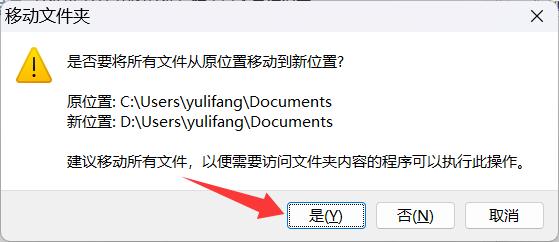
第6步:在弹出的【移动文件夹】对话框中,会询问“是否要将所有文件从原位置移动到新位置?”,点击【是】,等待系统将所有文件迁移至d盘即可。
当你的c盘空间不足时,你需要采取一些措施来释放空间。随着电脑使用时间的增长,c盘可能会逐渐填满。那么,c盘满了怎么转移到d盘里面去?对于不熟悉电脑操作的用户来说,将数据迁移至其他盘可能会有一定的挑战。但是,请不要担心,本文将向您介绍一些迁移c盘的方法,希望能对您有所帮助。
方法二、删除不需要的文件和程序
我们浏览c盘中的文件和文件夹,删除不再需要的临时文件、下载文件、垃圾文件以及不常用的软件和程序。
通过快捷键“win+r”打开运行窗口,输入“%temp%”并点击“回车”打开文件夹。
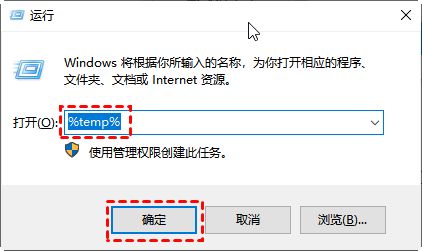
按“ctrl+a”选择全部文件,然后按“shift+delete”键彻底删除这些文件。
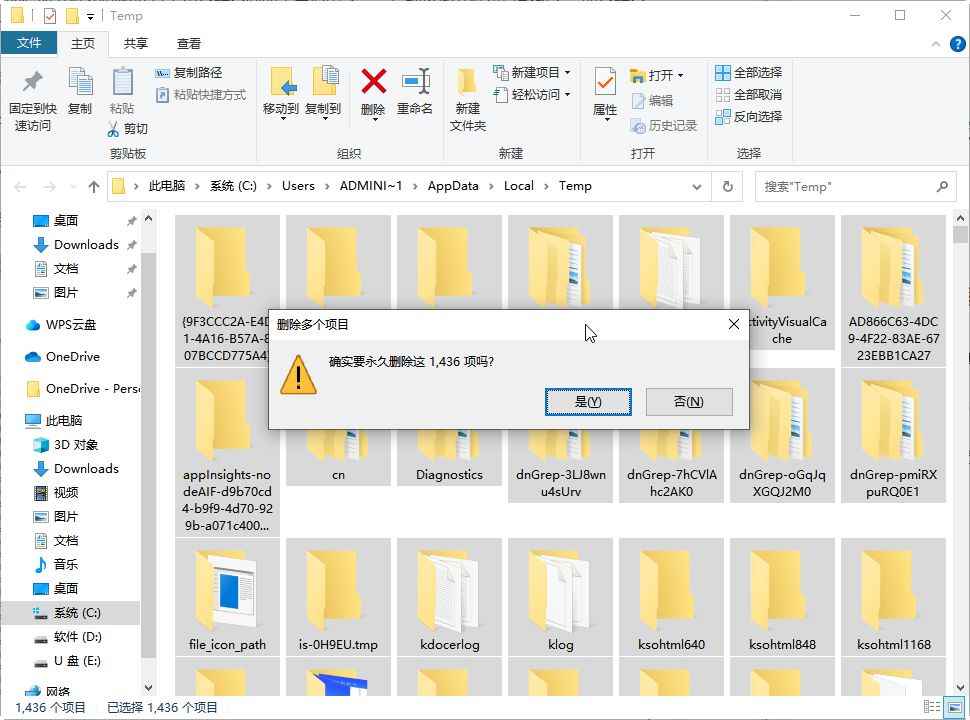
方法三、移动文件和文件夹
c盘满了怎么转移到d盘里面去?我们将一些较大的文件、文件夹或个人文档从c盘转移到其他分区或外部存储设备,以释放c盘空间。可以使用文件资源管理器(windows资源管理器)来复制和粘贴文件或文件夹到目标位置。
①如果想长期将文档、图片、下载等文件保存到d盘,可以通过修改默认保存路径:
②打开c盘中的“文档”“图片”等文件夹,右键选择“属性”。
③点击“位置”选项卡,选择“移动”,将路径修改为d盘的对应文件夹。
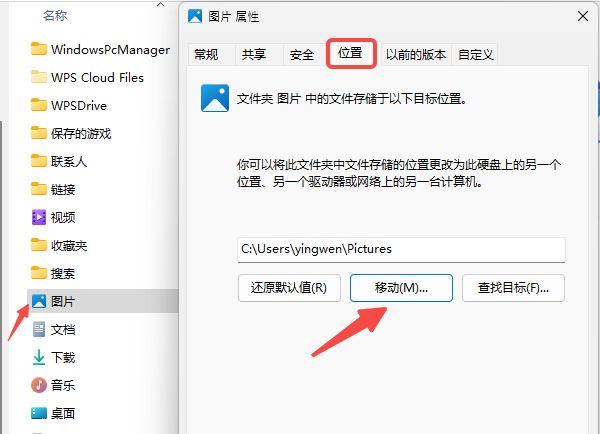
④系统会提示是否将现有文件移动到新位置,点击“是”即可。
⑤这种方法适合希望长期整理c盘文件的用户,但操作相对繁琐,需要逐个设置。
方法四、更改默认安装路径
在安装新程序时,将安装路径指定为其他分区而非c盘,这样可以避免新的程序占用c盘的空间。
方法五、磨针c盘清理
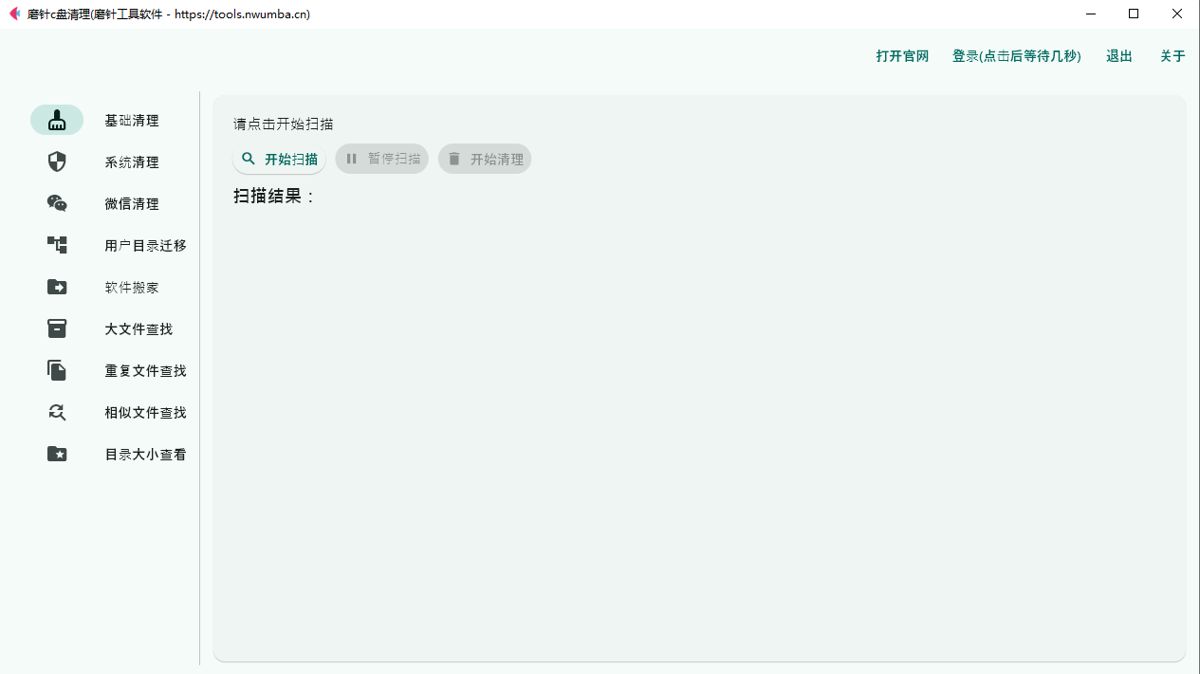
c盘满了怎么转移到d盘里面去?除了以上三种迁移方法,我们还可以使用专业的c盘users目录迁移软件,直接将c盘的数据迁移到其他盘。
磨针c盘清理是完全免费的,他会自动检测当前用户的users目录位置并显示在界面上,你只需要选择要迁移的目的地就行了,比如选择d盘,你选择目的地后,软件还会主动检测目的地空间是否足够,然后点击开始迁移,等等一会就好了,这个功能一般能释放几十g的空间,我电脑上users目录有60多g,用了这个功能后,释放限差不多48g,是一个非常强大的空间,推荐大家使用,除了这个功能外,还有基础和系统清理、软件搬家、大文件查找、目录大小查看,大家可以自己使用。

发表评论