
 我要评论
我要评论虚拟机使用命令ifconfig不显示ip地址
情况如下:
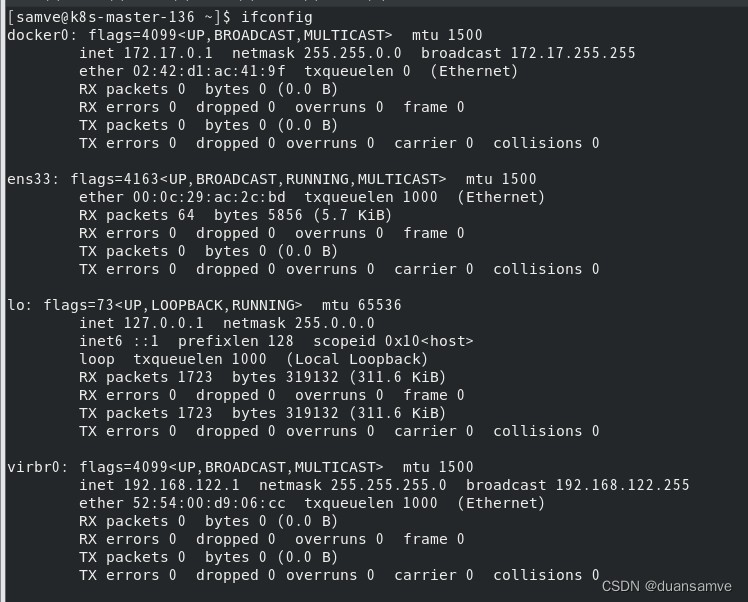
原因:我们的虚拟机网络服务没有设置为开机自启动
解决
1.进入目录 /etc/sysconfig/network-scripts/
cd /etc/sysconfig/network-scripts/
2.路径下有一个 ifcfg-ens33 文件
(每台机器可能不一样,也可能叫ifcfg-eth0等等)
使用命令 vi ifcfg-ens33 编辑此文件,打开文件你会发现这里onboot=no
注:onboot的意思就是开机时是否启动,这里没启动,当然看不了ip啦,把no改为yes后:wq保存。
可能保存会报错,提示ifcfg-ens33为只文件,此时可以使用su root命令切换一下root用户,再修改、保存就可以了。
type=ethernet
proxy_method=none
browser_only=no
bootproto=static
defroute=yes
ipv4_failure_fatal=no
ipv6init=yes
ipv6_autoconf=yes
ipv6_defroute=yes
ipv6_failure_fatal=no
ipv6_addr_gen_mode=stable-privacy
name=ens33
uuid=7f8f4d75-6b6b-419e-bcdf-cedcf08b8866
device=ens33
onboot=yes
ipaddr=192.168.85.139
gateway=192.168.85.2
netmask=255.255.255.0
dns1=114.114.114.114
ip、子网掩码和网关的设置依据:


注意,dns不要随便填, 国内一般填114.114.114.114即可。
3.重启网络服务
- 输入命令service network restart或systemctl restart network重启网络服务,输入 ifconfig就显示ip地址了。
- 有可能输入service network restart或systemctl restart network命令会报错“failed to restart network.service: unit network.service not found.”。
解决:
换个命令:
- 1、可以尝试使用以下命令:service network-manager restart
- 2、如果是centos 8,则需要用以下命令nmcli c reload
注意,此时虽然网络通了但可能还是会出现yum安装不了的情况,此时需要修改yum源,比如在国内可以修改成阿里云源。
- 安装curl:
yum install curl
- 切换到/etc/yum.repos.d/目录:
cd /etc/yum.repos.d/
- 备份当前的yum仓库配置(可选):
cp centos-base.repo centos-base.repo.backup
- 下载阿里云的centos 7源配置文件:
curl -o centos-base.repo http://mirrors.aliyun.com/repo/centos-7.repo
- 清除缓存并生成新的缓存:
yum clean all
yum makecache
总结
以上为个人经验,希望能给大家一个参考,也希望大家多多支持代码网。





发表评论