
 我要评论
我要评论前言
在掌握git本地仓库的基础操作后,“如何修正错误提交”“怎样找回误删文件”“版本回退的风险与应对”成为开发者进阶的关键课题。代码开发中,误改配置、提交冗余文件、删除核心代码等情况难以避免,而git提供的版本回退、撤销修改、文件删除机制,正是解决这些问题的 “安全网” 。本文将聚焦这些进阶操作,拆解其原理、场景与实操细节,帮你在代码出现偏差时,精准、安全地将版本拉回正轨。
一. git关键能力:版本回退与撤销修改
开发阶段中,难免会出现代码写错,提交误操作等情况,git提供了完善达到版本回退和撤销机制,可根据修改所处阶段灵活处理。
1.1 版本回退
通过 git reset 命令实现版本回退,核心是通过 commit id 或 head 指针定位目标版本,命令格式为:git reset 【--soft | --mixed | --hard】【head】
关键参数说明:
| 参数 | 作用 | 风险程度 |
|---|---|---|
--mixed | 默认参数,仅暂存区回退到指定版本,工作区内容保持不变 | 低 |
--soft | 仅版本库回退,暂存区和工作区内容均不改变 | 低 |
--hard | 暂存区、工作区、版本库均回退到指定版本 | 高(工作区未提交代码会丢失) |
head 说明:
- 可直接写成 commit id,表⽰指定退回的版本
- head 表示当前版本
- head^ 上一个版本
- head^^ 上上一个版本
- 以此类推…
可以使用 〜数字表示:
- head~0 表示当前版本
- head~1 上一个版本
- head^2 上上一个版本
- 以此类推…
实际使用:
为了便于表述,方便测试回退功能,我们需要先做一下准备工作:更新3个版本的readme,并分别进行3次提交,如下所示:
# 第一次修改提交
[root@vm-4-4-centos gitcode]# echo "hello version1" >> readme
[root@vm-4-4-centos gitcode]# cat readme
hello lotso
hello version1
[root@vm-4-4-centos gitcode]# git add readme
[root@vm-4-4-centos gitcode]# git commit -m "add version1"
[master 40bc6e6] add version1
 1 file changed, 1 insertion(+)

# 第二次修改提交
[root@vm-4-4-centos gitcode]# echo "hello version2" >> readme
[root@vm-4-4-centos gitcode]# cat readme
hello lotso
hello version1
hello version2
[root@vm-4-4-centos gitcode]# git add readme
[root@vm-4-4-centos gitcode]# git commit -m "add version2"
[master 1a083cf] add version2
 1 file changed, 1 insertion(+)

# 第三次修改提交
[root@vm-4-4-centos gitcode]# echo "hello version3" >> readme
[root@vm-4-4-centos gitcode]# cat readme
hello lotso
hello version1
hello version2
hello version3
[root@vm-4-4-centos gitcode]# git add readme
[root@vm-4-4-centos gitcode]# git commit -m "add version3"
[master b592a38] add version3
 1 file changed, 1 insertion(+)

# 查看历史记录
[root@vm-4-4-centos gitcode]# git log --pretty=oneline
b592a387a176cfb00c56cd3cbc1d3faca9ba2cee add version3
1a083cf93e6f21ba0bf5419f32125875aa787255 add version2
40bc6e65bb49713bb9d77e00b62fcd190b461ed7 add version1
…… #之前的一些这里就不放出来了
现在,如果我们提交完 version3 后,发现 version3 编写错误,想退回到 version2 ,重新基于 version2 开始编写。由于我们这里希望的是将工作区的内容也回退到 version2 版本,所以需要用 --hard 参数,示例如下:
[root@vm-4-4-centos gitcode]# git log --pretty=oneline
b592a387a176cfb00c56cd3cbc1d3faca9ba2cee add version3
1a083cf93e6f21ba0bf5419f32125875aa787255 add version2
40bc6e65bb49713bb9d77e00b62fcd190b461ed7 add version1
…………
# 指定 version2 的对应版本号,回退到这个版本
[root@vm-4-4-centos gitcode]# git reset --hard 1a083cf93e6f21ba0bf5419f32125875aa787255
head is now at 1a083cf add version2
[root@vm-4-4-centos gitcode]# cat readme
hello lotso
hello version1
hello version2
我们可以发现,此时 readme 文件的内容,已经回退到 version2 了!,当前,我们再次使用 git log 查看一下提交日志,会发现 head 指向了version2 ,如下所示:
[root@vm-4-4-centos gitcode]# git log --pretty=oneline --decorate
1a083cf93e6f21ba0bf5419f32125875aa787255 (head, master) add version2
40bc6e65bb49713bb9d77e00b62fcd190b461ed7 add version1
…………
到这里一般回退功能就演示完毕了,但是如果我后悔了,想再回到 version3 怎么办?我们可以继续使用 git reset 命令,回退到 version3 版本 ,但是我们必须拿到 version3 的 commit id 去指定回退版本。
但是我们看到了 git log 并不能打印出 version3 的 commit id ,运气好的话我们可以从终端上去找找之前的记录,运气不好的话 commit id 就已经被我们搞丢了~~
值得一提的是 git 还提供了一个 git reflog 命令能补救一下,该命令用来记录本地的每一次指令。
[root@vm-4-4-centos gitcode]# git reflog
1a083cf head@{0}: reset: moving to 1a083cf93e6f21ba0bf5419f32125875aa7
b592a38 head@{1}: commit: add version3
1a083cf head@{2}: commit: add version2
40bc6e6 head@{3}: commit: add version1
eb85e67 head@{4}: commit: delete
54cffd0 head@{5}: commit: add 3 file3
1e3f5b8 head@{6}: commit: commit my first file
fcce812 head@{7}: commit (initial): add first file
(end)
这样,你就可以很方便的找到你的所有的操作记录了,但是 b592a38 这个是啥东西?这个是 version3 的 commit id 的部分。git 版本回退的时候,也可以使用部分的 commit id 来代表目标版本。示例如下:
# 回退到 version3
[root@vm-4-4-centos gitcode]# git reset --hard b592a38
head is now at b592a38 add version3

# 查看工作区
[root@vm-4-4-centos gitcode]# cat readme
hello lotso
hello version1
hello version2
hello version3

# 查看 log
[root@vm-4-4-centos gitcode]# git log --pretty=oneline --decorate
b592a387a176cfb00c56cd3cbc1d3faca9ba2cee (head, master) add version3
1a083cf93e6f21ba0bf5419f32125875aa787255 add version2
40bc6e65bb49713bb9d77e00b62fcd190b461ed7 add version1
…………
可往往是理想很丰满,现实很骨感。在实际开发中,由于长时间的开发,很可能会导致 commit id 早就找不到了,可突然某一天,我又想回到 version3 ,那该如何操作呢?貌似现在是不可能了~
补充说明:
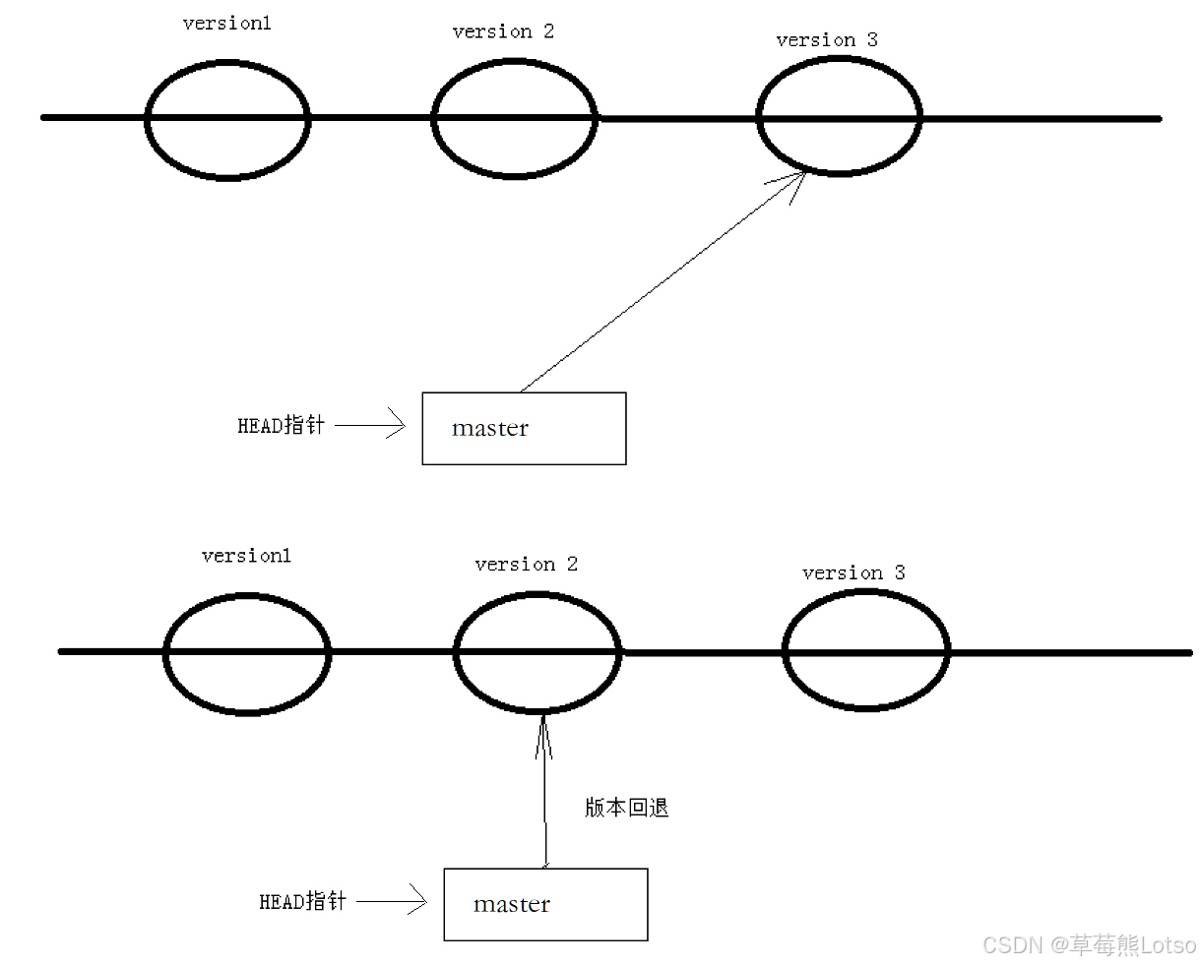
git 版本的回退速度特别快,因为 git 在内部有个指向当前分支(此处是master)的head指针,refs/heads/master 文件里保存当前 master 分支的最新的 commit id 。当我们在回退版本的时候。git 仅仅是给refs/heads/master 中存储一个特定的version ,可以简单理解为如下示意图:
1.2 撤销修改
根据修改所处阶段(工作区 / 暂存区),选择不同的撤销命令:
场景 1:修改仅在工作区,未执行git add
使用 git checkout -- [file](这个 - - 很重要,一旦省略会变成别的意思) 丢弃工作区修改,恢复到最近一次git add或git commit时的状态:
友情提示:千万不要想着用什么 git diff xxx 找到差异去手动删除,那要是改的地方多得删多久啊,这不得累麻了
# 向 readme 新增一行内容
[root@vm-4-4-centos gitcode]# echo "it  is shift" >> readme
[root@vm-4-4-centos gitcode]# cat readme
hello lotso
hello version1
hello version2
hello version3
it  is shift

# 恢复到上一次 add 或 commit
[root@vm-4-4-centos gitcode]# git checkout -- readme
[root@vm-4-4-centos gitcode]# cat readme
hello lotso
hello version1
hello version2
hello version3
场景 2:修改已执行git add到暂存区,未commit
add 后还是保存到了暂存区,怎么撤销呢?
# 向 readme 新增一行内容
[root@vm-4-4-centos gitcode]# echo "it is shit" >> readme
[root@vm-4-4-centos gitcode]# cat readme
hello lotso
hello version1
hello version2
hello version3
it is shit

# add 存入暂存区
[root@vm-4-4-centos gitcode]# git add readme
# git status 查看一下
[root@vm-4-4-centos gitcode]# git status
# on branch master
# changes to be committed:
#   (use "git reset head <file>..." to unstage)
#
#	modified:   readme
#
那我们该怎么做呢?我们来回忆一下之前学过的 git reset 回退命令。该命令如果使用 --mixed 参数,可以将暂存区的内容回退到指定的版本内容,但工作区文件保持不变,我们再接着用上面场景一的方法解决一下不就好了。
总的来说就是:先将暂存区修改撤销到工作区,再丢弃工作区修改:
# 先将暂存区修改撤销到工作区,--mixed 是默认参数,可以省略
[root@vm-4-4-centos gitcode]# git reset head readme
unstaged changes after reset:
m	readme
# git status 查看一下
[root@vm-4-4-centos gitcode]# git status
# on branch master
# changes not staged for commit:
#   (use "git add <file>..." to update what will be committed)
#   (use "git checkout -- <file>..." to discard changes in working directory)
#
#	modified:   readme
#
no changes added to commit (use "git add" and/or "git commit -a")

# 类似于场景一,丢弃工作区的修改
[root@vm-4-4-centos gitcode]# git checkout -- readme
[root@vm-4-4-centos gitcode]# git status
# on branch master
nothing to commit, working directory clean
[root@vm-4-4-centos gitcode]# cat readme
hello lotso
hello version1
hello version2
hello version3
成功恢复了!!!
场景 3:修改已commit到版本库(未推送到远程)
直接通过 git reset --hard 回退到上一个版本即可。
注意:若已推送(push)到远程仓库,此操作会导致本地与远程版本不一致,需谨慎,这个远程仓库我们在后面会讲的。
# 向 readme 中新增一行内容
[root@vm-4-4-centos gitcode]# echo "i like coding" >> readme
[root@vm-4-4-centos gitcode]# cat readme
hello lotso
hello version1
hello version2
hello version3
i like coding

# 添加 + 提交
[root@vm-4-4-centos gitcode]# git add readme
[root@vm-4-4-centos gitcode]# git commit -m "test quash"
[master 1a0a253] test quash
 1 file changed, 1 insertion(+)

# 回退到上一个版本
[root@vm-4-4-centos gitcode]# git reset --hard head^
head is now at b592a38 add version3
[root@vm-4-4-centos gitcode]# cat readme
hello lotso
hello version1
hello version2
hello version3
二. git 文件删除:彻底删除与误删恢复
在 git 中,删除文件也是一种 “修改操作”,需根据需求选择 “彻底删除” 或 “恢复误删文件”:
2.1 误删工作区文件,需恢复
[root@vm-4-4-centos gitcode]# ls
file1  readme
[root@vm-4-4-centos gitcode]# rm file1
rm: remove regular empty file ‘file1'? y
直接这样删除其实是没用的,反而徒增烦恼,git status 命令会立刻告诉你那些文件被删除了;
[root@vm-4-4-centos gitcode]# git status
# on branch master
# changes not staged for commit:
#   (use "git add/rm <file>..." to update what will be committed)
#   (use "git checkout -- <file>..." to discard changes in working directory)
#
#	deleted:    file1
#
no changes added to commit (use "git add" and/or "git commit -a")
此时,工作区就和版本库不太一样了,要删文件,目前除了要删工作区的文件以外,还要清除版本库的我文件。当然,我们这里如果是误删,可以直接使用 git checkout -- file 来进行恢复,之前讲过(删除也是修改)。
[root@vm-4-4-centos gitcode]# ls
readme
[root@vm-4-4-centos gitcode]# git checkout -- file1
[root@vm-4-4-centos gitcode]# ls
file1  readme
2.2 确认删除文件,同步到版本库
这里想要恢复也是可以的哈,上面也讲到过的。
# 从工作区和暂存区同时删除file1
[root@vm-4-4-centos gitcode]# git rm file1
rm 'file1'
[root@vm-4-4-centos gitcode]# git status
# on branch master
# changes to be committed:
#   (use "git reset head <file>..." to unstage)
#
#	deleted:    file1
#

# 提交删除操作到版本库
[root@vm-4-4-centos gitcode]# git commit -m "deleted file1"
[master c213450] deleted file1
 1 file changed, 0 insertions(+), 0 deletions(-)
 delete mode 100644 file1
[root@vm-4-4-centos gitcode]# git status
# on branch master
nothing to commit, working directory clean
到此这篇关于git本地操作进阶之版本回退,撤销修改与文件删除全攻略的文章就介绍到这了,更多相关git本地操作内容请搜索代码网以前的文章或继续浏览下面的相关文章希望大家以后多多支持代码网!





发表评论