
 我要评论
我要评论每当微软推出新操作系统时,用户们总是充满期待,但随之而来的兼容性问题也让他们头疼不已。为此,微软推出了“程序兼容性助手”功能,虽然旨在检测软件兼容性,但常常会误报问题,或者对无问题的软件弹出提示,却无法提供有效的解决方案。因此,许多用户选择禁用这一功能,其实方法非常简单,下面就一起来看看windows系统关闭程序兼容性助理功能的操作方法吧

win11系统的操作方法:
1、首先,按键盘上的 win + r 组合键,快速打开运行;
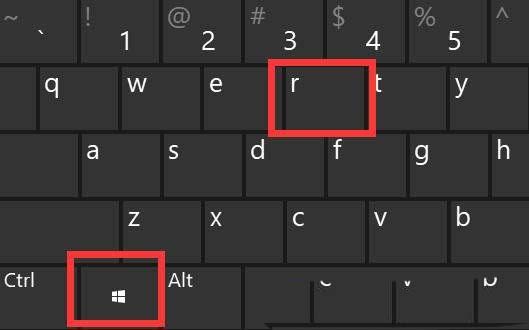
2、运行窗口,输入services.msc 命令,按确定或回车,快速打开服务;

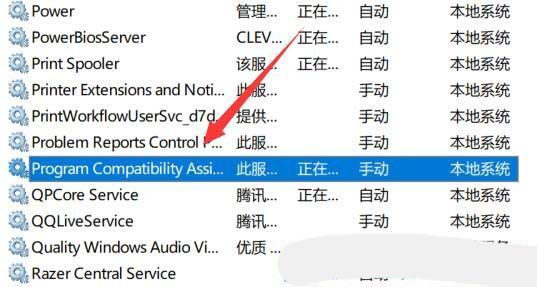
3、服务窗口,找到并双击打开program compatibility assistant service 服务;此服务为程序兼容性助手(pca)提供支持。pca 监视由用户安装和运行的程序,并检测已知兼容性问题。如果停止此服务,pca 将无法正常运行。
4、program compatibility assistant service窗口,将启动类型修改为禁用,并点击停止;
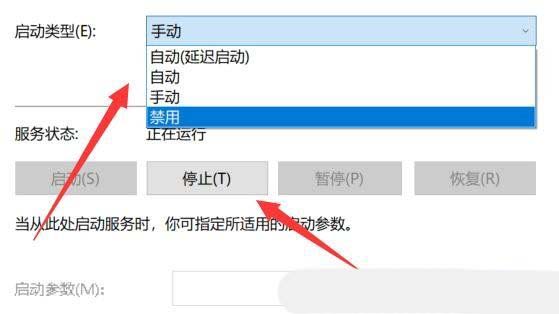
5、最后,点击下方确定,就可以关闭程序兼容性助手了;

注意:关闭程序兼容性助手后,可能会导致重要提示无法显示。
win10系统的操作方法:
1、右键点击此电脑,在打开的菜单项中,选择管理;

2、计算机管理窗口中,点击展开左侧的服务和应用程序下的服务,再在右侧窗口中找到 program compatibility assistant service 这项服务,在该服务名称上点击右键,在打开的菜单项中,选择属性;
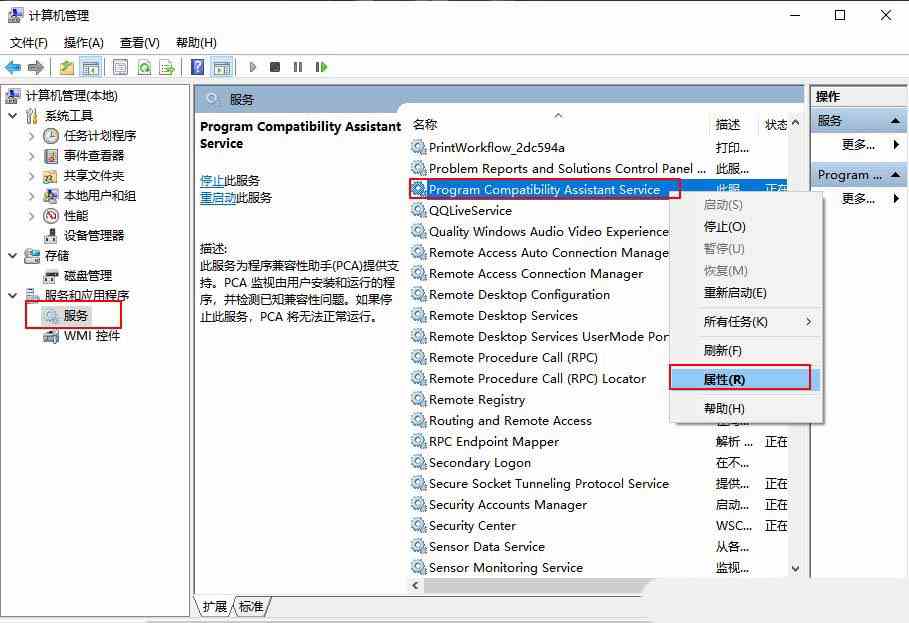
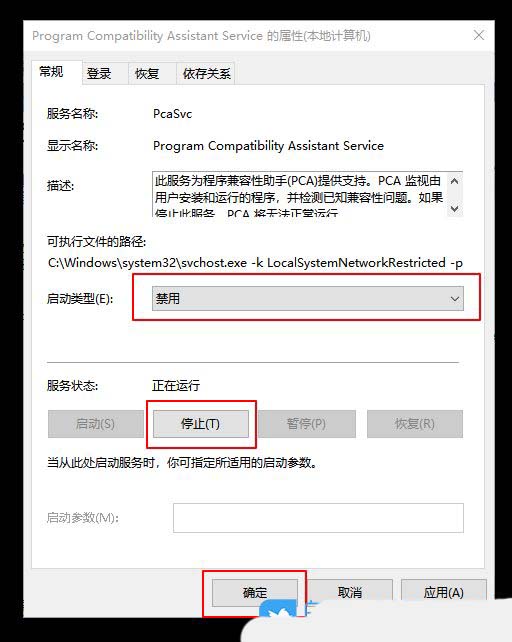
3、program compatibility assistant service 的属性(本地计算机)窗口中,找到启动类型项,接下来在列表中选择禁用,再在服务状态选项中点击停用即可;
win7系统的操作方法:
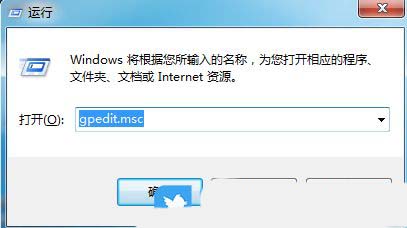
1、首先,按下“win+r”键打开运行窗口,输入“gpedit.msc”命令打开组策略界面。
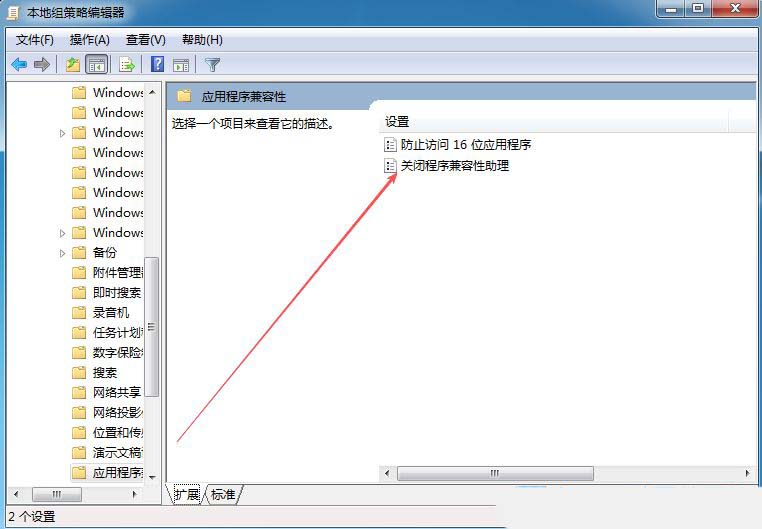
2、接着,在打开的界面中,依次点击展开“用户配置-管理模板-windows组件-应用程序兼容性”。

3、然后,找到并双击打开其中的“关闭程序兼容性助理”设置。
4、随后,勾选“已启用”后,再点击应用确定即可。

以上就是windows系统关闭程序兼容性助理功能的方法,如果遇到类似的问题,只需根据上面的步骤便能迅速解决恼人的兼容性提示框提示,还你一个清静的电脑桌面。


发表评论