
 我要评论
我要评论很多小伙伴在使用电脑的时候都喜欢将使用的字体模样改为自己喜欢的,不过也有不少小伙伴在升级到win11系统之后就不知道怎么去更改系统的字体样式,全局替换windows默认的微软雅黑字体,我们需要想办法把另一种字体。因此就为大家带来一个更改windows系统字体方法。

win11系统的操作方法:
1、首先,按“win+r”打开运行窗口,输入“regedit”,点击确定。

2、接着,在打开的界面中,依次点击展开“计算机hkey_local_machinesoftwaremicrosoftwindows ntcurrentversionfonts”。

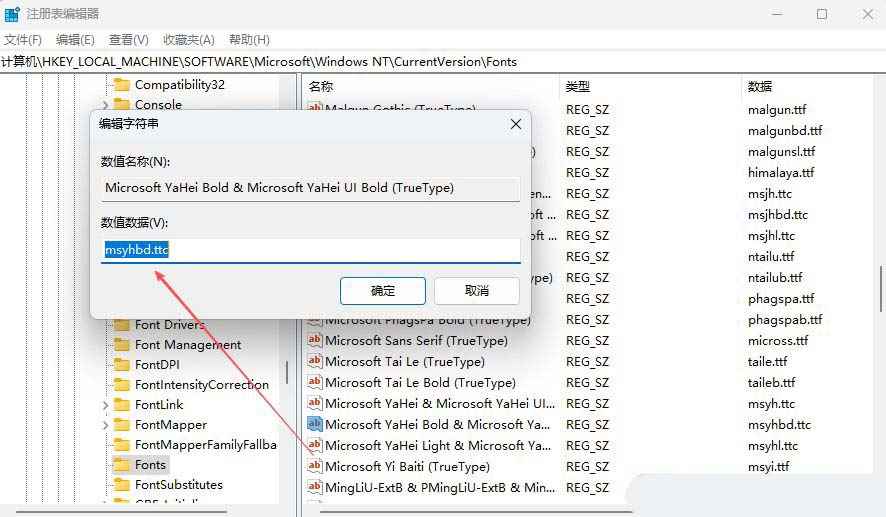
3、然后,找到并双击打开其中的“microsoft yahei & microsoft yahei ui (truetype)”。

4、随后,将想要修改的字体填入其“数值数据”值,再点击确定即可。

5、最后,再找回“microsoft yahei bold & microsoft yahei ui bold(truetype)”,再次将数值数据修改为想要的字体即可。
win10系统的操作方法:
1、按win + r 组合键,打开运行,并输入:regedit 命令,确定或回车,可以快速打开注册表编辑器;

2、注册表编辑器窗口中,依次展开到:计算机hkey_local_machinesoftwaremicrosoftwindows ntcurrentversionfonts

3、注册表编辑器窗口中,点击左侧的 fonts ,然后,在右侧找到并双击打开 microsoft yahei & microsoft yahei ui (truetype),这个就是系统默认的字体;
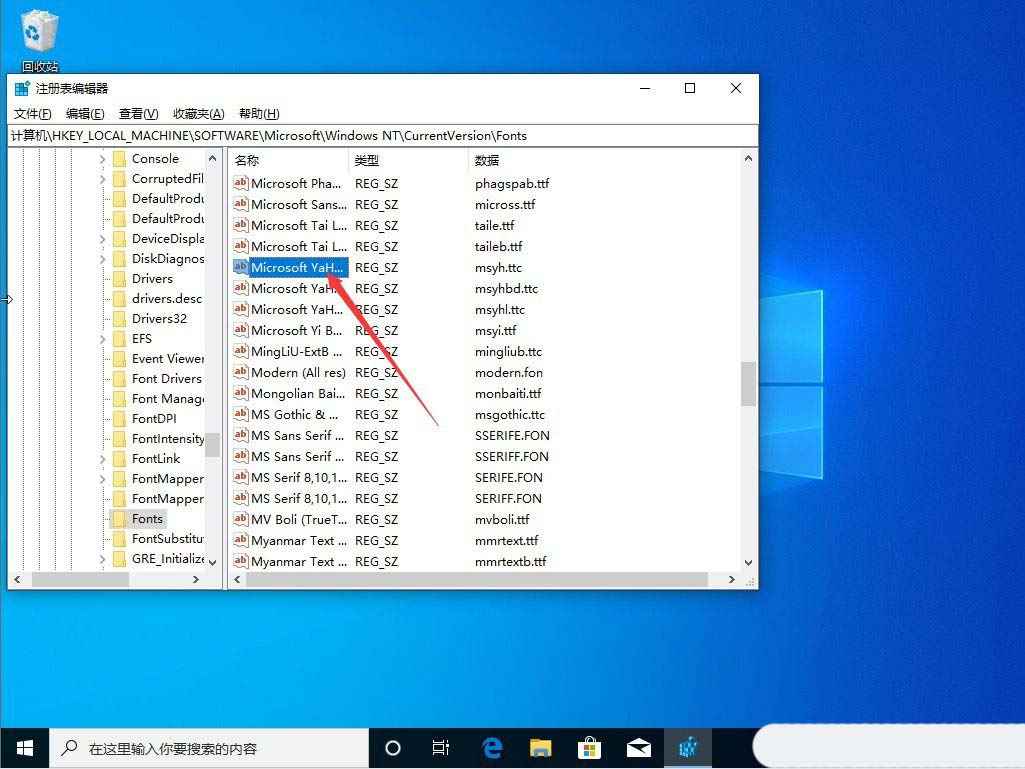
4、microsoft yahei & microsoft yahei ui (truetype)编辑字符串窗口中,修改数值数据的值,把默认的字体名修改成你自己需要的字体名就可以了,具体操作方法为:把数值数据 msyh.ttc 改为你想要的字体(字体名称右键点击你要更换的字体,在打开的属性中,复制上面的名称即可);

5、最后,还要在注册表编辑器中,找到 microsoft yahei bold & microsoft yahei ui bold(truetype),把里面的数值数据 msyhbd.ttc 也修改为你想要的字体即可;

win7系统的操作方法:
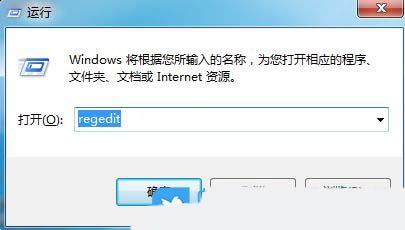
1、首先,按下“win+r”键打开运行窗口,输入“regedit”命令打开注册表编辑器界面。
2、接着,在打开的界面中,依次点击展开“计算机hkey_local_machinesoftwaremicrosoftwindows ntcurrentversionfonts”,并找到其中想要修改的字体“microsoft yahei (truetype)”。
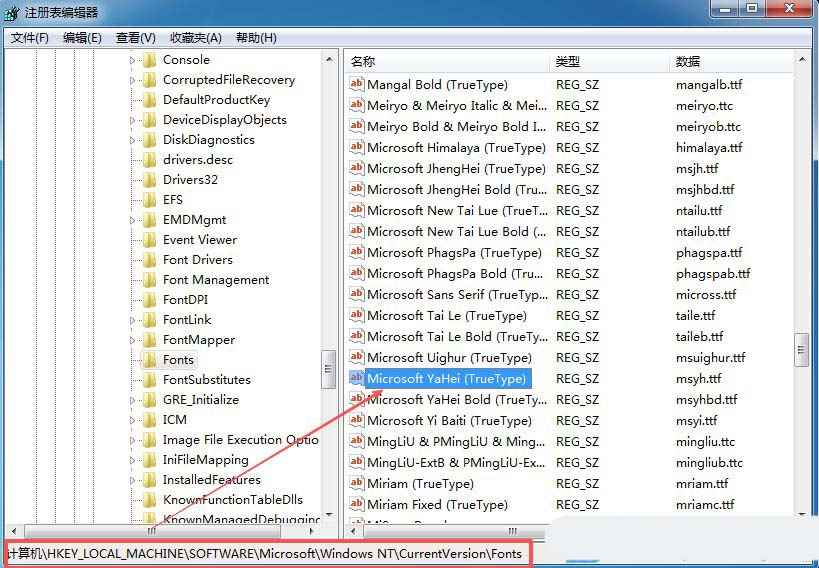
3、然后,在弹出的窗口中,把数值数据值修改为想要的字体数据,点击确定即可。

以上就是windows系统更换全局字体的方法,如果您发现windows系统的默认字体显示效果不理想,可以根据以上步骤设置全局字体哦。

发表评论