
 我要评论
我要评论cursor 是一个现代化的集成开发环境(ide),它集成了强大的 ai 辅助功能,可以帮助开发者更高效地编写代码。cursor 基于 vs code 构建,继承了其优秀的编辑体验,同时添加了独特的 ai 功能
首次打开cursor时,它可能会问你要不要导入 vscode 配置,要是你以前用 vscode,点 “导入”,好多设置都能直接搬过来,方便得很。
新建文件
cursor 新建文件很简单,可以点击菜单栏的"文件"或左侧的"资源管理器"来创建:
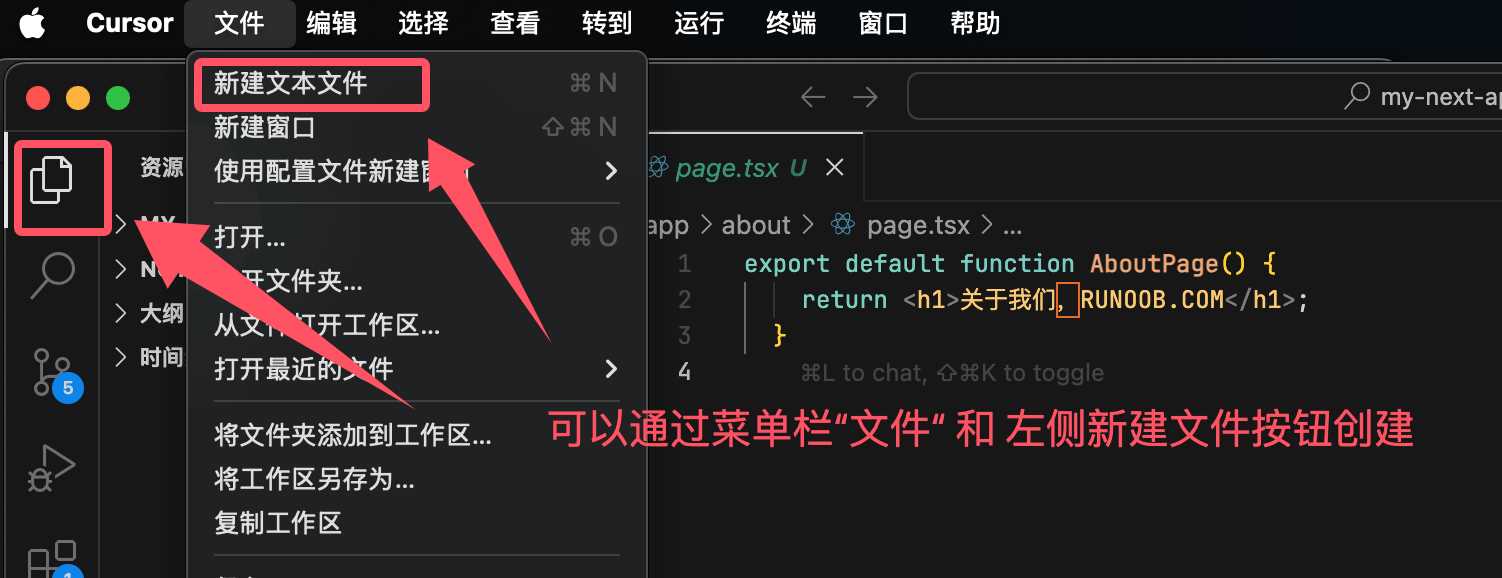
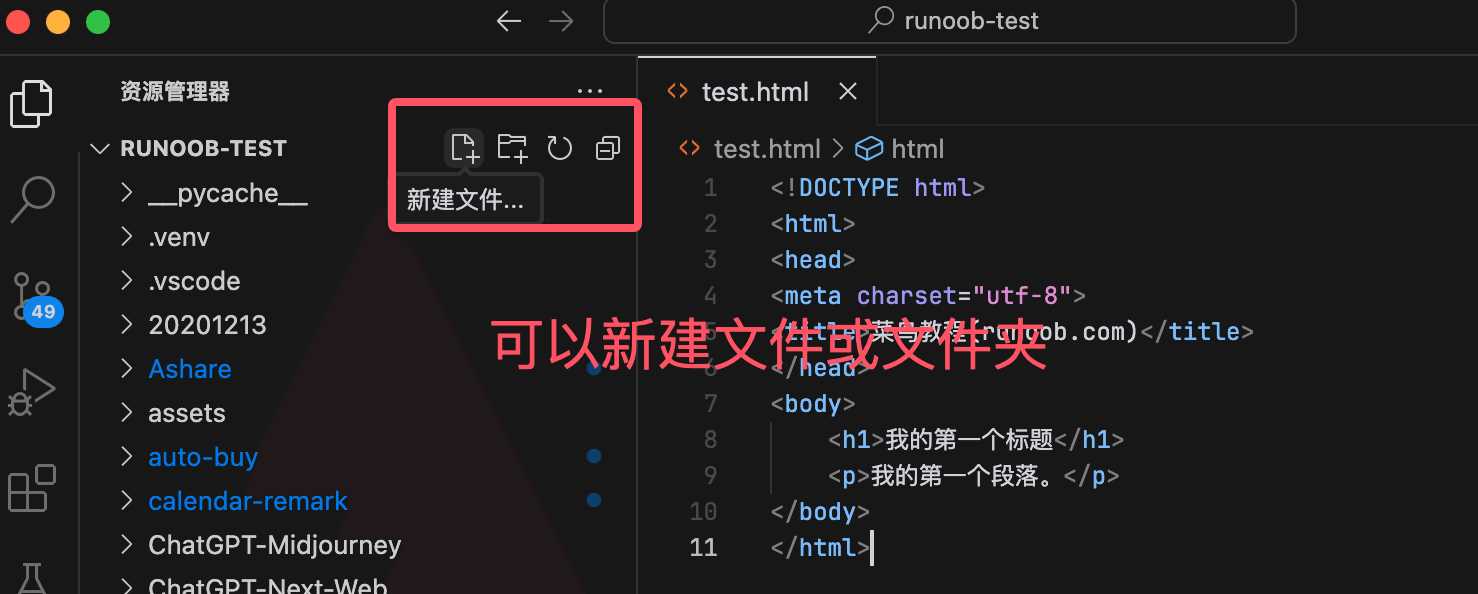
通过"资源管理器"打开一个项目,项目上就有创建文件和创建目录的按钮:
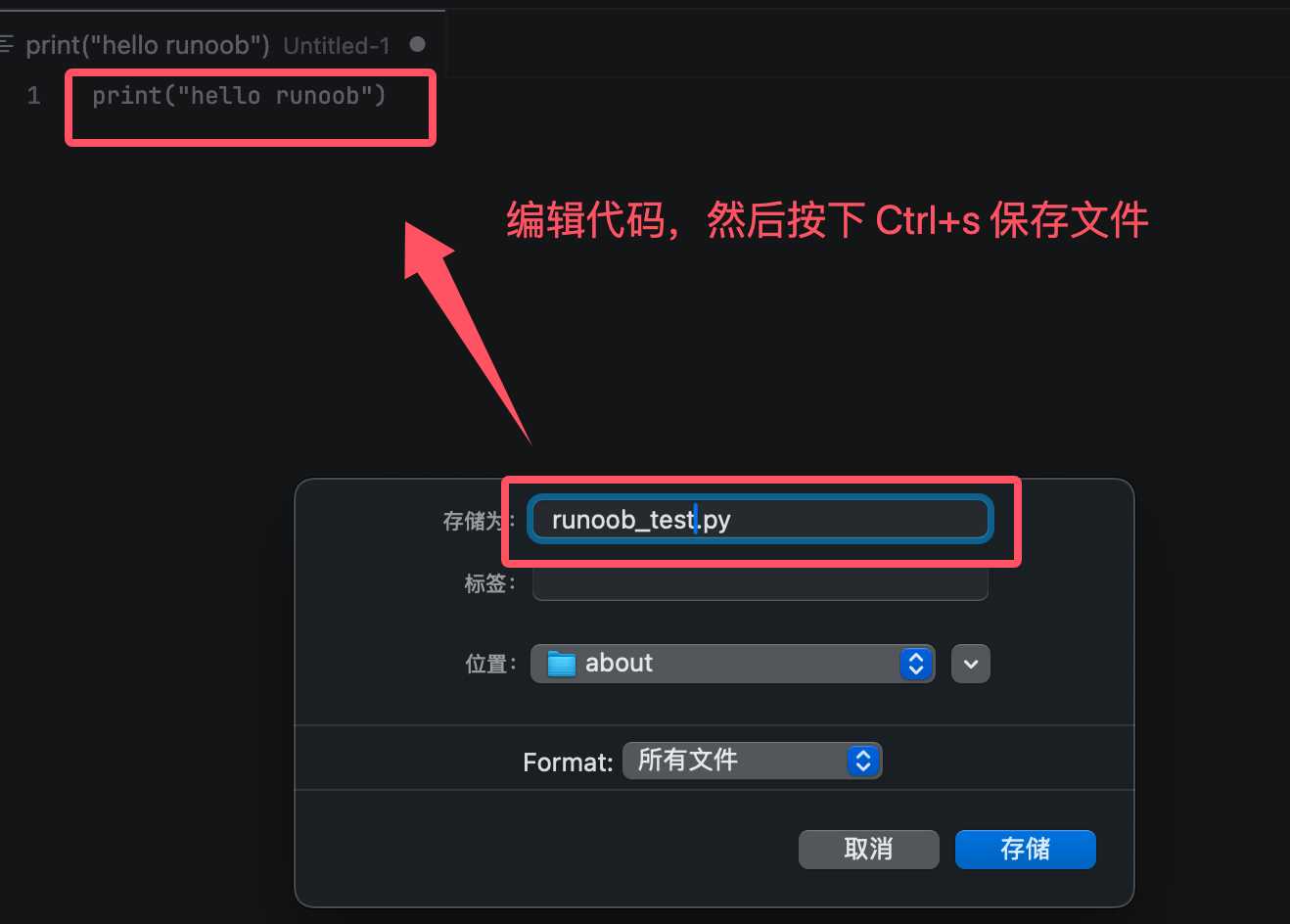
点击菜单栏的新建文件,会出现一个空文本,我们可以输入代码,并按下 ctrl + s 来保存代码,输入文件名,并设置保存目录:
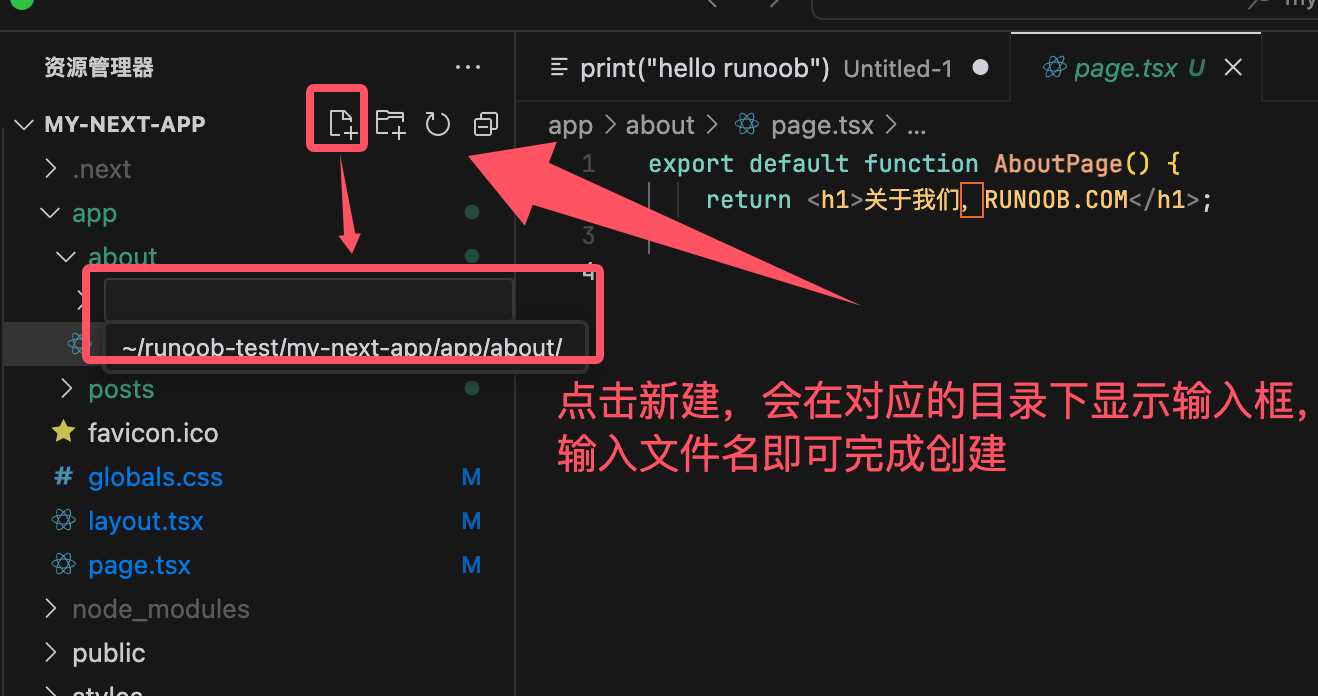
通过"资源管理器"项目上按钮来创建文件,会先出现一个输入文件名的输入框,输入文件名后即可完成创建:
- 打开文件:在项目资源管理器里,直接双击文件,就能在编辑区打开编辑啦。同时打开多个文件,通过上面的标签页切换就行。
- 保存文件:点 “file” 菜单里的 “save”,快捷键 “ctrl+s”(windows)或 “cmd+s”(mac) 。要是想换个名或存到别的地方,选 “save as”。
智能补全与代码生成
cursor 内置 intellisense 功能,根据上下文提供智能补全建议。
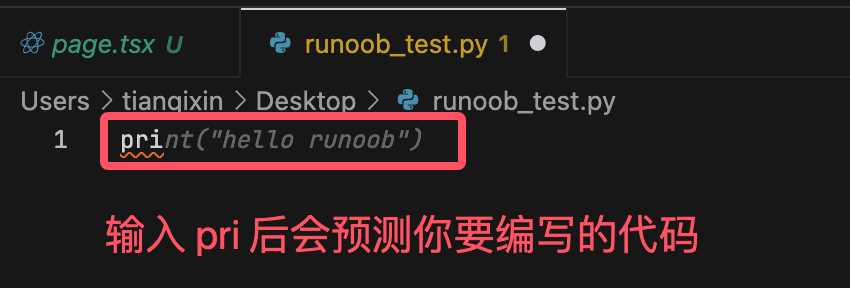
我们在编写代码,如 python 或 javascript 时,cursor 会预测我们要输入的内容:
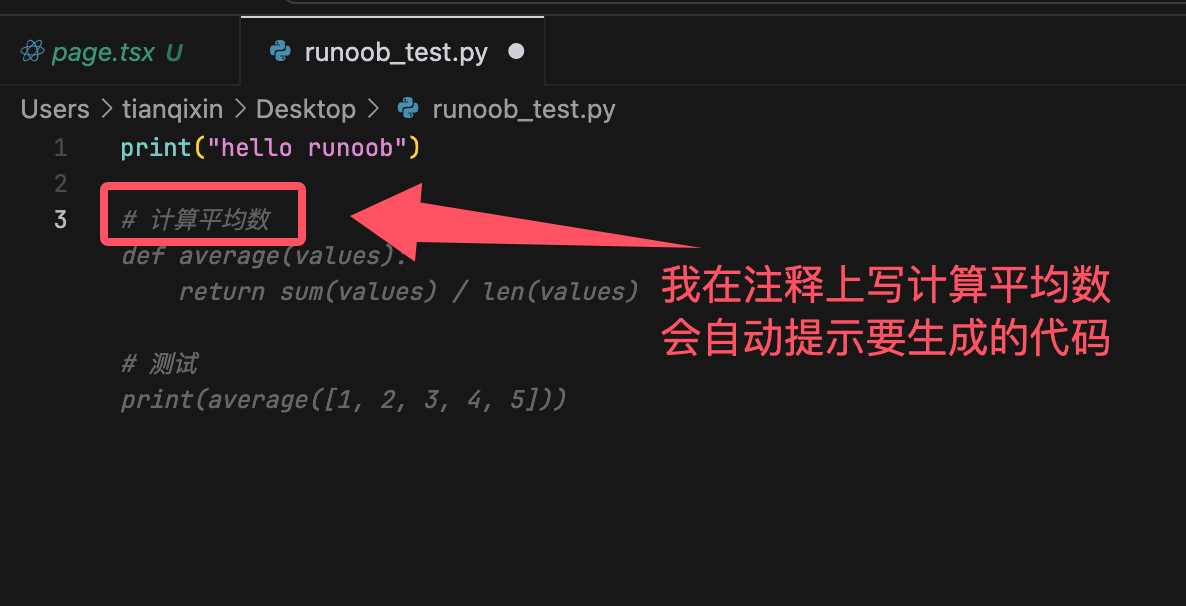
如果写上注释如 # 计算平均数 ,cursor 就会自动帮我们实现功能,按下 tab 键就可以才能 cursor 提供的代码:
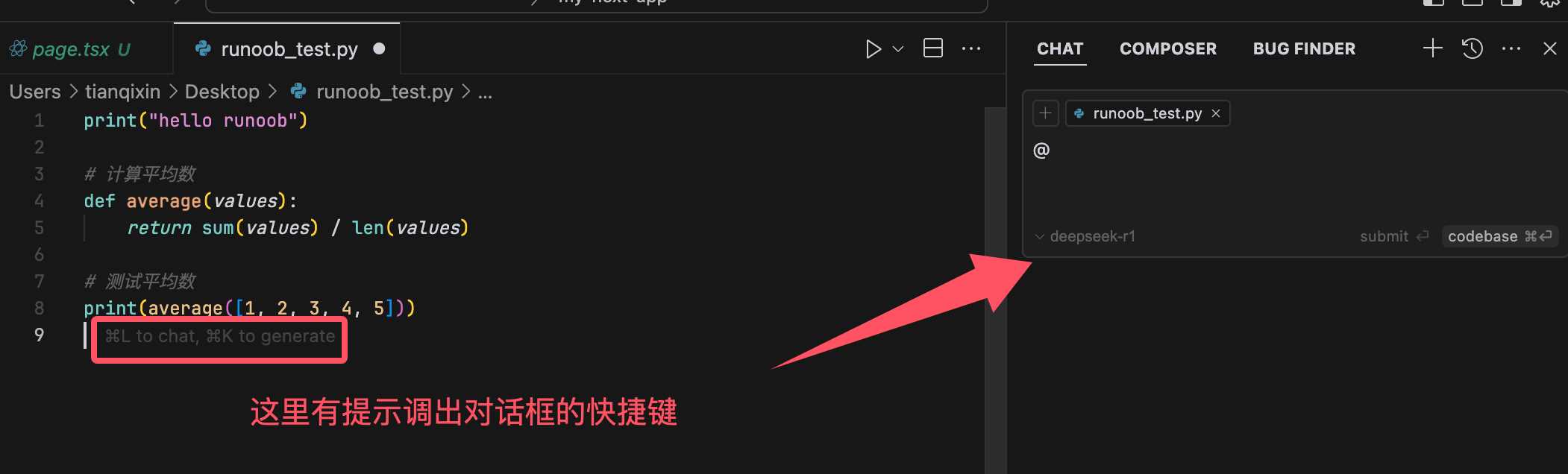
如果对代码不熟悉,需要 ai 来解析,可以通过快捷键 cmd/ctrl + l 来调出 ai 对话窗口:
为什么选择 cursor?
- ai 辅助编程,提高开发效率
- 智能代码补全,减少错误
- 实时错误检测,快速定位问题
- 多语言支持,满足不同开发需求
- git 集成,方便版本控制
主要特点
- 基于 vs code 的熟悉界面
- 内置 ai 代码助手
- 智能代码补全
- 实时错误检测
- 多语言支持
- git 集成
适合人群
- 编程初学者
- 专业开发者
- 学生
- 教师
- 项目管理者
系统要求
- windows 10/11
- macos 10.15+
- linux (ubuntu 18.04+)
- 4gb ram 以上
- 1gb 可用磁盘空间
推荐阅读:






发表评论