
 我要评论
我要评论在全新安装 windows 11 的过程中,系统会要求连接互联网以配置 microsoft 帐户。然而,出于隐私保护等考虑,一些用户更倾向于继续使用传统的「本地帐户」。此外,某些 windows 11 设备可能根本就没有网络连接,因此需要进行离线安装。
过去的旧版 windows 11 安装镜像允许用户跳过 microsoft 帐户设置,但该选项在后续版本中已经被移除。之后,很多用户尝试使用虚假电子邮件地址来规避这一要求,但微软很快又封堵了这种方法。
不过,还是有一些方法可以在安装 windows 11 时绕过联网要求,且无需登录 microsoft 帐户。
跳过微软帐户和联网要求安装 windows 11
windows 11 的安装过程主要包括两个阶段:
- 系统安装:包括选择 windows 11 的版本、硬盘分区和拷贝系统文件等步骤。
- oobe(开箱体验)设置:涉及选择国家/地区、键盘布局、设备名称、wi-fi 连接、账户创建和隐私设置等初始配置。
方法 1:在 oobe 设置时跳过 microsoft 帐户和联网要求
要在不联网和不登录 microsoft 帐户的情况下安装 windows 11,可以在 oobe 设置阶段采取以下步骤:
1、使用 windows 11 启动 u 盘安装系统,按向导操作即可。
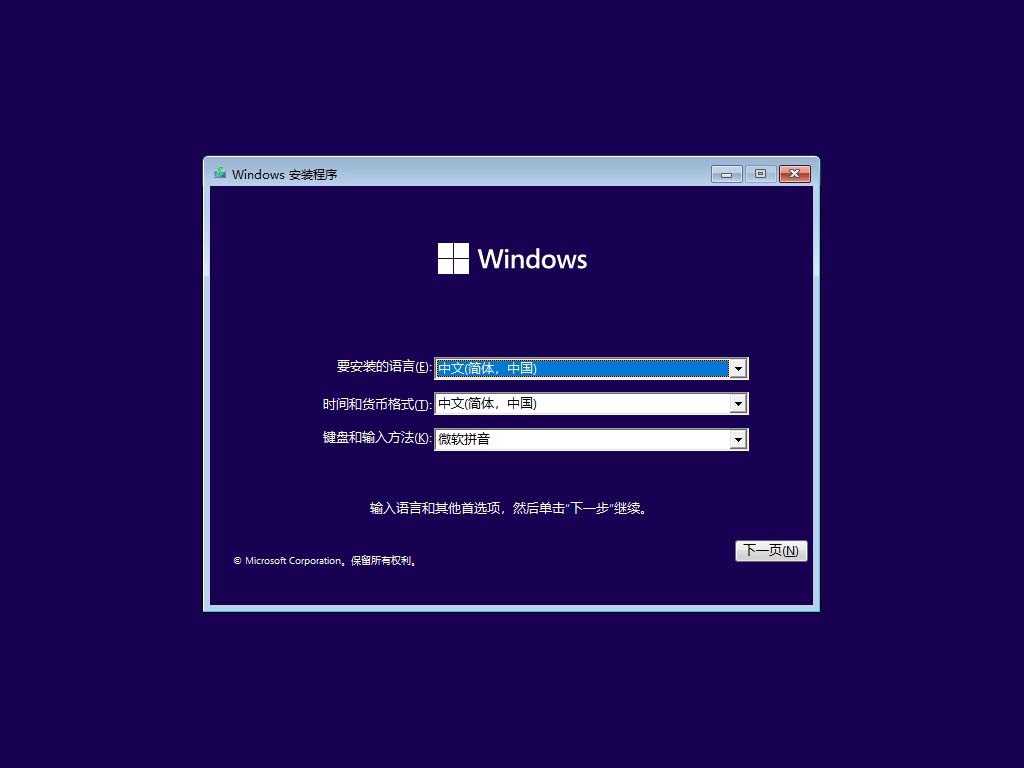
按向导完成 windows 11 安装
2、在 oobe 配置开始时,按shift + f10打开「命令提示符」窗口。
3、执行以下命令来跳过联网和 microsoft 帐户配置,系统也会立即重启:
oobe\bypassnro
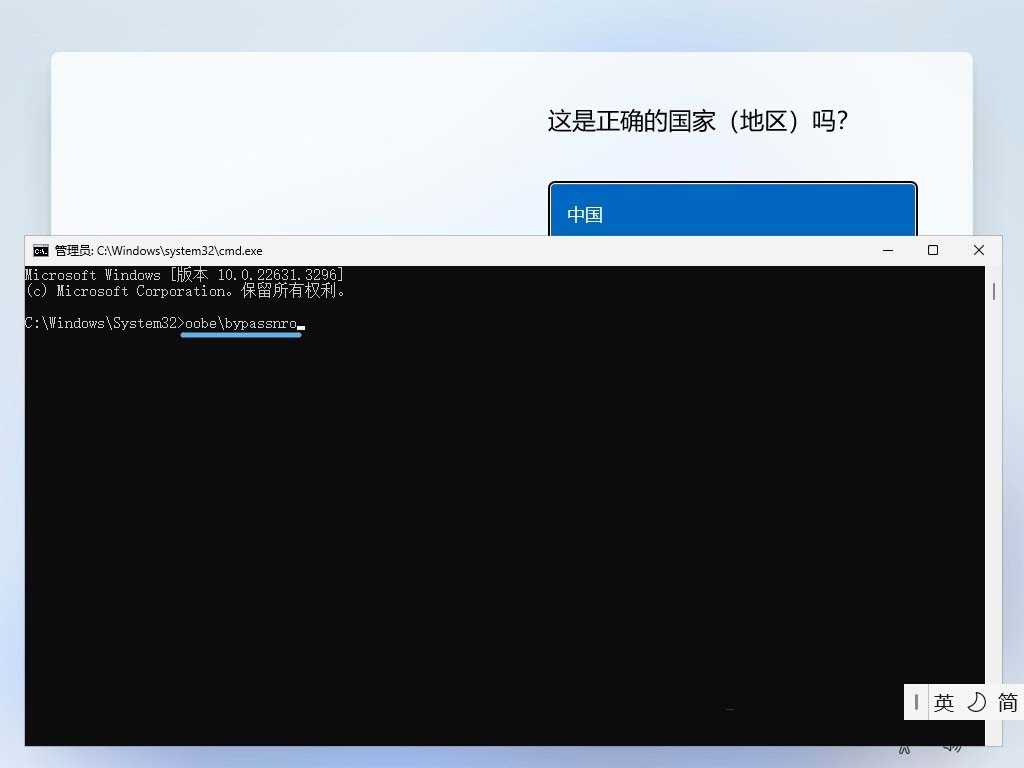
oobe 阶段:在命令行中执行 oobe\bypassnro 命令
4、如果电脑没有 internet 连接,在 oobe 配置时会多出以下两个步骤:
- 点击「我没有 internet 连接」
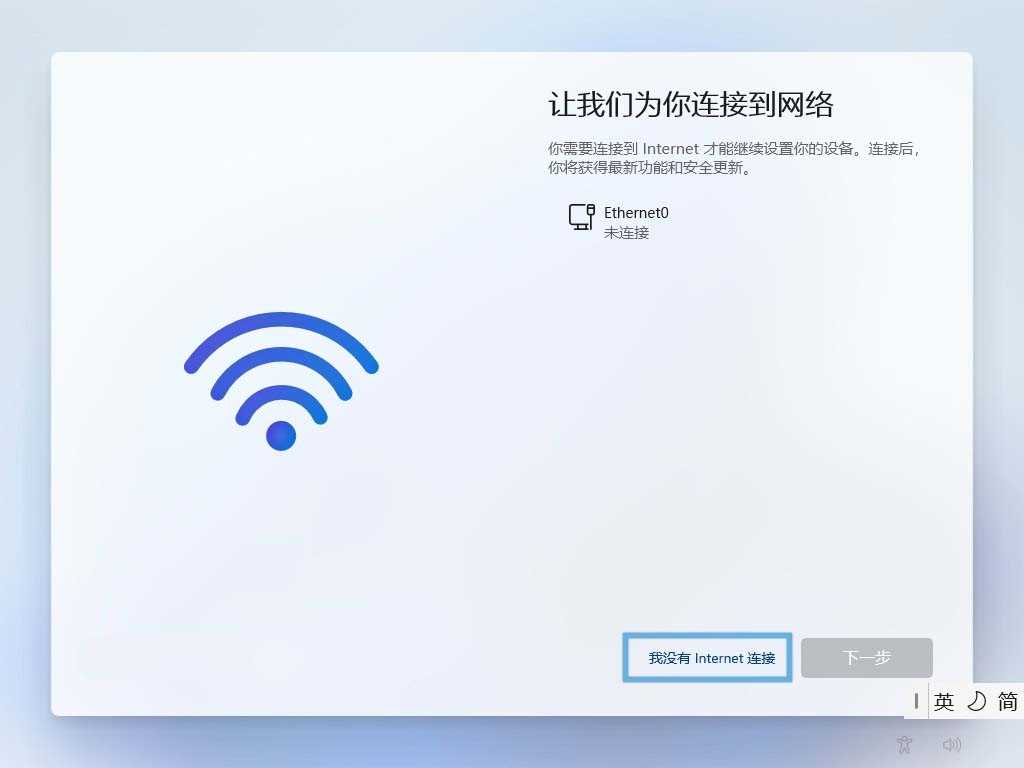
选择「我没有 internet 连接」
- 选择「继续执行受限设置」
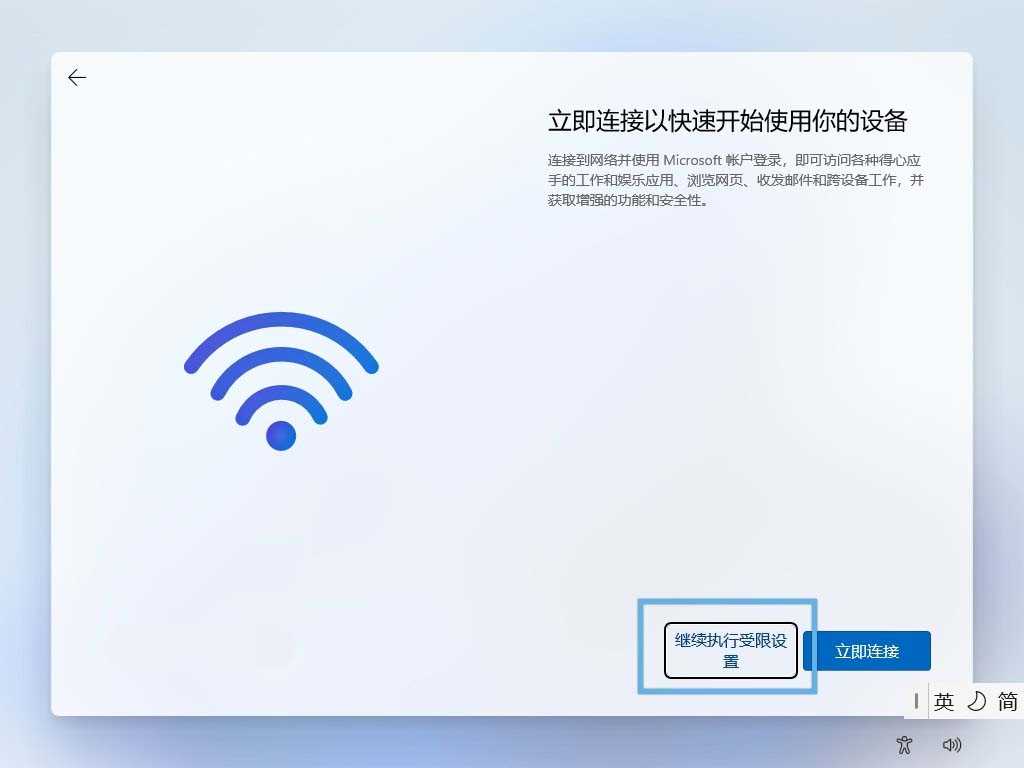
选择「继续执行受限设置」
5、在后续过程中,系统将自动跳过 microsoft 帐户设置,允许你直接创建「本地帐户」。
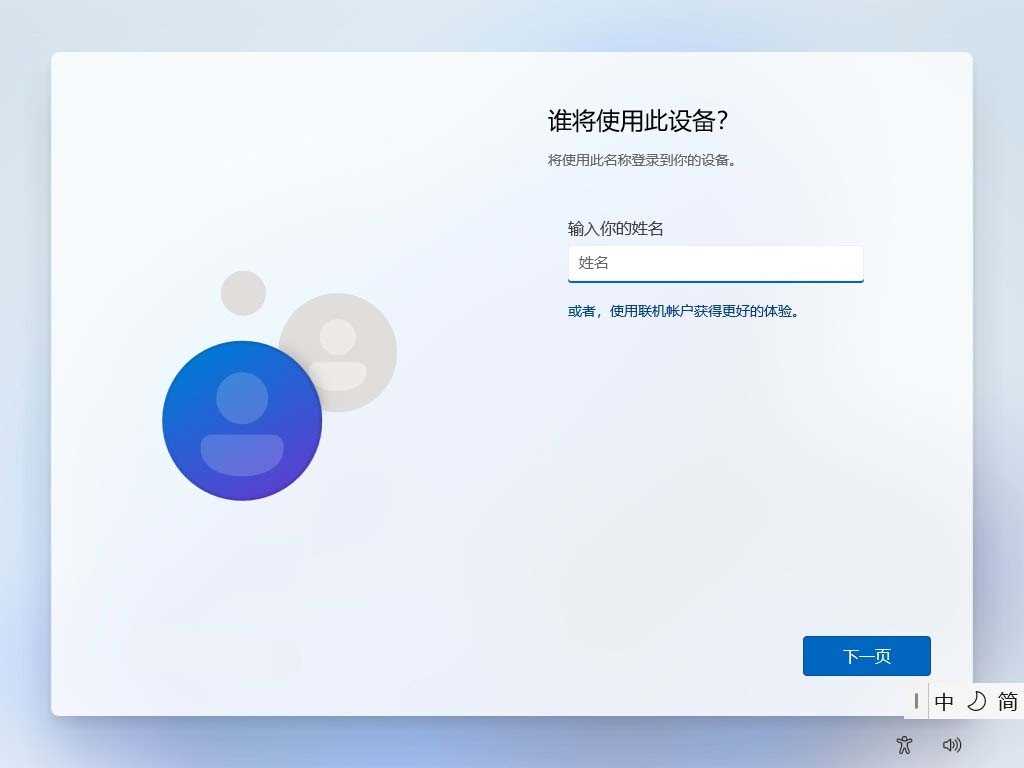
直接设置「本地帐户」
方法 2:使用 rufus 工具跳过微软帐户
rufus 是一款非常优秀的启动盘创建工具,它还提供了许多自定义安装选项,其中就包括移除 microsoft 帐户要求。
1、从 rufus 官网下载最新版本并运行。
2、插入一个容量至少为 8gb 的 u 盘,并在「设备」下拉列表中选择该 u 盘。
3、点击「选择」按钮,打开下载好的 windows 11 安装镜像。
4、其他选项按如下设置,然后点击「开始」:
- 镜像选项:「标准 windows 安装」
- 分区类型:「gpt」
- 目标系统类型:uefi(非 csm)
5、在弹出窗口中勾选「移除对登录微软账户的要求」,然后点击「ok」。
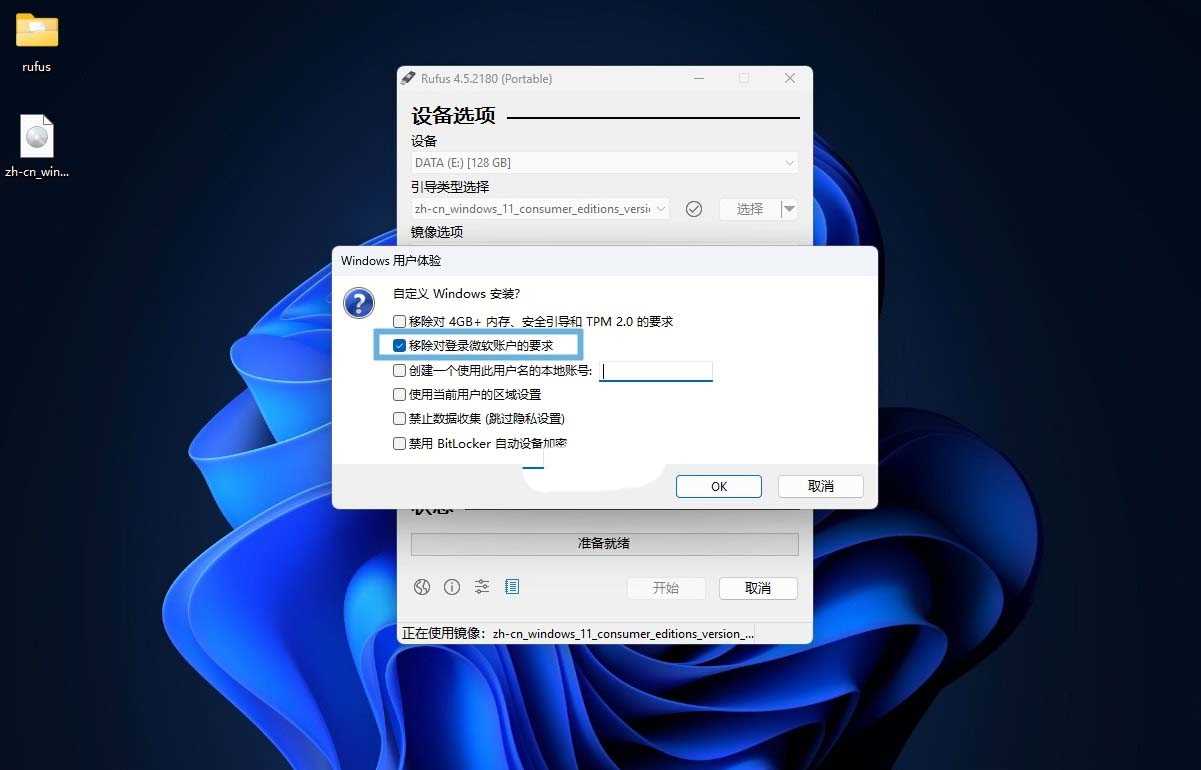
写入 windows 11 镜像时勾选「移除对登录微软账户的要求」
确认格式化 u 盘并写入完成后,在使用该 u 盘安装系统时,就能够直接设置「本地帐户」。



发表评论