
 我要评论
我要评论说到提高效率,就一定离不开 windows 快捷键。它可以帮助我们快速完成各种任务,从打开应用到窗口管理,可以说是应有尽有。
接下来,我为大家汇总了我自己最常使用的 windows 快捷键。学会这些,你也可以轻松驾驭 windows 11 的各种快捷操作。还不快到碗里来 😘。
win+e:快速打开「文件资源管理器」
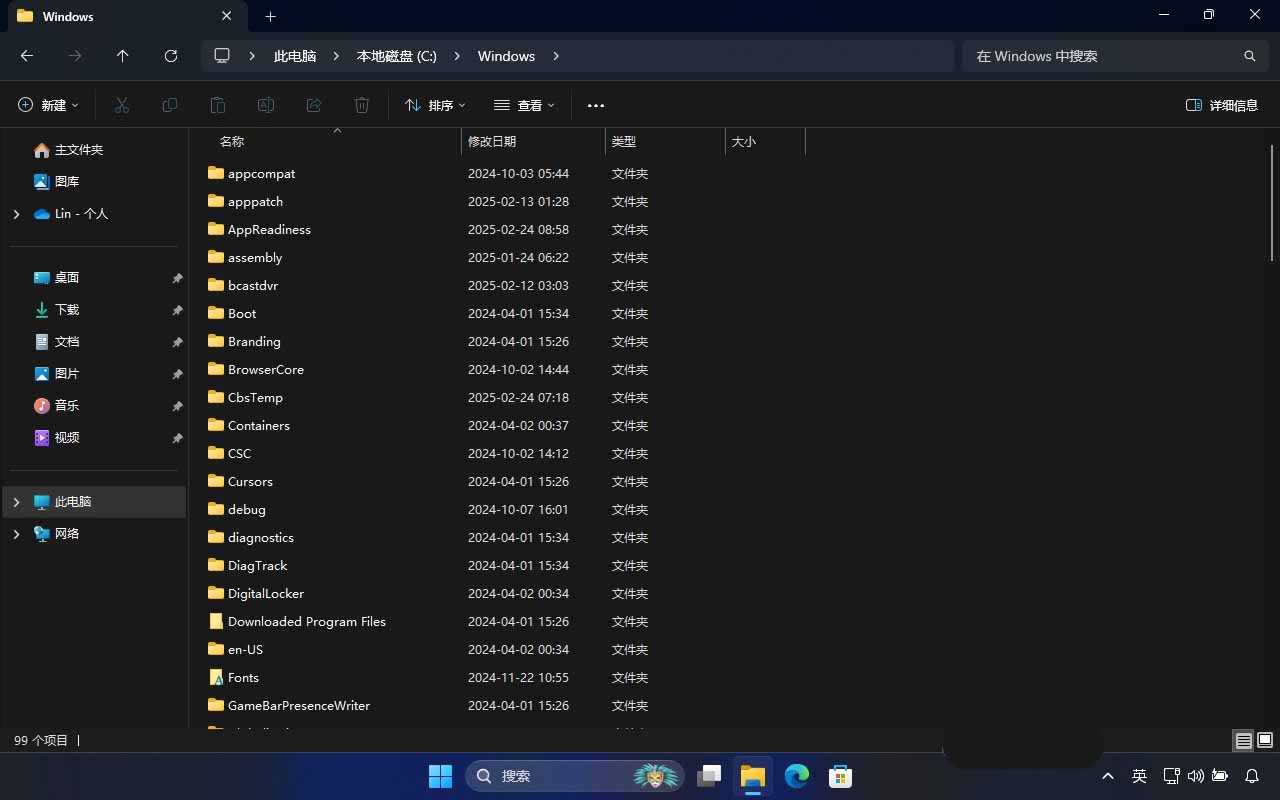
windows 11 文件资源管理器
按下windows + e,就能立刻打开「文件资源管理器」。默认情况下,它会打开「主文件夹」视图,让你快速访问常用文件夹和最近使用的文件。如果你更习惯看到「此电脑」或 onedrive 文件夹,可以在设置中自定义默认视图,轻松满足你的使用习惯。
win+i:快速打开「设置」应用
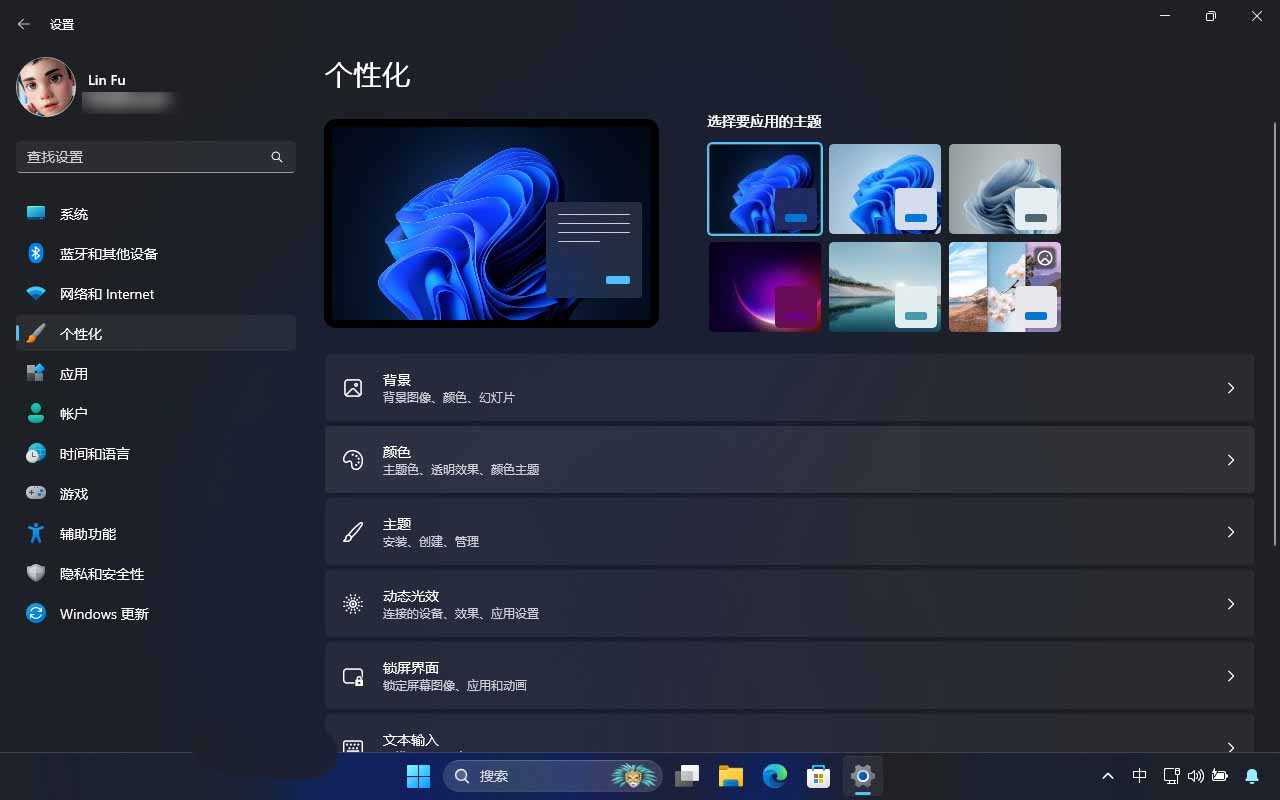
windows 11 设置
想要快速调整 windows 11 的系统设置?按下windows + i就能直接打开「设置」应用。无论你是要修改系统配置、调整偏好设置,还是个性化你的 windows 体验,这个快捷键都能帮你省去繁琐的菜单点击,让操作更加高效。
win+a:打开「快速设置」面板
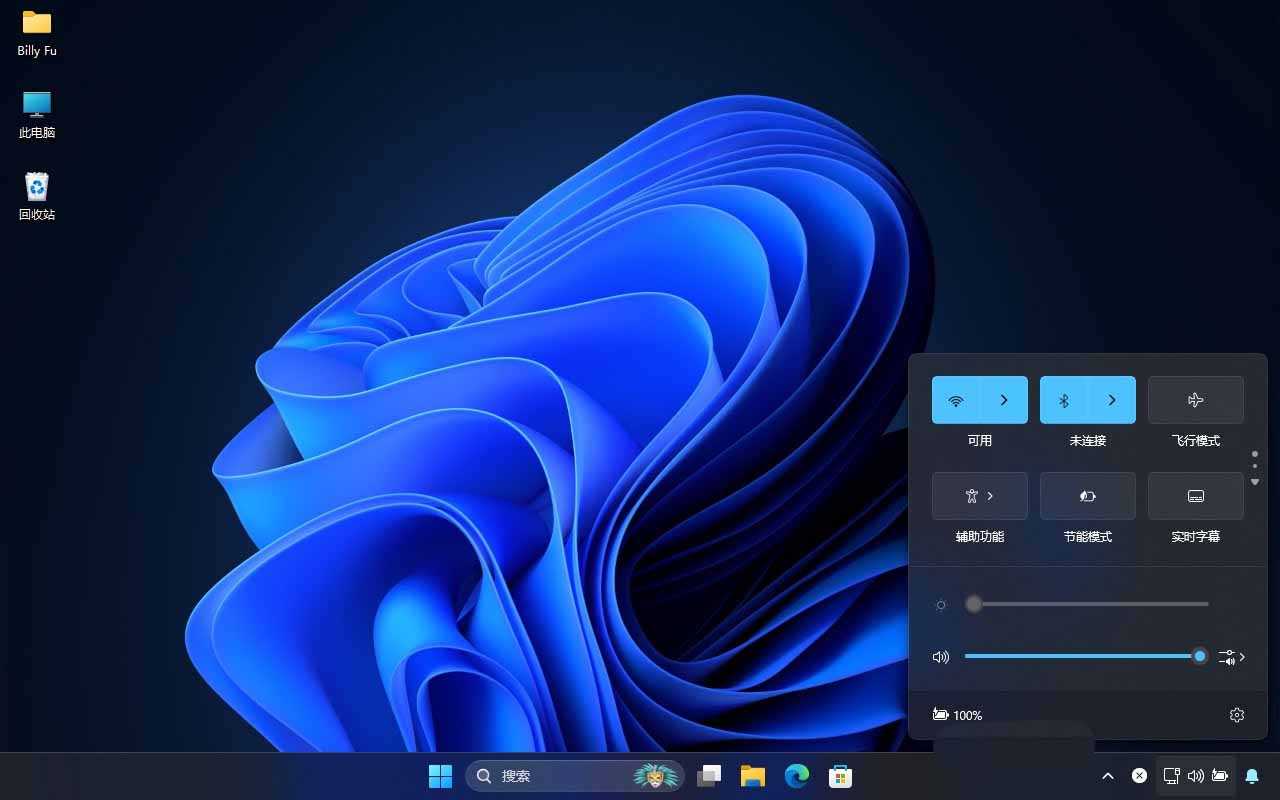
windows 11「快速设置」面板
有时候,只是为了切换 wi-fi 或关闭蓝牙,就得进入「设置」界面倒腾一番?太麻烦了!按下windows + a直接调出「快速设置」界面,常用系统控制选项一目了然,帮你轻松搞定各种开关操作。
win+v:打开「剪贴板历史记录」
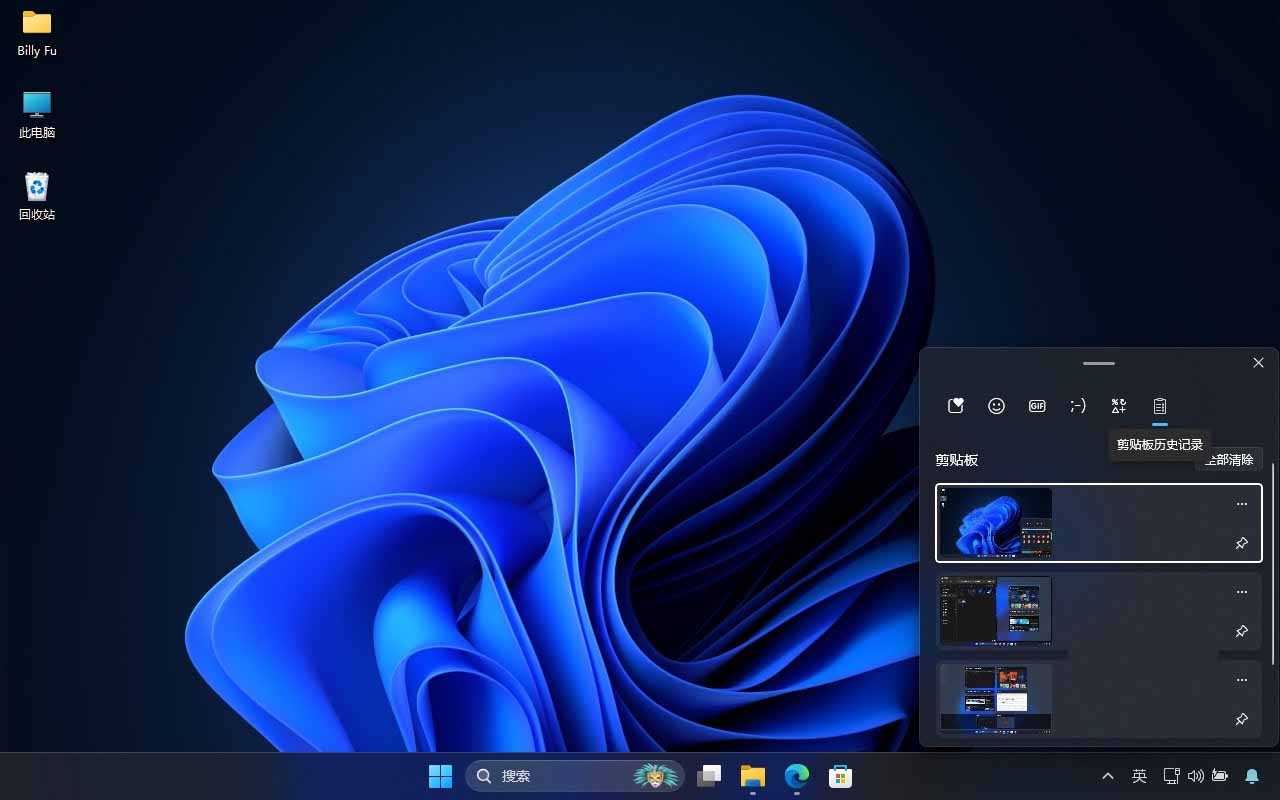
windows 11 剪贴板历史记录
在平时,用ctrl + v只能粘贴最近 1 次复制的内容。但按下windows + v,就能调出「剪贴板历史记录」,访问之前复制过的 n 个条目(最多存储 25 个)。找到你需要的内容,一键粘贴,效率轻松翻倍!
win+r:启动「运行」对话框
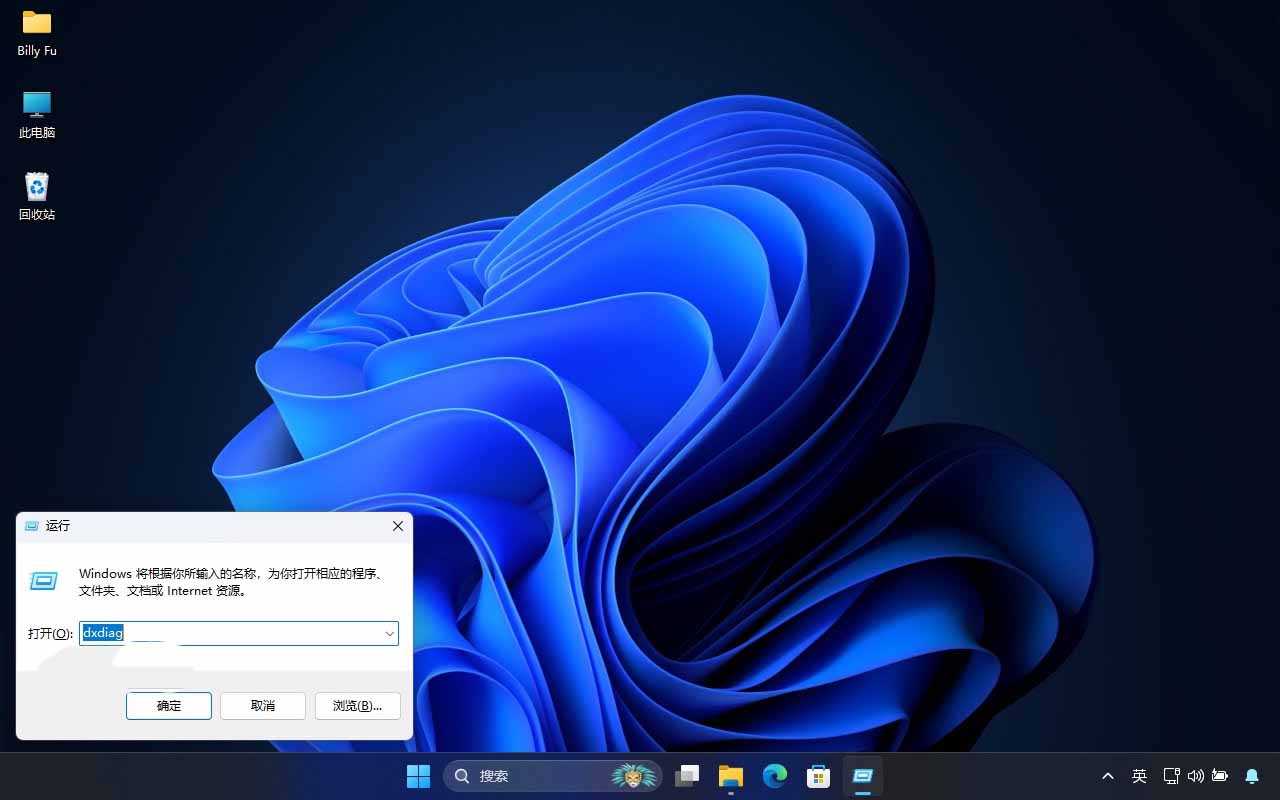
windows 11「运行」对话框
想要快速打开应用、文件夹或系统功能?按下windows + r打开「运行」对话框。输入常用命令(比如cmd、notepad、regedit、devmgmt.msc),或者直接输入文件夹路径,就能瞬间直达目标,省去繁琐的菜单导航。
win+d:显示或隐藏桌面
屏幕被各种窗口霸占了,想要回到桌面?按下windows + d,所有窗口会瞬间最小化,桌面立刻清爽起来。要恢复窗口?再按一次就 ok 了,既快速又方便!
win+tab:打开「任务视图」
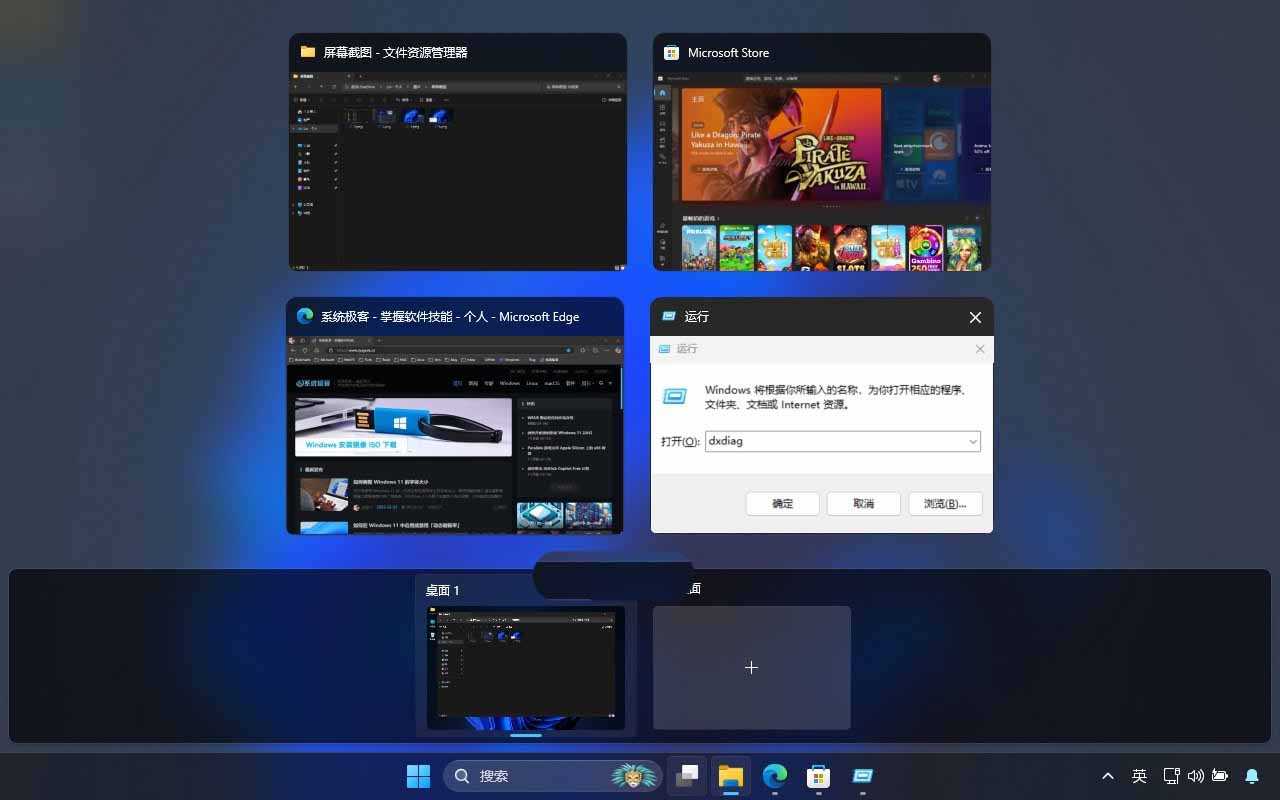
windows 11 任务视图
按下windows + tab 打开「任务视图」,就能以缩略图形式显示正在运行的应用程序,方便你快速切换。如果你喜欢用虚拟桌面来分隔工作内容,也可以通过任务视图来创建和管理虚拟桌面,轻松规划工作流程。
win+方向键(←/→):窗口快速贴靠
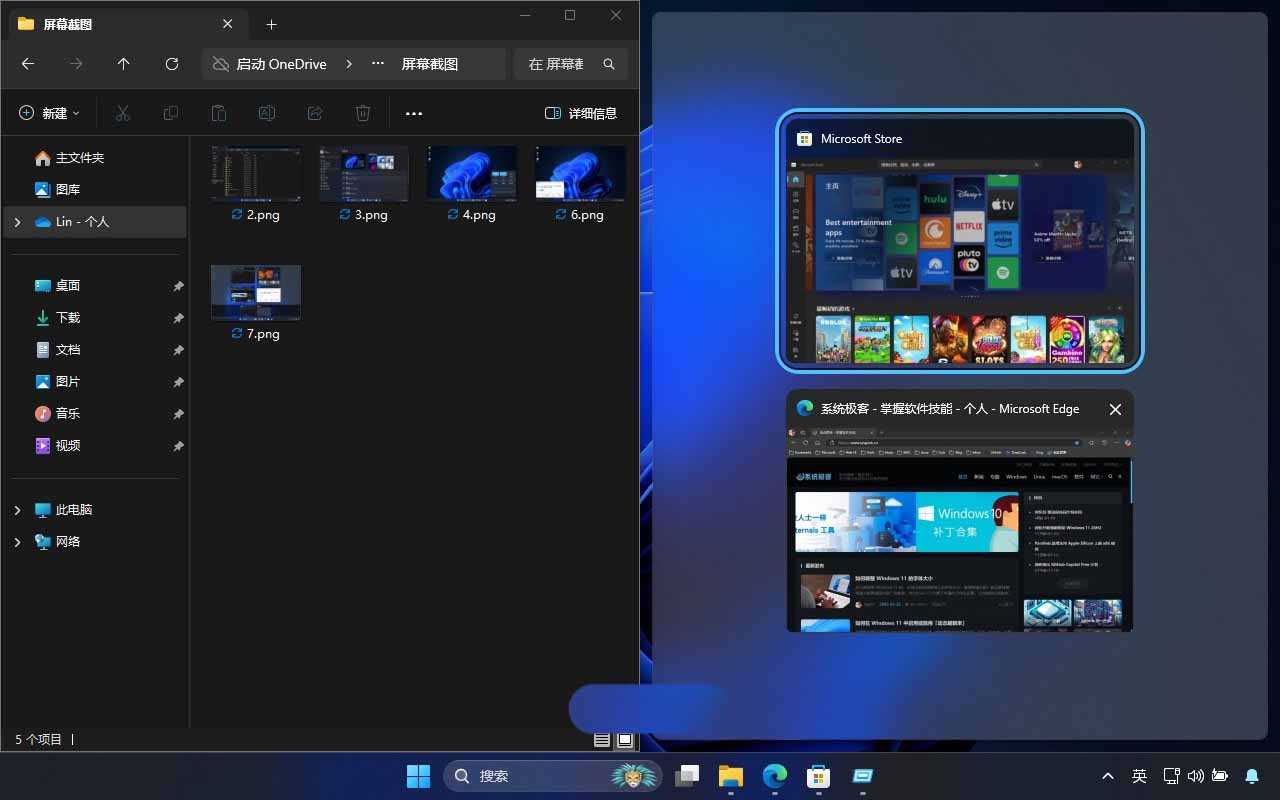
windows 11 窗口贴靠
按下windows + ←或windows + →,当前窗口会快速吸附到屏幕的左侧或右侧。这个「窗口贴靠」功能在对比文档或多任务处理时特别有用,比如一边参考文件,一边在另一边工作,效率倍增。
win+句点(.):插入 emoji 表情符号
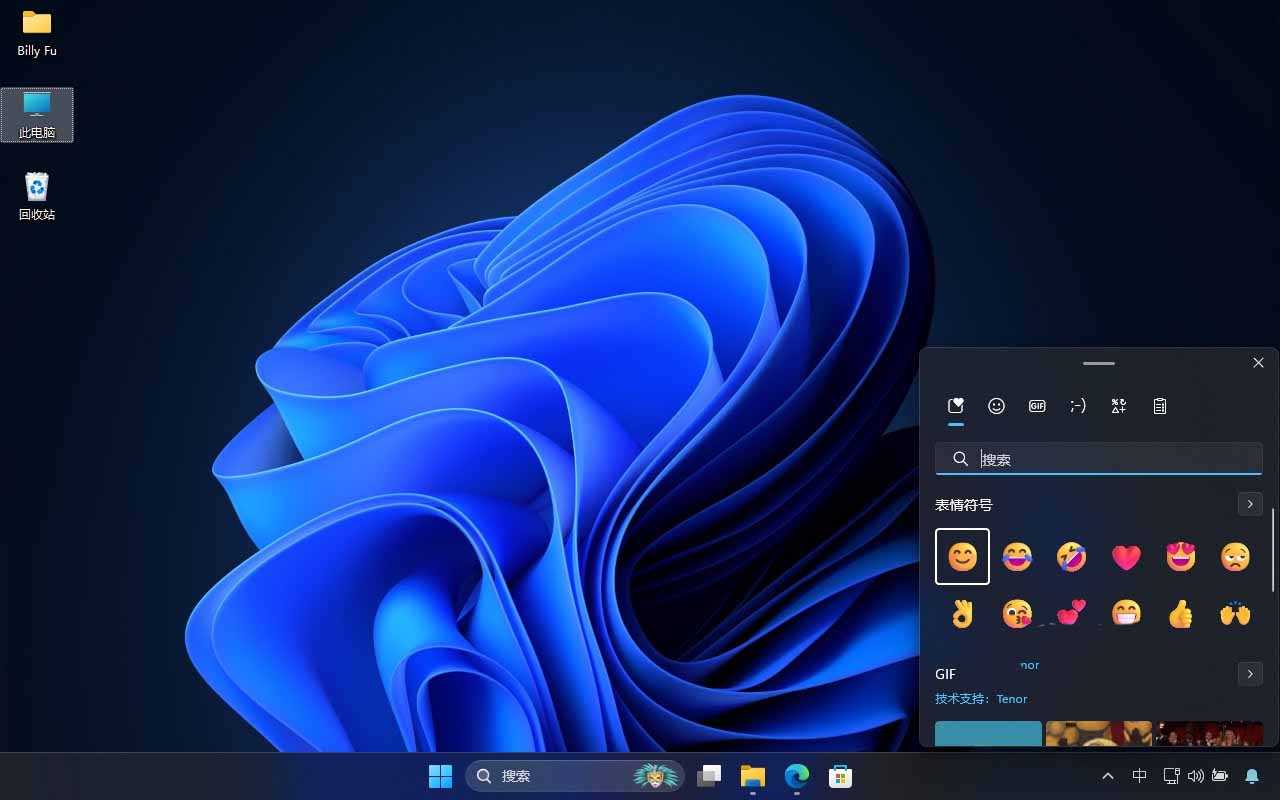
windows 11 表情符号面板
文字表达还不够生动?按下windows + .(句点),通过弹出的「表情符号面板」,就可以随时随地插入 emoji 表情。无论是在 microsoft word、google chrome 还是记事本中,都能让你的文字更加有趣。
win+l:锁定屏幕
在办公室或咖啡店等公开场合,要临时离开电脑?按下windows + l即可瞬间锁定设备,直接跳转到锁屏界面。记得要提前设置好强密码或启用 windows hello,确保设备安全哦!
win+ctrl+t:将窗口置顶
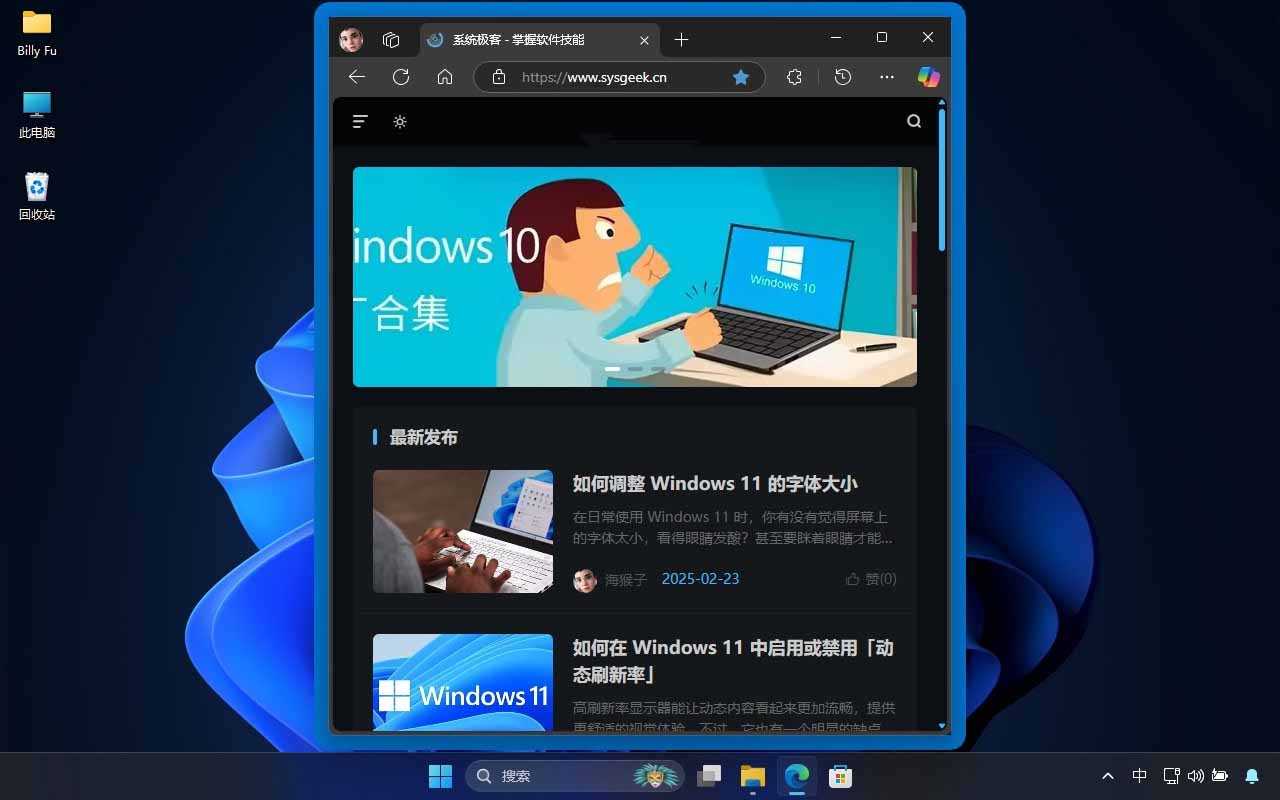
windows 11 窗口置顶功能
- 一些应用程序自带了「置顶显示」功能,激活后,窗口会显示蓝色边框,从此不再被其他应用所遮挡。
- 对于没有这项功能的应用程序,可以安装 powertoys 并启用「始终置顶」功能,然后按
windows + ctrl + t来实现。
win+shift+s:快速截图
想要快速截取屏幕?按下windows + shift + s打开「截图工具」,拖动鼠标选择区域即可。截图会自动保存在「图片」>「屏幕截图」文件夹中,你还可以直接标注或分享,方便又高效。
以上 windows 快捷键能大幅提升你的工作效率,但也只是冰山一角。如果你还想挖掘更多实用技巧,推荐查看 windows 快捷键速查指南,轻松解锁更多高效操作!

发表评论