
 我要评论
我要评论换了新电脑或重装系统后想马上投入使用?在以前,得花好几个小时来转移文件、重装应用和重新配置系统和应用程序设置。在 windows 11 23h2 中,新增了一个「windows 备份」应用,可以将文件、设置、凭据和应用程序备份到你的 onedrive 账户,妥妥的 windows 版「换机助手」。

接下来,我们将介绍如何在 windows 11 23h2 中使用「windows 备份」应用,并在重装时或新 pc 上执行恢复。
先决条件
- windows 11 23h2 版本
- internet 连接
- microsoft 帐户
- 「windows 备份」服务已启动
如何使用「windows 备份」应用
第 1 步:登录你的 microsoft 帐户
在备份过程中,数据会传输到云端进行保存,所以需要登录你的 microsoft 账户。
「windows 备份」应用仅适用于 microsoft 帐户登录的用户,不适用于 microsoft entra id(原 azure ad)或 active directory 用户。
你可以使用windows + i快捷键打开「设置」,在「帐户」>「帐户信息」中改用 microsoft 帐户登录。
第 2 步:使用 windows 备份
1、在「开始」菜单或任务栏搜索框中输入备份,打开「windows 备份」应用。
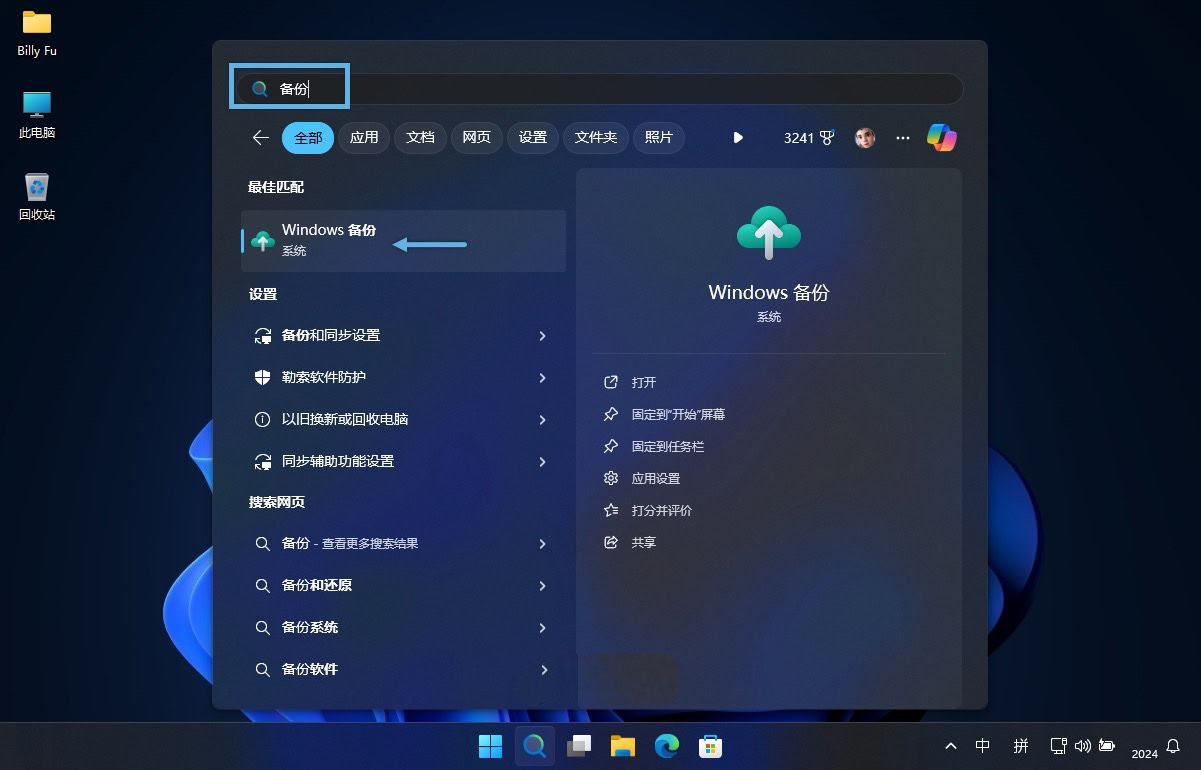
搜索并打开 windows 备份应用
2、在「windows 备份」应用中,可以看到不同备份项目。点击每个部分旁边的下拉箭头,可以选择要备份的文件夹、应用、设置和凭据。
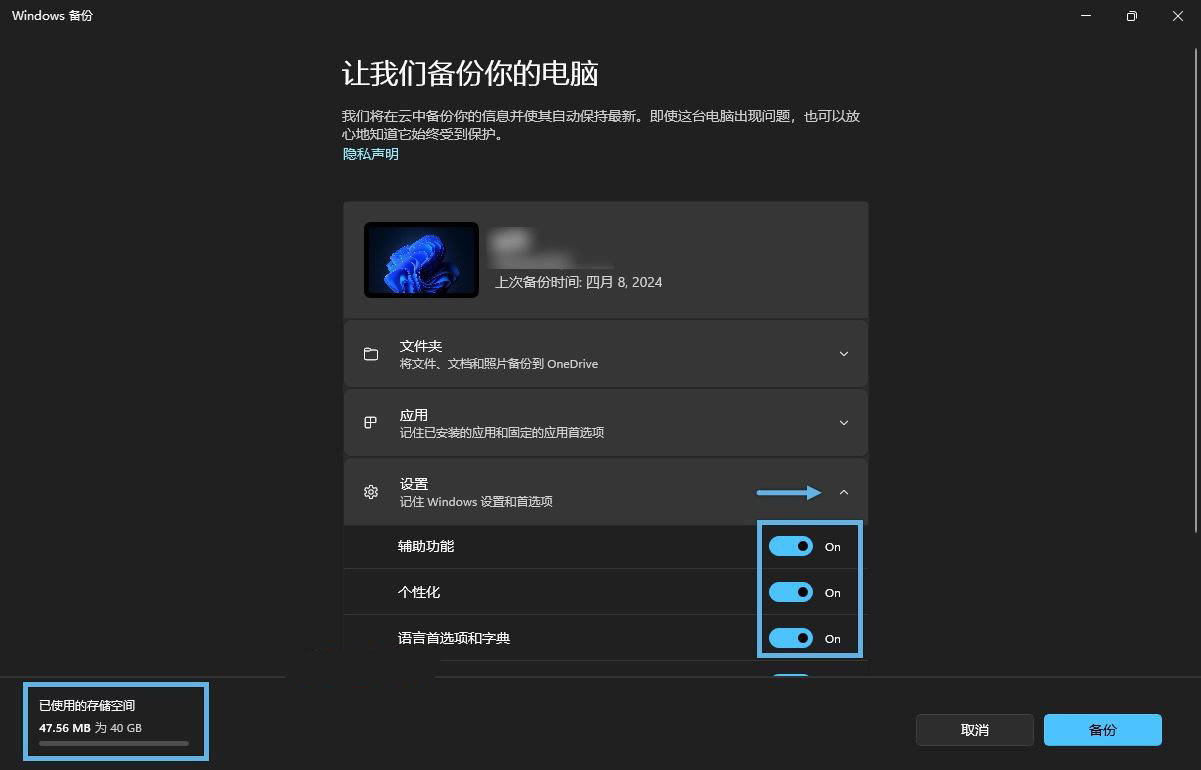
选择备份项目
- 「文件夹」选项其实就是给 onedrive 套了个皮,可以同步文档、图片、桌面、音乐和视频等,需要在 onedrive 客户端中链接你的 microsoft 帐户。
- 「应用」选项可以记住所有已安装的应用程序列表和首选项,包括通过 microsoft store 安装的 uwp 应用和传统的 win32 应用程序。
- 「设置」选项可以备份你的「辅助功能」设置、「个性化」元素、「语言首选项和字典」偏好,以及其它你调整过的 windows 设置。
- 「凭据」选项用于备份账户信息、wi-fi 网络和密码。
在窗口左下角,还可以看到执行备份所需的存储空间大小预估。由于 onedrive 免费用户只提供 5gb 的存储空间,你可以选择不将「文件夹」备份到云端,以节省空间和时间。
3、点击「备份」按钮,开始执行备份。
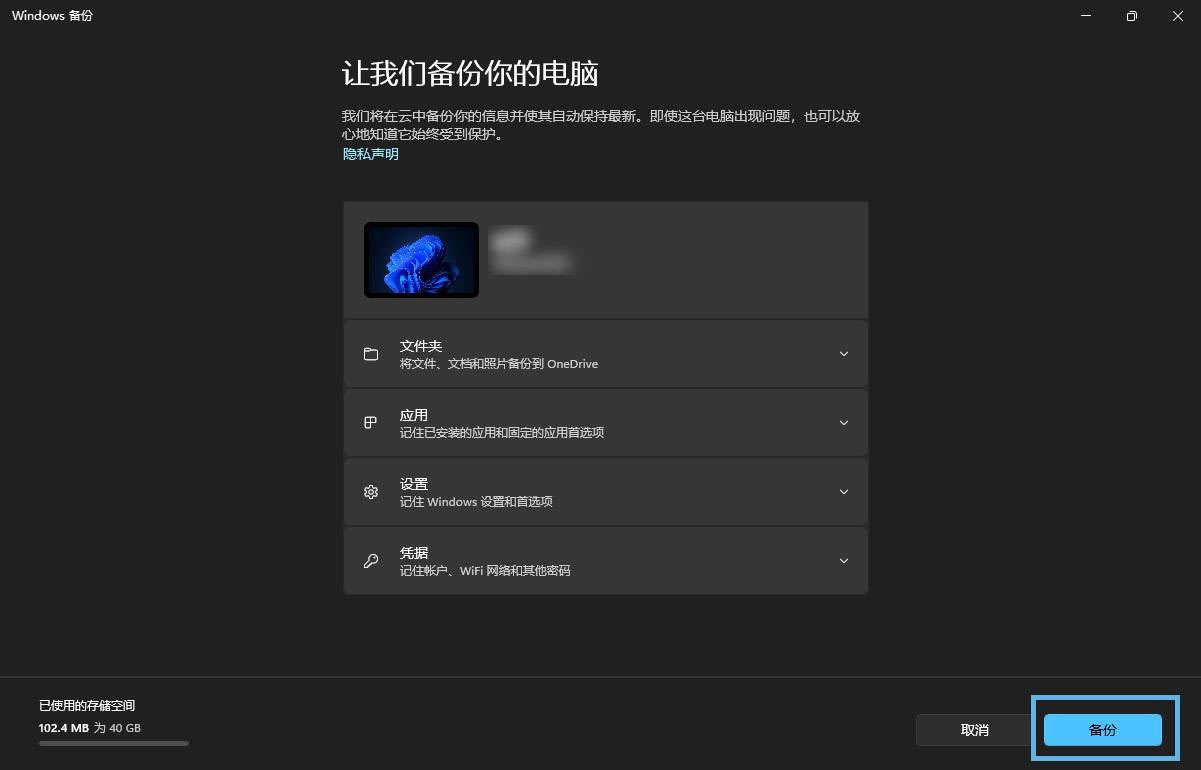
点击备份按钮
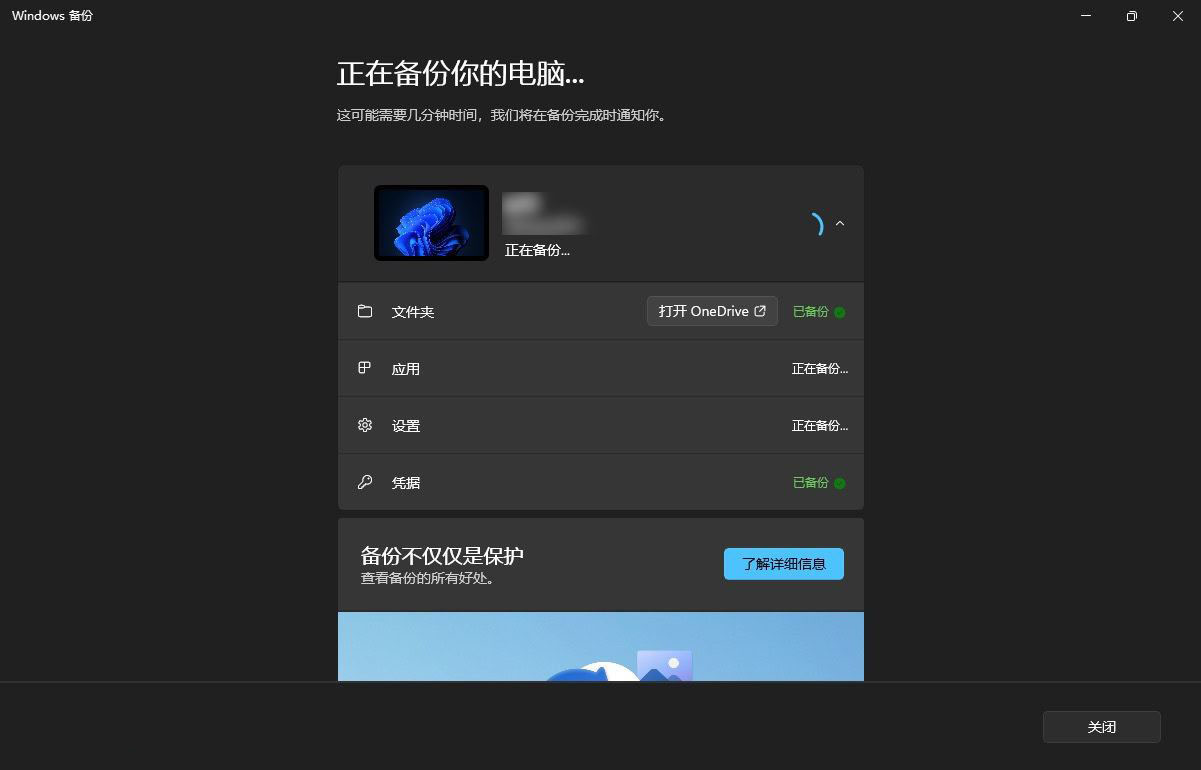
查看备份状态
备份所需的时间取决于内容的多少。在备份过程中,尽量不要更改已选择的文件夹、应用设置、系统设置或凭据,以免产生冲突。
第 3 步:在新 pc 上执行恢复
与传统的备份、恢复解决方案不同,「windows 备份」应用并不执行完整的系统恢复,甚至连恢复界面都没有。只能在重装、重置 windows 11 系统或新 pc 的初始设置(oobe)过程中,用来恢复备份,所以才说它是 windows 版本的「换机助手」👍。
1、在 windows 11 的初始设置向导中,选择「针对个人使用进行设置」。

选择「针对个人使用进行设置」
2、登录你的 microsoft 帐户,要与备份时使用的帐户相同。
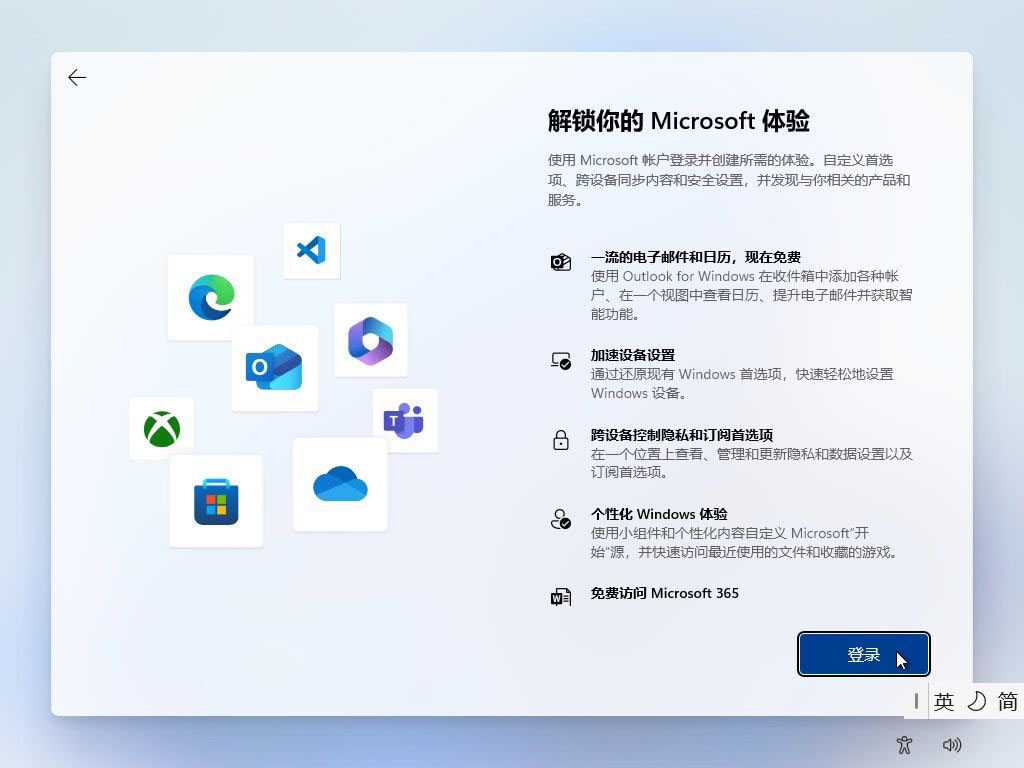
登录你的 microsoft 帐户
3、选择「从这台电脑还原」,继续按向导提示完成 windows 11 设置。
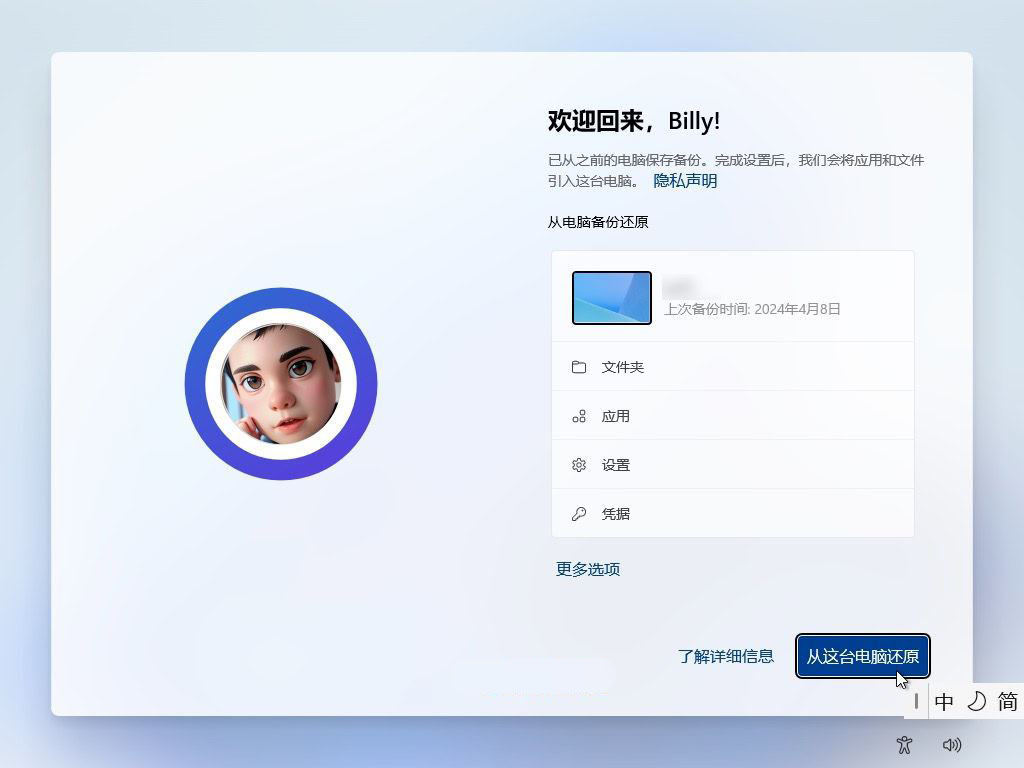
选择「从这台电脑还原」
完成这些步骤后,系统将完成设置,并恢复你的文件、设置、凭据和应用程序到新系统中。
应用程序图标会出现在「开始」菜单和「任务栏」的相同位置,但不会立即安装。当你点击应用时,windows 11 才会从 microsoft store 安装它。对于非 uwp 应用程序,在打开应用程序时,你将被引导到下载安装程序的网站。
常见问题解答
为什么在 windows 11 中找不到「windows 备份」应用?
需要你的系统为 windows 11 23h2 或更高版本,并在「服务」管理器中启用了「windows 备份」服务。
「windows 备份」应用中的选项显示为「已备份」,无法打开、关闭,要怎么办?
可以在「设置」>「帐户」>「windows 备份」中,通过「记住我的应用」和「记住我的偏好」进行控制。
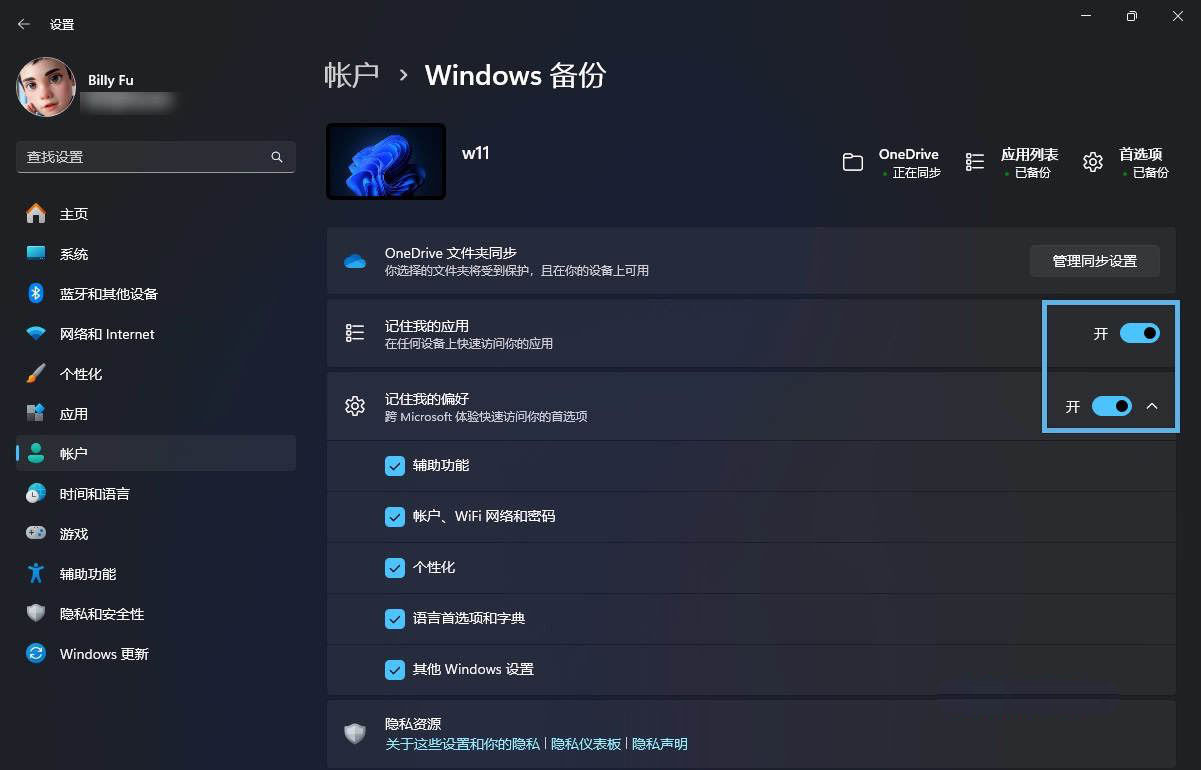
调整 windows 备份设置

发表评论