
 我要评论
我要评论想要用vscode连接远程服务器,但远程服务器并没有连接外网,因此需要离线手动安装vscode-server但网上的方法都是旧版本的安装,没有新版本的配置。因此记录一下我都踩坑实战。
1、vscode扩展安装与配置
(1)vscode扩展安装
去到vscode里面安装所需要的扩展,这里我安装是下面三个扩展包
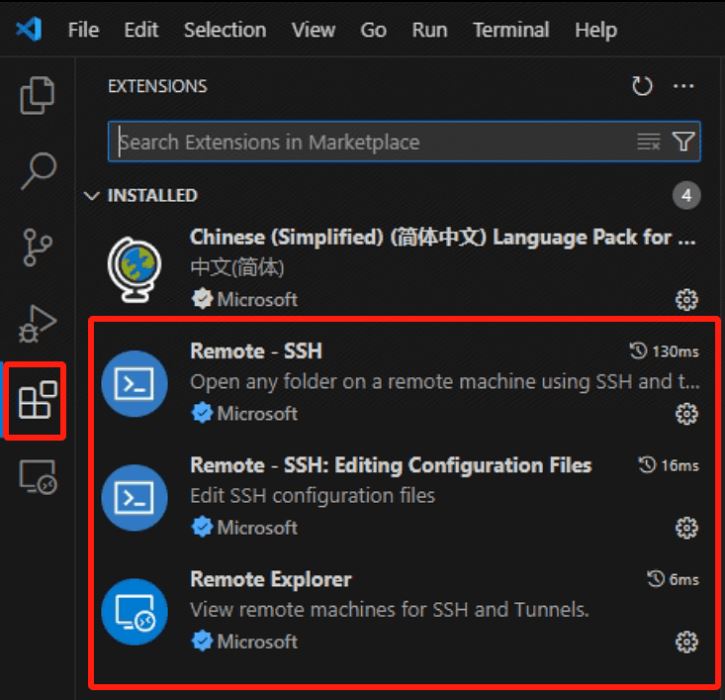
(2)vscode远程配置
安装完成后会出现一个小电脑,直接点击,进入设置里面进行配置
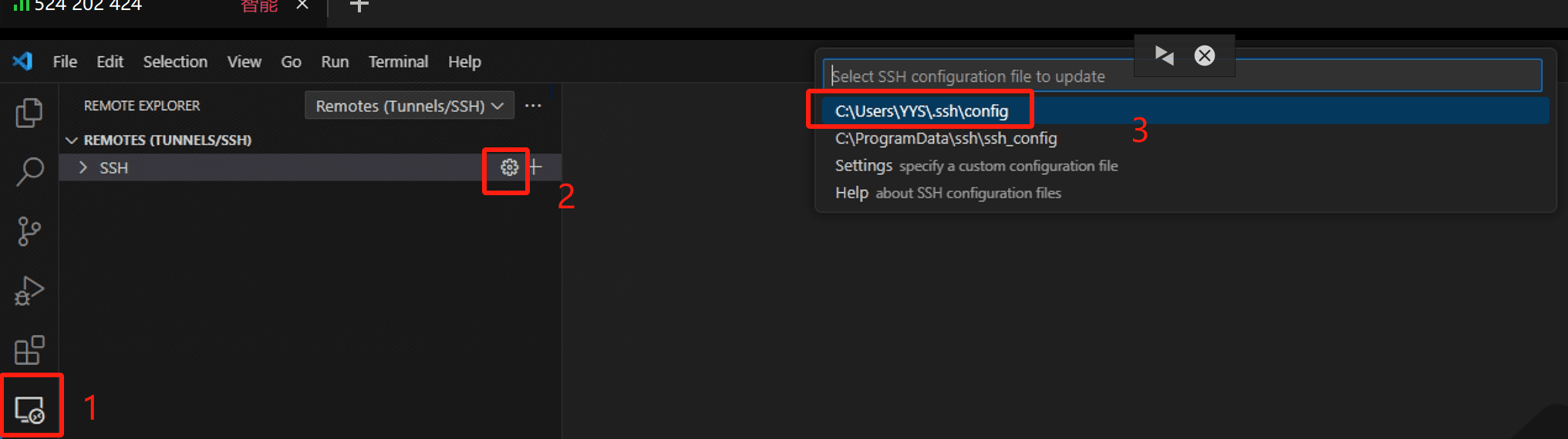
配置内容如下:
host xxx
hostname xxx.xxx.xxx.xxx
port xx
user xxx
identityfile "xxx"
host可以和hostname一样,hostname是你的ip地址,port是端口(一般为22),user是用户名(我这里是root),identityfile是密码。
2、vscode-server离线下载
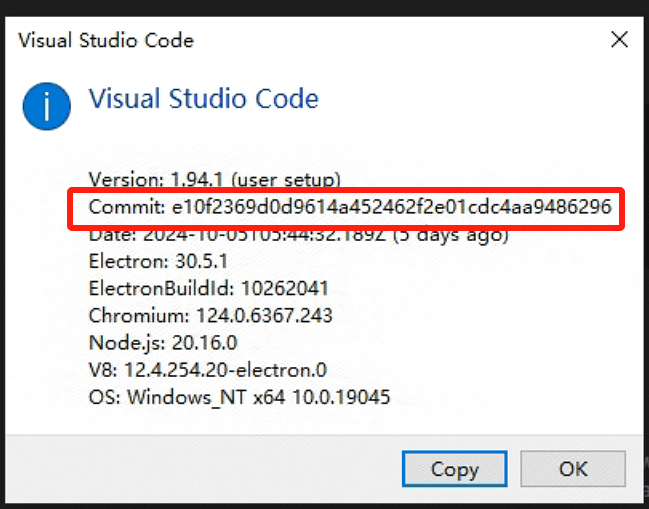
(1)commit id查看
点击help-> about即可查看
(2)安装包下载
原始旧版本的下载地址
https://update.code.visualstudio.com/commit:${commit_id}/server-linux-x64/stable
这里将${commit_id}替换为你自己的commit id
但由于我的vscode版本更新了,因此新的下载内容应该为:
https://vscode.download.prss.microsoft.com/dbazure/download/stable/${commit_id}/vscode-server-linux-x64.tar.gz
https://vscode.download.prss.microsoft.com/dbazure/download/stable/${commit_id}/vscode_cli_alpine_x64_cli.tar.gz
下载完成得到的tar.gz文件

3、文件解压缩
进入到远程服务器,创建.vscode-server目录
mkdir -p ~/.vscode-server/bin
mkdir -p ~/.vscode-server/cli
将下载的文件上传到服务器
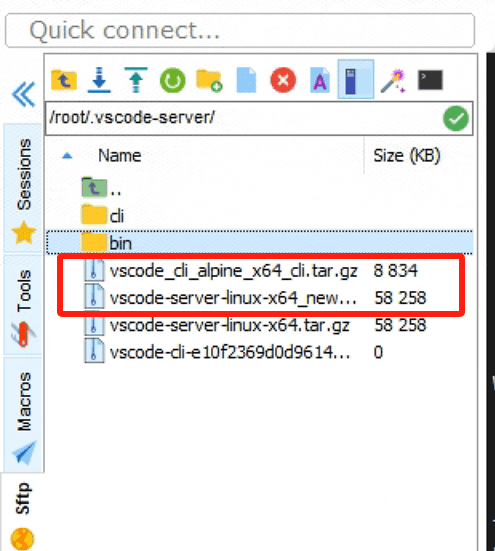
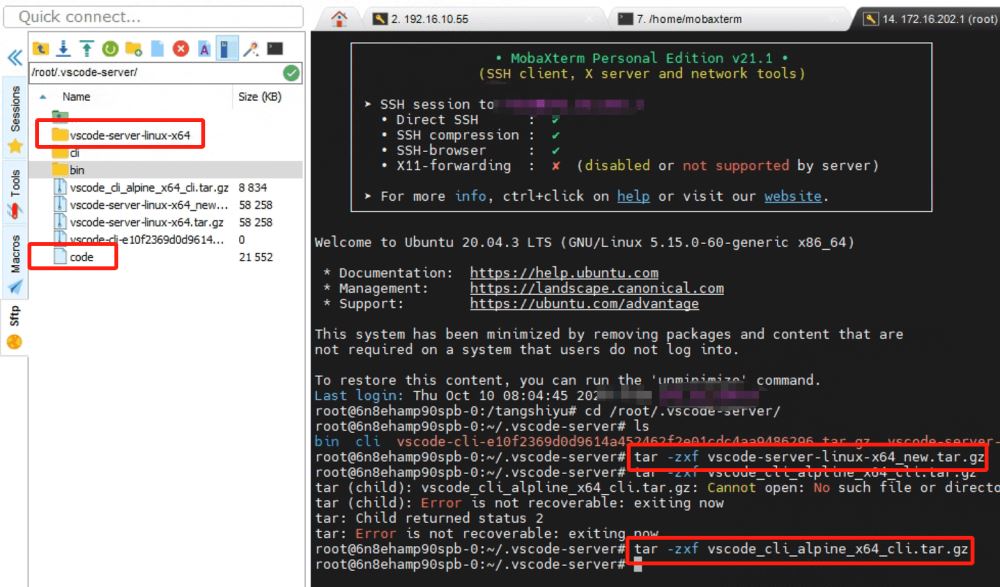
对两个文件进行解压
tar -zxf vscode-server-linux-x64.tar.gz
tar -zxf vscode_cli_alpine_x64_cli.tar.gz
4、移动文件到指定位置
具体的目录结构为
📦.vscode-server
 ┣━ 📁bin  # 存放旧方法下的vscode commit相关文件
 ┃   ┗━ 📁${commit_id1}
 ┃   ┗━ 📁${commit_id2}
 ┃   ┗━ ···
 ┣━ 📁cli  # 存放新方法下的vscode commit相关文件
 ┃   ┗━ 📁servers
 ┃   ┃   ┗━ 📁stable-${commit_id}
 ┃   ┃   ┃   ┗━ 📁server
 ┃   ┃   ┃   ┗━ ···
 ┃   ┃   ┗━ ···
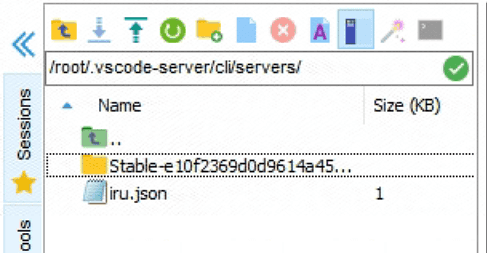
 ┃   ┗━ 📜iru.json  # 存放最近的vscode commit_id
 ┣━ 📜code-${commit_id}  # 存放vscode_cli_alpine_x64_cli.tar.gz解压后名为code的文件,并将其改名为code-${commit_id}
 ┣━ 📁data
 ┗━ 📁extensions
第一个文件 vscode-server-linux-x64.tar.gz 解压解包后名为 vscode-server-linux-x64 文件夹改名为 server 放在 /home/${user}/.vscode-server/cli/servers/stable-${commit_id}/ 目录下.
# 重命名
mv vscode-server-linux-x64 server
# 移动
mv server ~/.vscode-server/cli/servers/stable-e10f2369d0d9614a452462f2e01cdc4aa9486296/
第二个文件 vscode_cli_alpine_x64_cli.tar.gz 解压解包后名为 code 的文件改名为 code-${commit_id}放在/home/${user}/.vscode-server/目录下
mv code ~/.vscode-server/code-e10f2369d0d9614a452462f2e01cdc4aa9486296
可自行在cli下面创建一个iru.json文件,内容为["stable-$commit_id"]
大功告成!
5、vscode的一些更新设置
此时进行连接还有可能一进去就会下载文件,但又下载不成功,这时候我们只需要关闭vscode-server的自动下载功能就好。
点击remote-ssh的setting
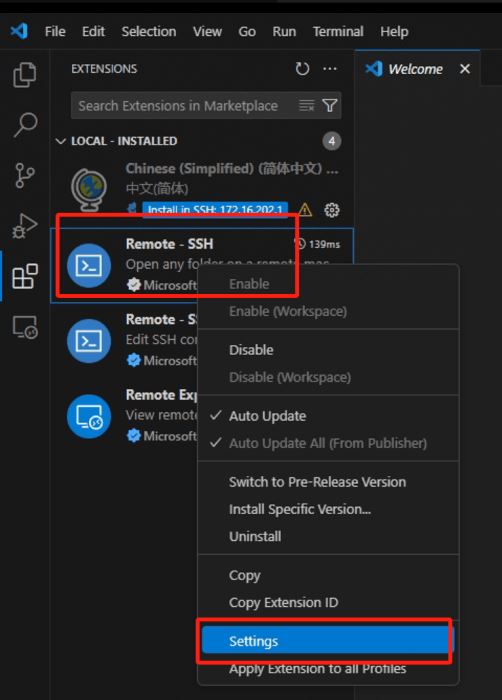
找到local server download 设置为off即可

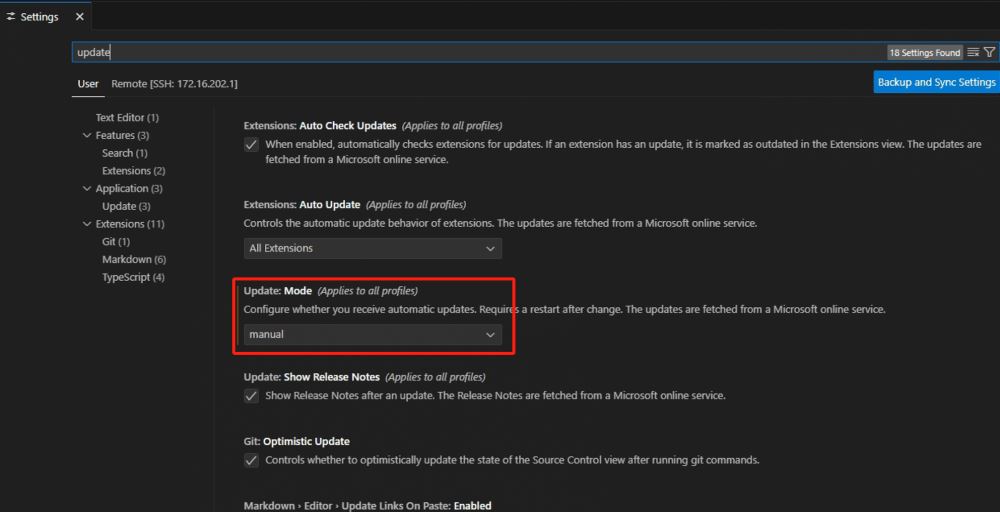
为了避免commit过期,还可以把vscode的自动更新关闭
找到左下角的齿轮,点击setting,搜索update,将mode改为manual(手动)即可
6、快乐连接远程服务器!
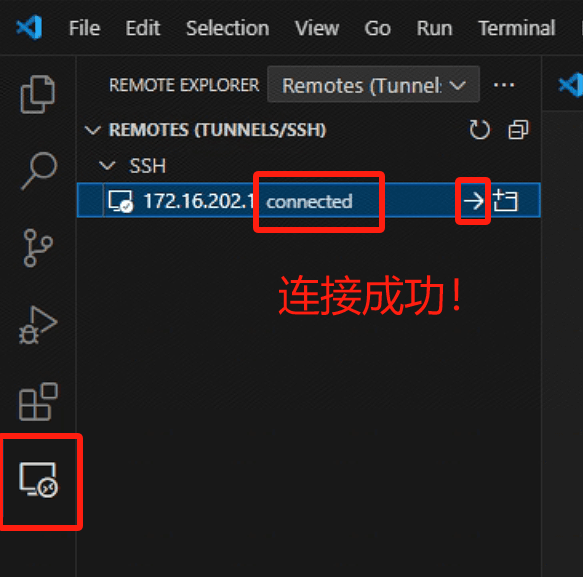
点击小电脑,点击箭头,即可连接成功啦!!
到此这篇关于vscode连接远程服务器踩坑实战(新版离线vscode-server安装)的文章就介绍到这了,更多相关vscode连接远程服务器内容请搜索代码网以前的文章或继续浏览下面的相关文章希望大家以后多多支持代码网!


发表评论