如何修改注册表增加Excel撤销的最大次数
2011年08月11日
•
注册表
• 我要评论
我要评论
如何修改注册表增加Excel撤销的最大次数我们知道,EXCEL中撤销的步骤最大是16次。有时会感觉16次不是很够用。那么,有什么方法能够增加EXCEL的撤销步骤的最大次数呢?下面我们将通过更改注册表来实现。... 11-08-11
我们知道,excel中撤销的步骤最大是16次。有时会感觉16次不是很够用。那么,有什么方法能够增加excel的撤销步骤的最大次数呢?下面我们将通过更改注册表来实现。
1.单击windows“开始”按钮,再单击“运行”,或者使用快捷键win+r,在“打开”框中键入“regedit”,单击“确定”按钮,打开“注册表编辑器”窗口。
2.在左边窗格中,展开“hkey_current_usersoftwaremicrosoftoffice12.0exceloptions”分支。“12.0”是excel 2007对应的注册表项,如果你用的是excel97/2000/2002/2003,那么对应的注册表项应为“8.0”、“9.0”、“10.0”或“11.0”。最新的office10版的注册表项是14.
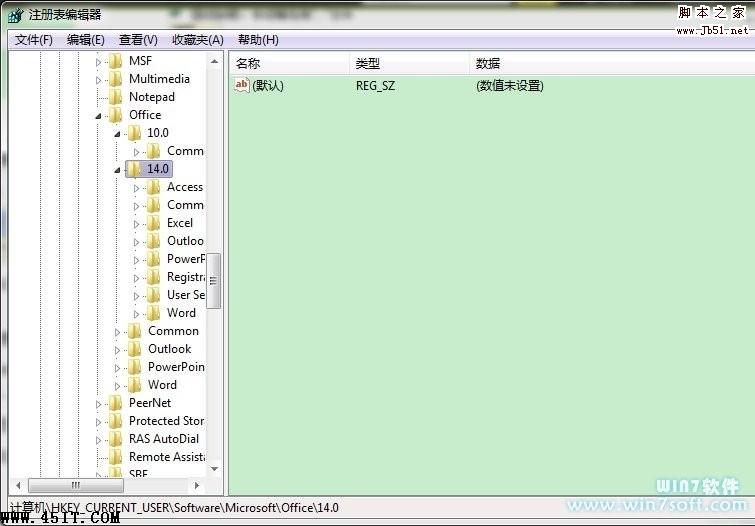
3.在右边窗格中,于空白处,单击右键,指向“新建”,单击“dword”,将新dword值命名为“undohistory”。
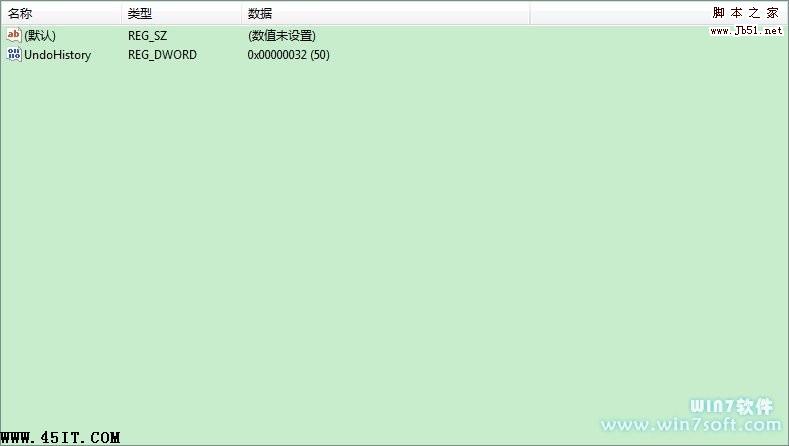
4.双击“undohistory”,打开“编辑dword值”对话框,单击“十进制”,然后在“数值数据”框中键入一个你希望excel能够撤消次数的数值,比如可以键入“50”,单击“确定”按钮。
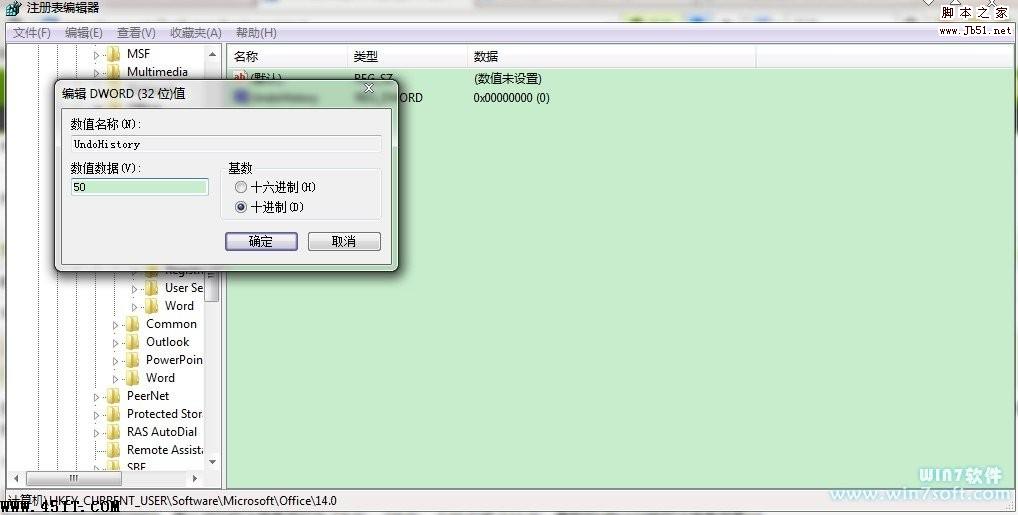
5.关闭“注册表编辑器”窗口。
重新启动电脑后,上述设置生效,以后你的excel就能够还原最近的88次操作了。
这个技巧还是比较实用的,虽然撤销功能不是必须的,但按ctrl加z总比一个一个修改来得快,当然最好是一开始就细心一点,省去做无用功。
相关文章:
-

注册表被禁用及启用方法
注册表被禁用及启用方法注册表是Windows操作系统中的一个核心数据库,其中存放着各种参数,直接控制着Windows的启动、硬件驱动程序的装载以及一些Wind...
[阅读全文]
-
-

注册表修改c盘卷标
注册表修改c盘卷标最近为了方便刻盘和看DVD大片购买了三星康宝光驱,由于原有的CD-ROM读盘依然良好,我最终决定实行双光驱“政策”,并设康宝光驱为主盘、CD...
[阅读全文]
-

注册表 的一些知识介绍
注册表 的一些知识介绍如何打开注册表 Win98/98SE/Me 运行中输入regedit.exe 无权限限制 Win2000/XP 1&mi...
[阅读全文]
-
-
版权声明:本文内容由互联网用户贡献,该文观点仅代表作者本人。本站仅提供信息存储服务,不拥有所有权,不承担相关法律责任。
如发现本站有涉嫌抄袭侵权/违法违规的内容, 请发送邮件至 2386932994@qq.com 举报,一经查实将立刻删除。




发表评论