
 我要评论
我要评论大家好啊,今天来跟大家分享一下如何在 win10 上设置每天九点自动开机的方法哦!如果你需要在早上九点准时起床,或者只是想让电脑在固定的时间自动开启,那么这个方法就非常适合你啦!首先,我们打开电脑的设置界面,然后找到“电源和睡眠”选项。接着,在这里我们可以看到一个叫做“计划任务”的功能,点击进去就可以开始设置了。接下来,我们需要创建一个新的计划任务。在创建任务的时候,我们可以选择每天的某个时间作为自动开机的时间。在这里,我们将时间设置为早上九点整,这样我们的电脑就会在每天的这个时候自动开启啦!最后,我们只需要保存设置并确认即可。这样,我们的电脑每天都会在早上九点准时自动开机,再也不用担心会迟到啦!希望这个方法能够帮到大家哦!
win10设置每天九点开机的方法:
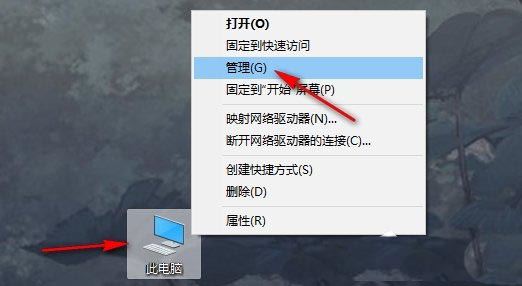
1. 在电脑桌面找到“此电脑”图标,右键单击“此电脑”,在菜单列表中选择“管理”选项。
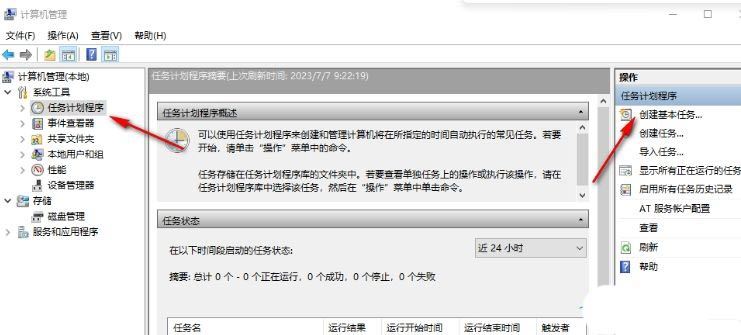
2. 进入计算机管理页面之后,打开“任务计划程序”选项,再打开“创建基本任务”选项。
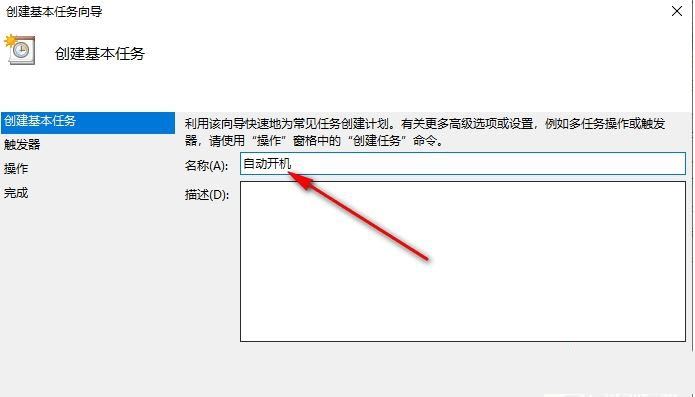
3. 进入创建基本任务向导页面之后,我们在名称框内输入基本任务的名称,然后点击“下一步”选项。
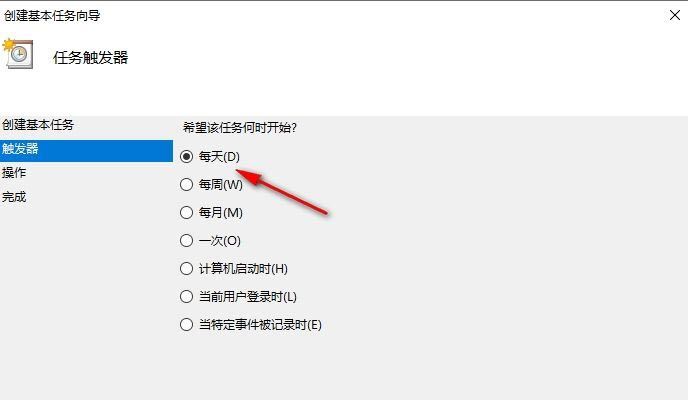
4. 在触发器页面中,点击选择“每天”选项,然后点击“下一步”选项。
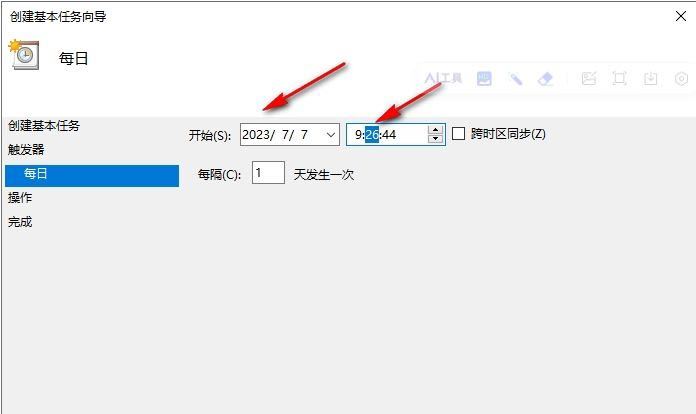
5. 在时间设置页面中,选择好开始日期以及九点的时间,点击“下一步”选项。
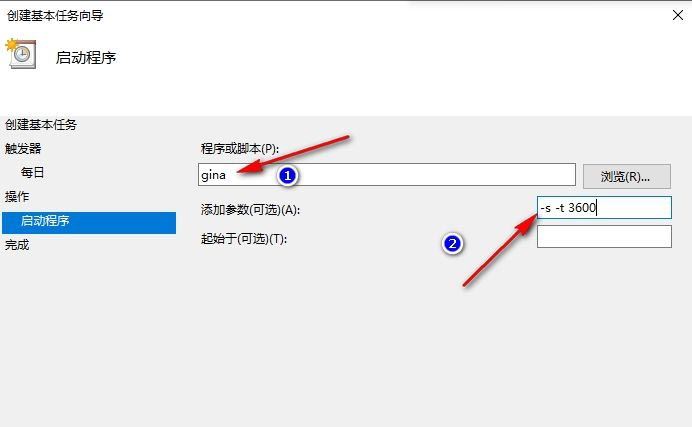
6. 进入启动程序页面之后,在该页面的“程序或脚本”框内输入“gina”,在添加参数的框内输入“-s -t 3600”,点击“下一步”选项。
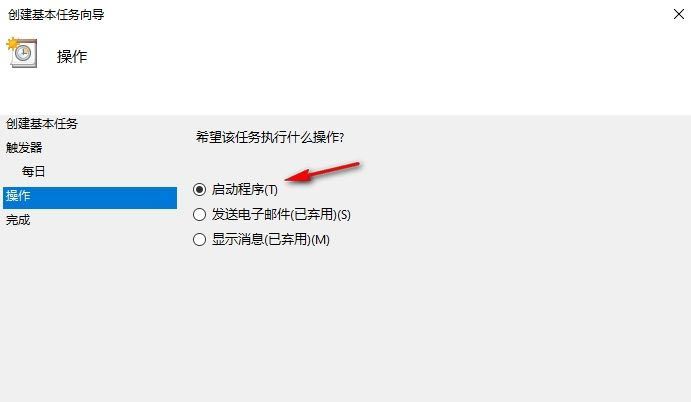
7. 完成所有设置之后,在“完成”页面中点击“完成”选项即可。
以上就是教你如何在windows 10系统中设置每天固定时间自动开机,便于管理时间和任务,首先通过“电脑管理”进入“任务计划程序”,创建基本任务,设置时间并配置启动程序,最后完成设置即可,这个功能特别适合需要定时开机的用户,希望大家喜欢,请继续关注代码网。




发表评论