XP系统如何更新硬件驱动?XP系统更新硬件驱动的两种方法详细图文教程
[WinXP] XP系统如何更新硬件驱动?XP系统更新硬件驱动的两种方法详细图文教程在使用windowsxp系统过程中,我们需要定期去更新硬件驱动,如果没有及时去更新的话,那么可能会导致一些错误。最近有网友问小编XP系统如何更新硬件驱动?下面脚本之家的小编就带来XP... 17-03-16
在使用windowsxp系统过程中,我们需要定期去更新硬件驱动,如果没有及时去更新的话,那么可能会导致一些错误。下面代码网的小编就为大家分享windowsxp更新硬件驱动的具体方法。有需要的朋友们,都过来一起看看吧!
方法一、使用驱动精灵更新
1、。
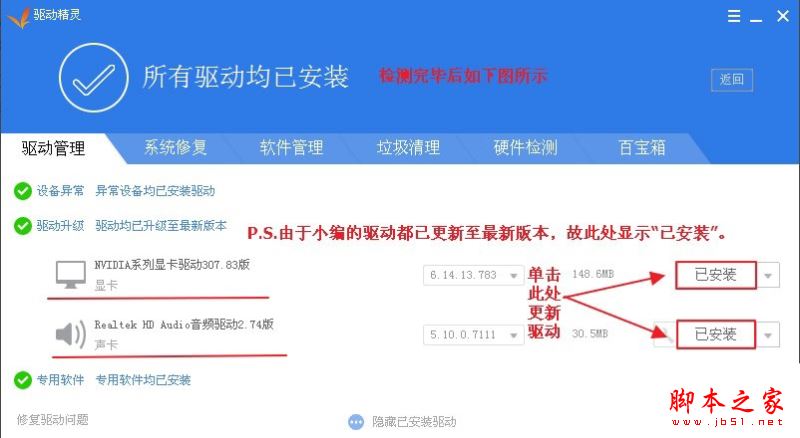
2、打开下载好的安装包并进行安装,再打开安装好的驱动精灵,单击立即检测检测可用的新驱动版本。(详细操作请见下图)

3、等待检测完毕后根据需要选择性更新,最后根据屏幕上的提示安装新的驱动。(详细操作请见下图)
方法二、使用windows组件更新
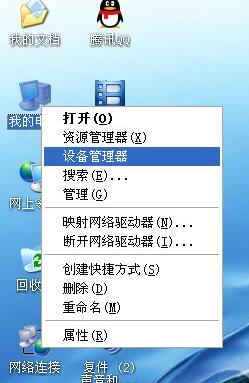
1、鼠标右键单击桌面上的我的电脑,选择设备管理器。
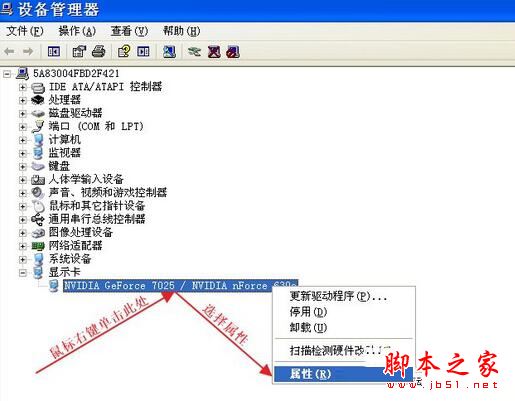
2、找到要更新驱动的设备并用鼠标右键单击选择属性。(这里以显示卡为例,其他设备操作类似)
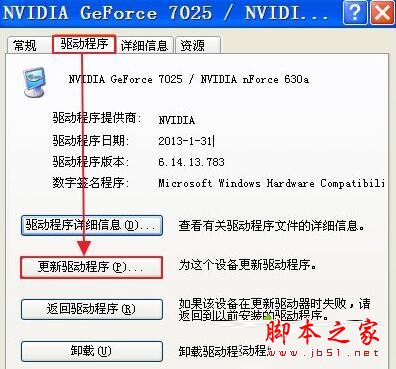
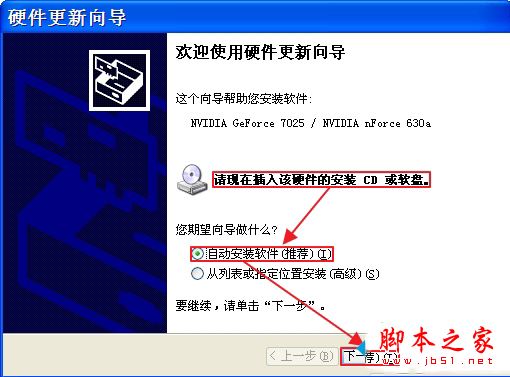
3、在弹出来的对话框中选择驱动程序选项卡,再单击更新驱动程序调出驱动更新向导。
4、此时插入该硬件附带的安装cd,单击下一步即可安装该硬件的最新驱动程序。
注意事项:
1、建议使用像驱动精灵等专业的硬件管理软件,易于管理驱动程序。
2、推荐使用方法一,如果想使用方法二,建议使用windows7及其以上以上版本。
以上就是代码网的小编为大家介绍的windowsxp系统更新硬件驱动的两种方法介绍了,大家可以根据自己的需求,任选一种方法进行操作!
相关文章:
-
[windows10] Win10系统以太网属性空白怎么办?Win10以太网属性为空白的解决方法win10用户有时打开以太网属性,在网络选项卡中会发现列表显示为一片空白。这是怎么回…
-
[windows] Windows系统启动进入桌面后就黑屏的5种解决方法图文教程Windows 系统在启动过程中,过了滚动条后准备登陆系统,在进入 Windows 桌面后就黑屏了,…
-
[windows10] Win10系统如何安装DeskScapes?DeskScapes是一款动态壁纸的设置软件,那么Win10系统如何安装DeskScapes呢?下面小编就为大家…
-
-
[windows10] Win10创意者更新 Build 15060快速预览版更新修复内容汇总由于临近Creators Update正式发布微软以更加密集的频率向Fast通道用户发…
-
版权声明:本文内容由互联网用户贡献,该文观点仅代表作者本人。本站仅提供信息存储服务,不拥有所有权,不承担相关法律责任。
如发现本站有涉嫌抄袭侵权/违法违规的内容, 请发送邮件至 2386932994@qq.com 举报,一经查实将立刻删除。

 我要评论
我要评论
发表评论