win10系统如何一键关闭所有程序 win10一键关闭所有程序代码设置图文教程
[windows10] win10系统如何一键关闭所有程序 win10一键关闭所有程序代码设置图文教程Win10怎么一键关闭所有程序?相信很多用户都会遇到过关机时提示有程序阻止的状况,而用这个Win10一键关闭所有程序代码的小技巧可以快速关闭所有程序,方便快捷,一起跟着小编学习吧... 17-03-21
win10怎么一键关程序?相信很多用户都会遇到关机时提示有程序阻止的情况,而用这个win10一键关闭所有程序代码的小技巧可以快速关闭所有程序,方便快捷。下文代码网小编给大家介绍win10一键关闭所有程序代码设置教程,一起看下吧!
win10一键关闭所有程序代码设置教程:
win10一键关闭所有程序代码的小技巧可以快速关闭所有程序,方便快捷。
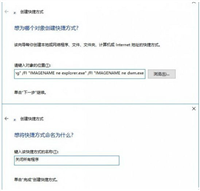
1、在空白处右键>新建>快捷方式,在弹出的“创建快捷方式”对话框中“请键入对象的位置”文本框中输入:
taskkill /f /fi “username eq 用户名” /fi “imagename ne explorer.exe” /fi “imagename ne dwm.exe
ps : 其中的“用户名”是你的 windows 10 帐户的登录名称。
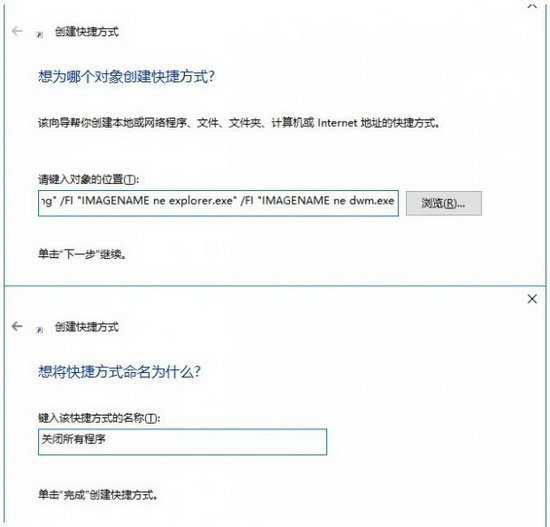
2、建立完成后,若遇到需要关闭所有程序的时候,双击它即可实现操作。

以上所述是小编给大家介绍的win10一键关闭所有程序代码设置图文教程,希望对大家有所帮助
相关文章:
-
-
-
-
[Windows8] Win8系统硬盘会自动关闭怎么办?Win8系统电脑硬盘会自动关闭的解决方法图文教程最近有windows8系统用户反映,电脑用户要存放的文件很多,自带的硬盘已经…
-
-
[windows7] win7系统如何隐藏磁盘分区?win7系统隐藏磁盘分区的详细步骤图文教程最近有windows7系统用户询问:win7系统如何隐藏磁盘分区?下面脚本之家的小编就…
版权声明:本文内容由互联网用户贡献,该文观点仅代表作者本人。本站仅提供信息存储服务,不拥有所有权,不承担相关法律责任。
如发现本站有涉嫌抄袭侵权/违法违规的内容, 请发送邮件至 2386932994@qq.com 举报,一经查实将立刻删除。

 我要评论
我要评论

发表评论