
 我要评论
我要评论从 windows 11 24h2 版本开始,微软降低了 bitlocker 驱动器加密功能的硬件要求,放宽了该功能的使用门槛,让更多设备可以实现自动或手动加密。具体变化包括:

- 设备不再需要具备硬件安全测试接口 (hsti)和新式待机功能。
- 不再检查直接内存访问 (dma) 保护接口,设备制造商也不用再在注册表中添加相关设置了。
这些硬件要求曾是 windows 11 bitlocker 驱动器加密的必要条件,但从 24h2 开始已经取消,这意味着,自动或手动加密功能将普及到更广泛的设备中。
这些变更将自动更新到 windows hardware lab kit 的测试要求中,设备制造商无需额外操作即可符合新标准。
windows 11 24h2:全新安装默认开启 bitlocker
bitlocker 并不是一项全新功能,而且在 23h2 版本时,一些新款旗舰设备(如 hp spectre)已经默认启用 bitlocker 自动设备加密,但大多数设备并未默认启用此功能。
从 windows 11 24h2 起,在全新安装系统时,bitlocker 将自动开启并加密所有驱动器,无论用户是否愿意。
「自动设备加密」功能也被微软称为 auto_de,是 automatic device encryption 的缩写。它不仅会在 windows 11 专业版及更高版本上自动启用,如果电脑厂商在 uefi 中设置了相关标志,windows 11 家庭版也会自动开启 bitlocker。
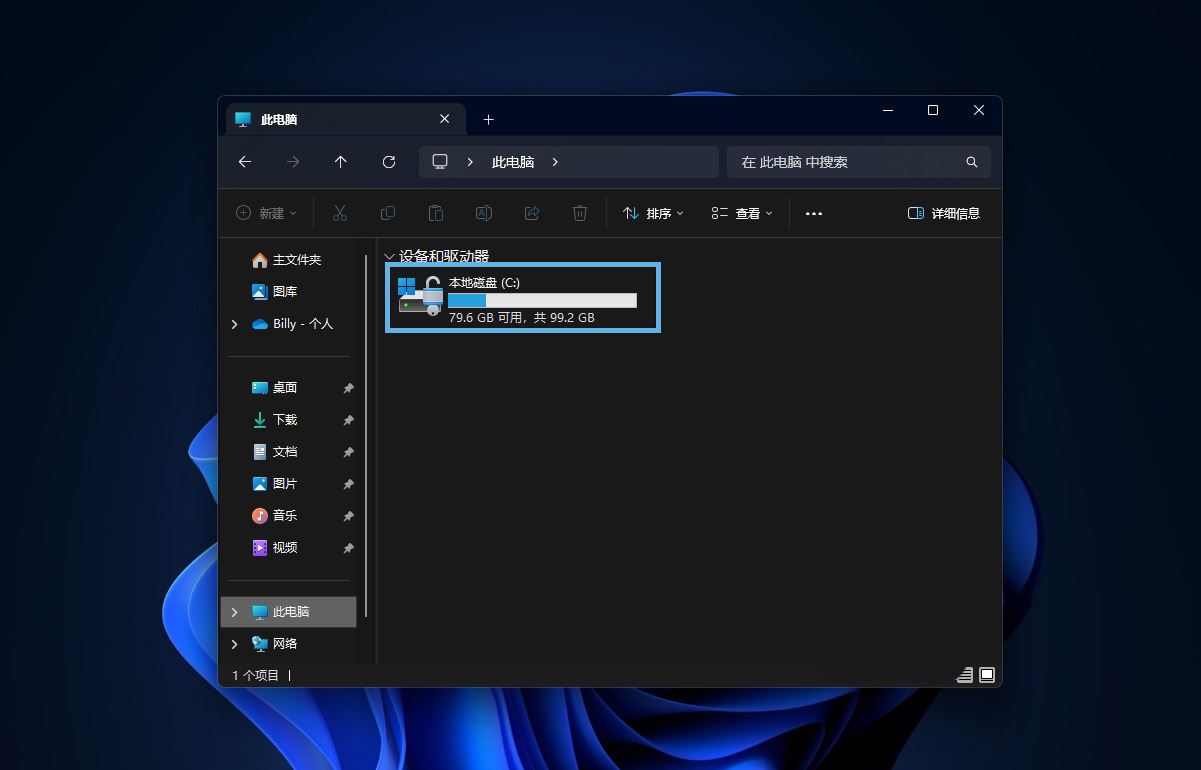
全新安装 windows 11 24h2 时,默认加密所有驱动器
需要注意的是:
- 之前 bitlocker 的 hsti、新式待机、dma 等要求在 windows 11 24h2 中已经被取消。
- 要启用「自动设备加密」,设备需要支持受信任的平台模块 (tpm) 和 uefi 安全启动,这也是 windows 11 的硬件要求之一。
- 加密在 oobe 阶段就会开始,但只有在登录 microsoft 账户后才会完全激活。使用「本地账户」的设备不会自动加密,但用户可以手动启用 bitlocker。
- 通过「windows 更新」升级到 windows 11 24h2 的设备不会自动加密硬盘。
1、从 rufus 官网下载最新版本并运行。
2、插入一个容量至少为 8gb 的 u 盘,并在「设备」下拉列表中选择该 u 盘。
3、点击「选择」按钮,打开下载好的 windows 11 安装镜像。
4、其他选项按如下设置,然后点击「开始」:
镜像选项:「标准 windows 安装」分区类型:「gpt」目标系统类型:uefi(非 csm)
5、在弹出窗口中勾选「禁用 bitlocker 自动设备加密」,然后点击「ok」。
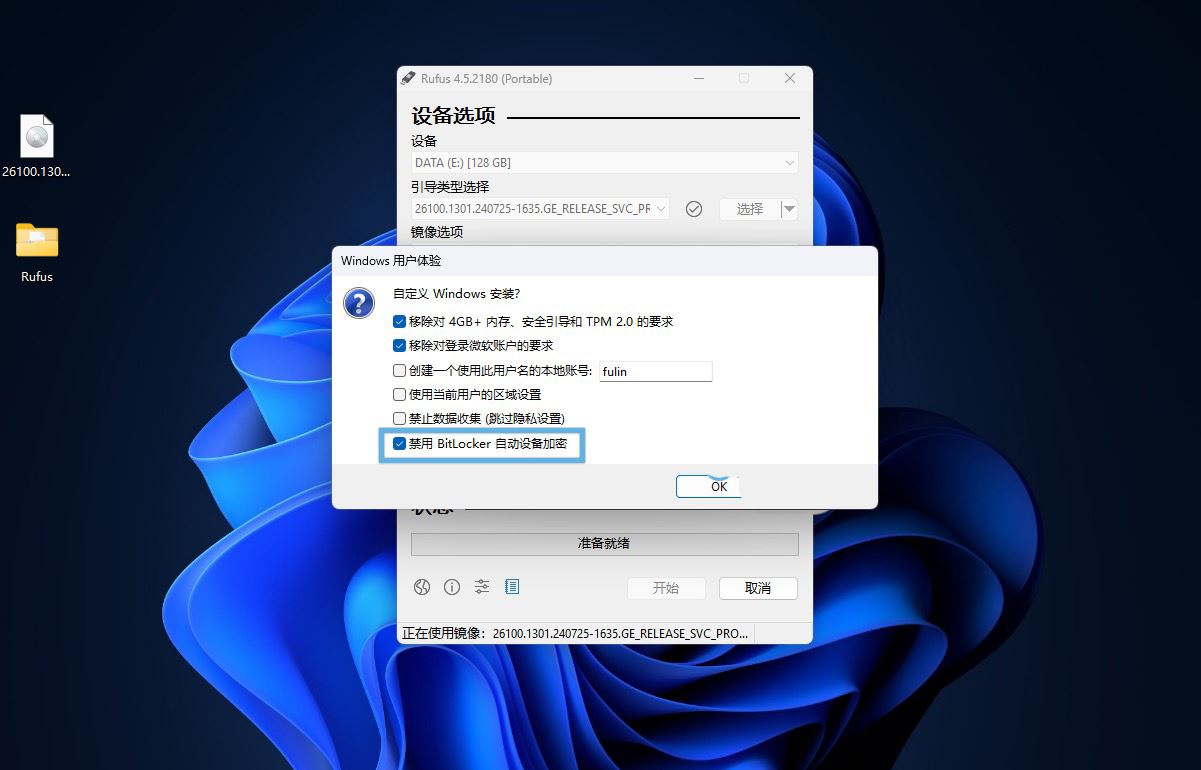
使用 rufus 创建禁用 bitlocker 自动设备加密的安装 u盘
确认格式化 u 盘并完成写入后,使用该 u 盘安装系统时,会跳过自动设备加密。
方法 2:在 oobe 设置时跳过 bitlocker 加密
1、使用 windows 11 启动 u 盘安装系统,并按向导操作。
2、在 oobe 设置开始时,按shift + f10打开「命令提示符」窗口,并执行 regedit 打开注册表编辑器。
3、依次展开以下路径:
hkey_local_machine\system\currentcontrolset\control\
4、在 bitlocker 下新建一个名为preventdeviceencryption的 dword (32 位) 值,并将其值设置为 1,以禁用 bitlocker 自动设备加密。
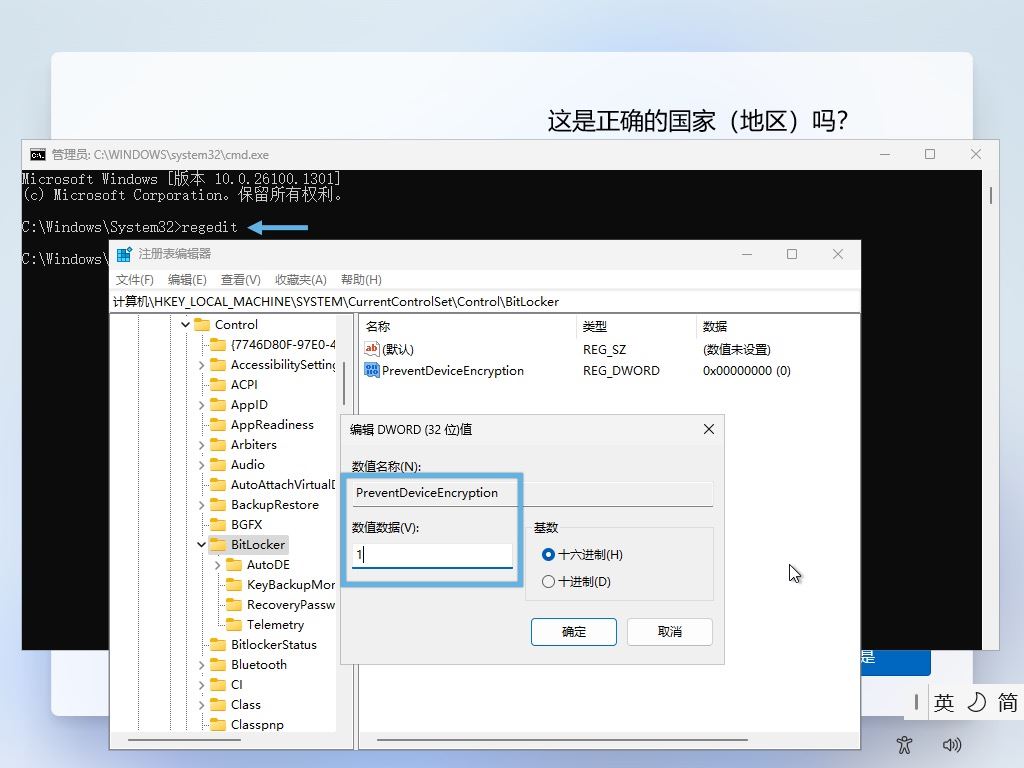
在 oobe 阶段更改注册表跳过 bitlocker 加密
5、关闭「注册表编辑器」和「命令提示符」窗口,继续按向导完成 oobe 设置。
通过以上两种方法,你都可以在安装 windows 11 24h2 时主动跳过 bitlocker 加密。如果你后知后觉,在安装好系统后才发现驱动器被加密了,可以手动关闭 bitlocker 并解密分区/卷,希望大家喜欢,请继续关注代码网。




发表评论