secondary logon服务如何开启?(附四种开启方法)
[windows] secondary logon服务如何开启?(附四种开启方法)很多朋友不清楚secondary logon服务如何开启?今天小编给大家带来四种开启方法,需要的朋友可以参考下... 17-05-26
secondary logon服务一般在系统里面都是默认关闭的,需要手动开启,或者设置为自动启用。这里就来为大家分享secondary logon服务开启教程。
secondary logon服务开启方法一
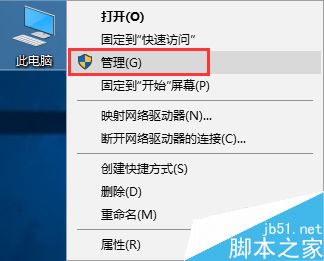
右键点击“我的电脑”,然后点击“管理”选项。
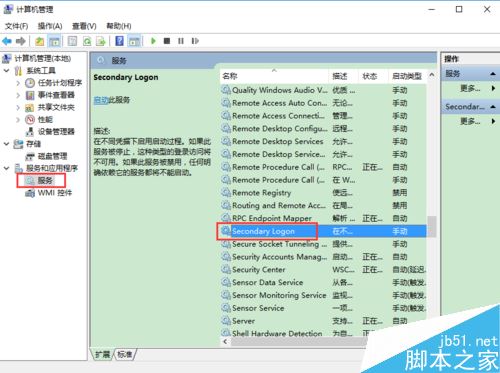
进入计算机管理,左侧导航里面依次点击“服务和应用程序”-“服务”,然后右侧找到“secondary logon”服务,并双击该服务。
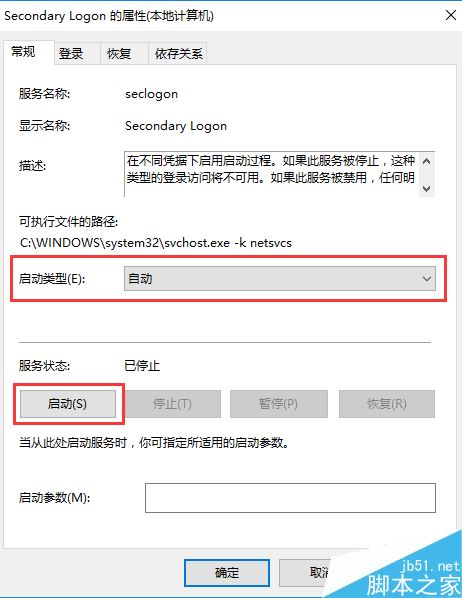
更改“启动类型”为自动,然后点击启动按钮,按下确定按钮,重启电脑即可开启secondary logon服务。
secondary logon服务开启方法二
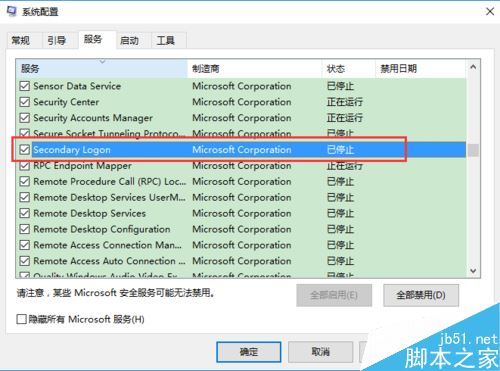
快捷键“win+r”,然后输入命令:msconfig
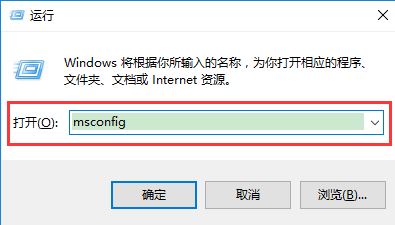
进入系统配置页面,选项卡切换到“服务”,然后找到“secondary logon”服务,然后勾选,点击确定按钮。
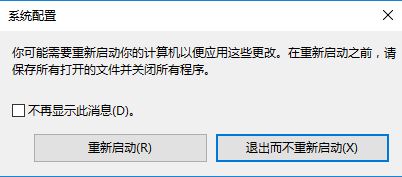
最后,系统提示重启,重启电脑即可。
secondary logon服务开启方法三
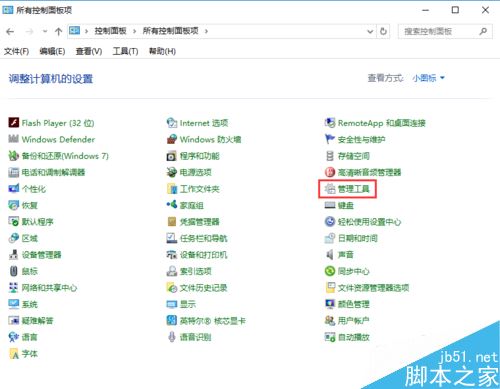
打开“控制面板”,显示方式切换至“小图标”,然后找到“管理工具”点击。
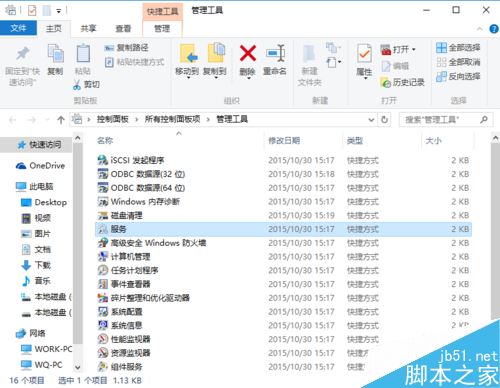
然后在找到“服务”,进入服务管理页面,找到“secondary logon”服务,启动服务即可,类似于第一个方法。
secondary logon服务开启方法四
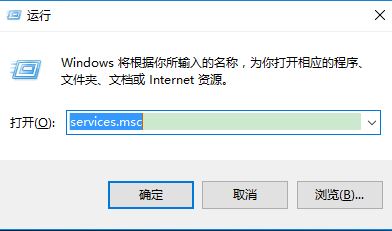
快捷键“win+r”,然后输入命令:services.msc
进入服务管理页面,找到“secondary logon”服务,启动服务即可。
相关文章:
-
[windows10] Win10电脑休眠后无法回到工作状态怎么办?电脑休眠后无法回到工作状态的解决方法很多用户自从Win8升级为Win10后,总是会出现了奇怪的现象,Win10电…
-
-
[windows7] Win7关闭445端口的简单方法最近永恒之蓝病毒攻击了很多教育网的同学,然后我就搜集了如何关闭445端口的方法,下面分享出来一起学习... 17-05-22 …
-
[windows10] Win10已激活密钥如何查看?Win10查看已激活密钥教程很多朋友不清楚Win10已激活密钥如何查看?下面小编给大家带来Win10查看已激活密钥教程,需要的…
-
[windows10] Win10创意者更新主题怎么换?Win10创意者更新主题使用教程很多朋友不清楚Win10创意者更新主题怎么换?下面小编给大家带来Win10创意者更新主题使用…
-
[windows10] win10安装不了solidworks怎么办 win10安装不了solidworks的解决教程有网友发现在win10系统中无法安装solidworks,下文…
版权声明:本文内容由互联网用户贡献,该文观点仅代表作者本人。本站仅提供信息存储服务,不拥有所有权,不承担相关法律责任。
如发现本站有涉嫌抄袭侵权/违法违规的内容, 请发送邮件至 2386932994@qq.com 举报,一经查实将立刻删除。

 我要评论
我要评论
发表评论