[WinXP] xp系统点击右键反应慢导致死机的解决方法图文教程最近有windowsXP系统用户反映,电脑点击右键反应慢总会导致死机的情况,这该怎么办呢?这种情况怎么解决呢?本文带来xp系统点击右键反应慢导致死机的解决方法图文教程供大家了解,希... 17-05-27
电脑在使用一段时间后很容易出现一些故障,死机故障就是最常见的一种。比如,最近很多windowsxp系统用户反馈电脑点击右键反应慢总会导致死机的情况,这该怎么办呢?下面代码网的小编跟大家分享一下解决方法吧,欢迎大家来阅读学习!
xp系统点击右键反应慢导致死机的解决方法:
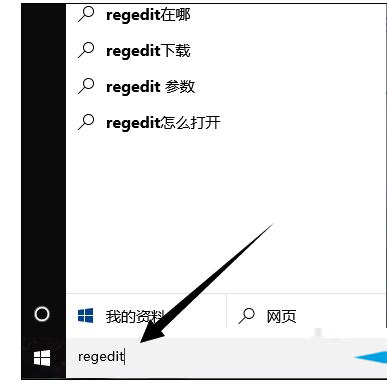
1、直接点击任务栏的搜索框输入【regedit】按回车打开注册表管理器。
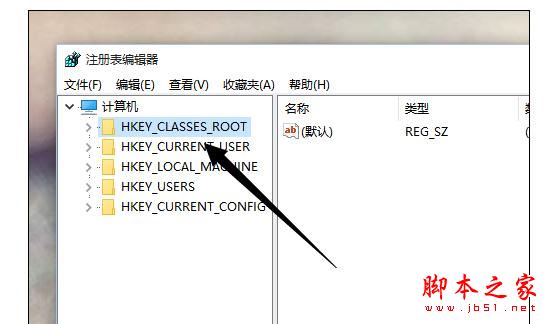
2、接下来要怎么做呢?因为本次删除注册表项目录复杂,所以选择了注册搜索的方式提高定位的效率,首先点击第一主项【hkey_classes_root】。
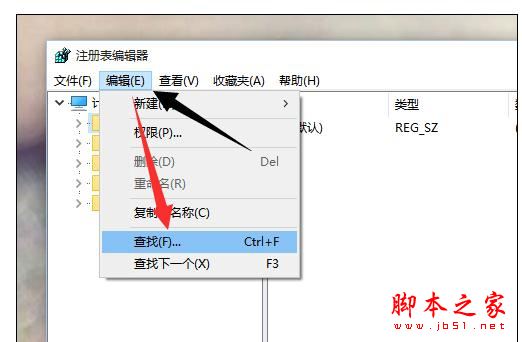
3、点击注册表管理器菜单选择【编辑】-【查找】,利用查找快速定位。
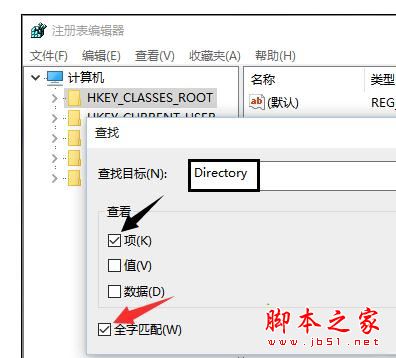
4、弹出搜索选项,首先输入查找的内容为【directory】,附加选项为只查看项,同时勾选【全字匹配】,缩小查找结果的数目。
5、当查找到directory后再按键盘的方向右展开注册表项至以下位置,如果你担心位置是否正确可对照图片最下方的路径
hkey_classes_root\directory\background\shellex\contextmenuhandlers
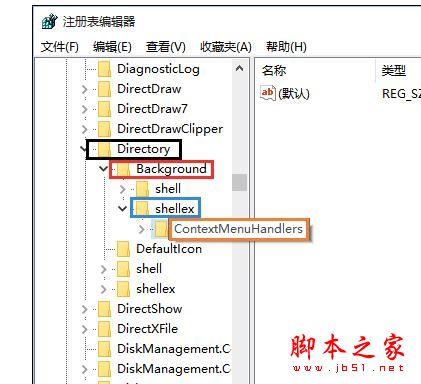
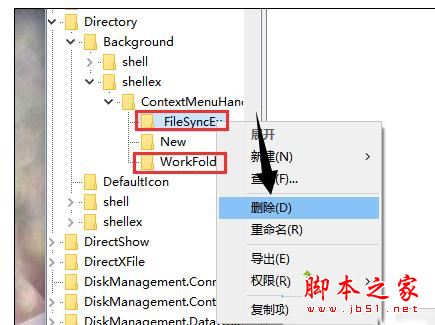
6、删除contextmenuhandlers内除【new】以外的注册表项,你可以当成删除文件夹来理解哈,最后只保留new这个文件夹好了。
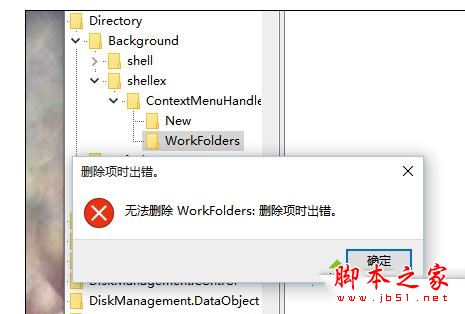
7、删除过程中可能有提示无法删除,点击确定好了,因为删除后会重置为默认值或者键值变为空值,退出注册表管理器右键桌面看看,是不是秒弹出菜单了!
以上就是对xp系统点击右键反应慢导致死机的解决方法就为大家介绍到这里了。方法很简单,遇到类似问题的朋友们,不妨也动手操作一遍吧,更多精彩内容请继续关注代码网网站!
相关文章:
-
[windows10] Win10全屏运行lol时任务栏一直显示的解决方法大家在使用电脑玩游戏时一般都会使用全屏,因为这样才够爽。但是有很多朋友在使用Win10全屏运行lol时会显…
-
[windows10] Windows10 defender提示“病毒和间谍软件定义更新失败”的解决方法windows defender是系统自带的杀毒程序,最近一位Windows…
-
[windows10] Win10更改盘符名称提示“需要管理员权限”怎么办?Win10用户在修改盘符名称时,系统提示“需要提供管理员权限来重命名此驱动器”,这该怎么办呢?下面小编给…
-
[windows10] Win10系统提示打印机被意外删除了的故障原因及解决方法图文教程最佳有windows10系统用户反映,在电脑中准备打印pdf文档的时候遇到了“打印机被意外删…
-
[windows7] Win7系统电脑老是出现开机自动检测画面的关闭方法图文教程最近有windows7系统用户反映,电脑在异常关机的情况,等到下次开机就会出现自动检测画面,而且要等…
-
[windows10] Win10拨号上网怎么设置?Win10设置拨号上网的方法最近有一些刚刚安装win10系统的用户,反映自己在装好新系统后,发现自己根本不知道在新…
版权声明:本文内容由互联网用户贡献,该文观点仅代表作者本人。本站仅提供信息存储服务,不拥有所有权,不承担相关法律责任。
如发现本站有涉嫌抄袭侵权/违法违规的内容, 请发送邮件至 2386932994@qq.com 举报,一经查实将立刻删除。

 我要评论
我要评论
发表评论