
 我要评论
我要评论如果nibitor支持您的显卡,将会在显卡列表中显示,选中该设备点击 ok。
这时即可读取显卡bios,依次点击 tools => read bios => read into nibitor:
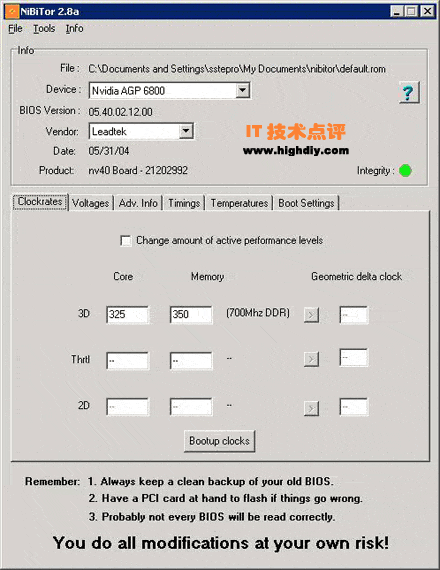
如上图所示,即可看到nibitor中显示的显卡信息。
在对bios进行任何修改操作之前,首先备份显卡出厂的设置,选择file => save bios…
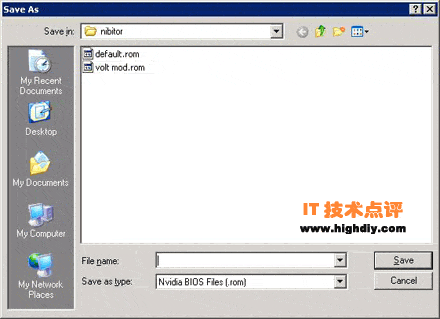
一个要求选择文件存放位置及文件名的对话框将会弹出,输入一个好记且不易混淆的名字,在本例中我们将备份的bios命名为default.rom。
查看显卡当前核心电压的设置
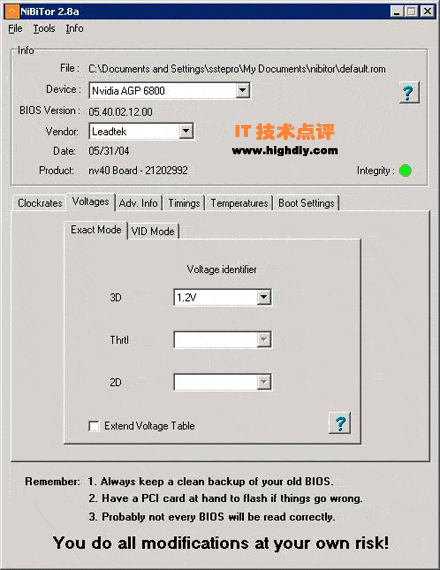
备份显卡bios后,即可进行相应的修改了。不过,在修改核心电压前,首先还是让我们来看看目前显卡核心电压的设置,这些设置在“voltages”标签页中显示。
需要注意的是,在点击“voltages”标签页时,nibitor将会弹出一个警告窗口,再次提醒您应慎重地考虑超频可能带来的问题。
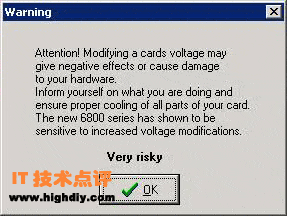
虽然是老生常谈,但超频前一定要清楚超频可能导致系统不稳定,超频可能让您的显示失去保修,等等。此外,nibitor还会针对不同的显卡给出相应的建议,如上图中特别指出geforce 6800显卡对电压变化极其敏感等,要求您在对gpu加压时需权衡电压提升的幅度。
点击ok继续
下图即为本例中使用的geforce 6800 agp显卡bios中核心电压相关部分的设置。
调整核心电压加压的幅度
很多显卡gpu核心电压设置的可选项不足,如本例使用的geforce 6800 agp显卡,其默认3d核心电压为3d 1.2v,而下一个可选项则为1.4v,显然,使用这样的设置风险太大:一下子将核心电压提高0.2v无论从哪个角度看都是太鲁莽的行为。
那么,要怎么做呢?
首先,需要为核心电压增添一个1.3v的选项,这样,通过减小gpu核心电压的加压幅度,可以保证超频的成功率,保证超频在不损害系统稳定性的前提下进行。
选择 tools => voltage table editor…




发表评论