
 我要评论
我要评论播放wmv-hd时,微软windows media player中自带的解码器、分离器是首选,我们只须打开完美解码设置中心(图5),把解码模式设置为“hdtv(media center)”,而主播放器依然选择kmplayer。
播放720p的wmv-hd时,点击“vc-1视频解码器”后面的“配置”按钮,勾选“wmv 硬件加速”和“内部反交错”,并在“后处理”栏目中选择“强力解块 柔化色斑”(图6),就能够打开显卡的硬件加速功能,并获得更好的画面质量。而在播放1080p的wmv-hd时,即使勾选“wmv 硬件加速”也无法降低cpu占用率,此时我们可以关闭“内部反交错”,并逐级降低后处理的级别,例如降低为“轻微解块 柔化斑块”,直至可以流畅播放为止。在关闭“内部反交错”和“后处理”的情况下,主流双核cpu x200、x300一般都可以流畅地完成1080p wmv-hd视频的播放。
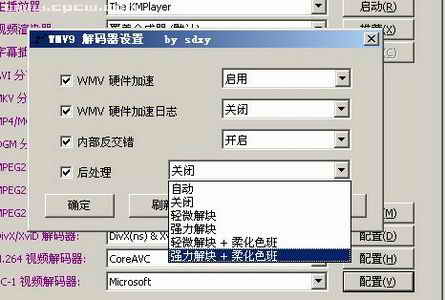
vc-1的播放设置与上面wmv-hd的设置大致相同,而h.264的播放对x200、x300有一定的难度,有关解码器、分离器的具体选择问题大家可以参考上期文章中的相关介绍。
二、radeon x1250显卡
x1250集成显卡基于x700显示核心,不过amd在x1250中加入了对avivo技术的支持,因此x1250在hdtv播放中的表现要优于x200、x300。amd还在690g主板的新版bios中进行了“软升级”,让690g能更流畅地播放h.264和vc-1高清视频。但升级后的x1250依然不支持对1080p的h.264视频进行硬件加速,播放过程中cpu占用率一直非常高。下面依然以播放《深蓝》为例,介绍具体的设置方法。
测试平台:
cpu:athlon64 x2 3600
主板:ta69g am2
内存:金士顿ddr667 1gb×2
硬盘:三星hd250hj
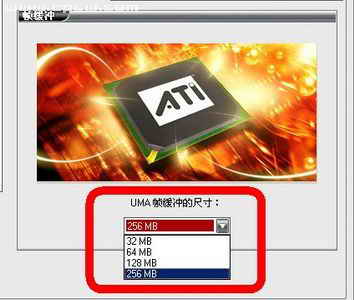
要对付1080p的h.264高清视频,首先要在硬件配置上下功夫,尽量使用频率较高的cpu和1gb以上双通道内存,并且把x1250的核心频率从400mhz调整到500mhz(很多新版bios中已经默认设置为500mhz)。打开amd的catalyst control center(催化剂控制中心),把共享显存设置为256mb(图7)。
打开powerdvd播放软件,此时虽然可以勾选“启用硬件加速(ati avivo)”选项,但在播放h.264时会自动关闭硬件加速。我们依然选用完美解码进行播放,主播放器选择kmplayer,分离器选择haali,视频解码器选择coreavc video decoder,音频解码器选择sonic cinemaster audio decoder。
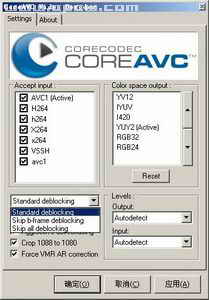
这个组合方案可以最大程度地降低cpu占用率,提高播放速度。如果播放过程中cpu占用率仍然很高,可以点击coreavc video decoder调出coreavc解码器的设置菜单(图8),在菜单的第一个下拉选项中,选择skip all deblocking关闭解码去块功能,即牺牲部分画质来提高播放的流畅程度。经过上述调整设置之后,x1250一般都能胜任h.264视频的解码播放。
三、radeon hd3200
780g芯片组中集成的hd3200显卡支持amd uvd解码引擎,可以实现对h.264、vc-1高清视频的全程硬件解码。不过笔者发现早期的一些板载64mb显存的780g主板在开启硬件解码时存在bug,因此建议大家尽量选择板载128mb显存或无板载显存的780g主板,并且刷新最新版本的bios,以获得最佳的播放效果。
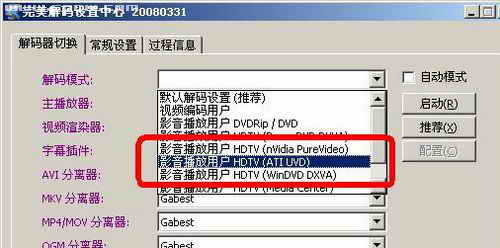
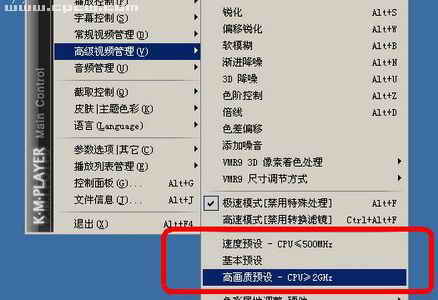
hd3200显卡开启硬件解码的方法非常简单,打开完美解码设置中心,在解码模式中选择“hdtv(ati uvd)”即可(图9)。即使是在播放高码率1080p的h.264和vc-1视频过程中,cpu占用率也能一直控制在2%~10%,效果非常理想。如果想要进一步提高影像质量,还可以选择“高级视频管理”菜单中的“高画质预设”模式(图10)。
总结
针对不同的amd集成显示芯片,我们应该从片源入手进行筛选,例如在采用x200、x300显示核心的平台上,应尽可能选择采用mpeg2、wmv-hd编码的hdtv,而在690g主板上则应避开1080p的高码率h.264高清视频,并且通过分离器、解码器的合理选择搭配,进一步减轻cpu的工作压力。至于使用780g主板的朋友,则应该以最大程度地提高画面质量和音响效果为目标,尽情享受hdtv带来的乐趣。




发表评论