当前位置: 代码网 > 科技>硬件教程>显示器 > 非双显卡机器在Win7或Win8下 查看显卡标配显存大小的方法

非双显卡机器在Win7或Win8下 查看显卡标配显存大小的方法

2013年01月10日 显示器 我要评论
非双显卡机器在Win7或Win8下 查看显卡标配显存大小的方法本文介绍大家如何在非双显卡机器在Win7或Win8下查看显卡标配显存大小的方法... 13-01-10
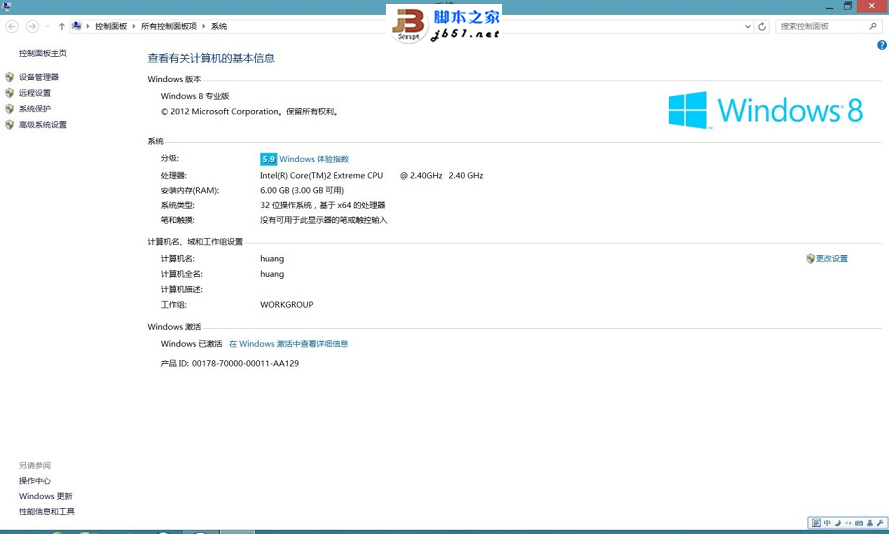
1. 首先右击计算机,选择属性(如没有计算机图标,指导用户在左下角开始-计算机-右击属性也可),如下图

非双显卡机器在win7或win8下如何查看显卡标配显存大小

 
2. 出现如上图界面后,选择“windows体验指数”(如还没有评分,可以先让用户评分 ),点开后出现如下界面:
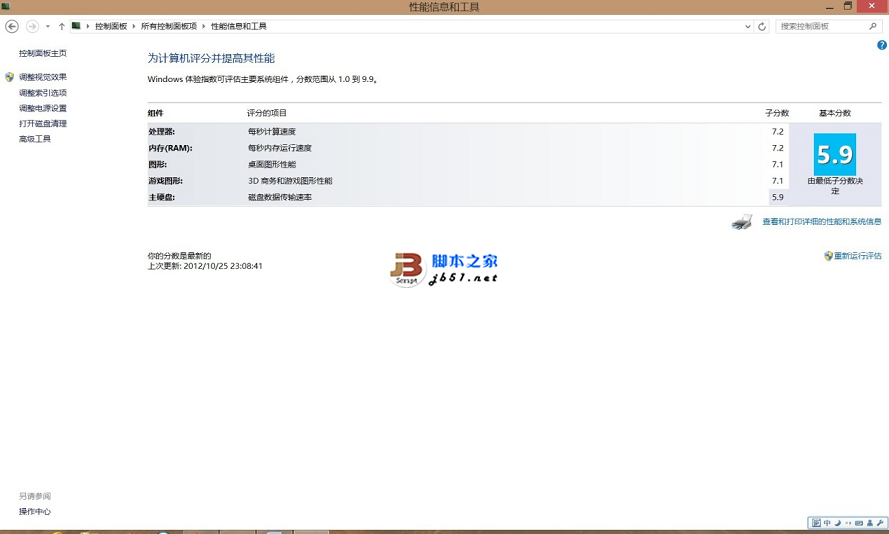


3. 然后选择分数下方的“查看和打印详细的性能和系统信息”,出现如下界面:
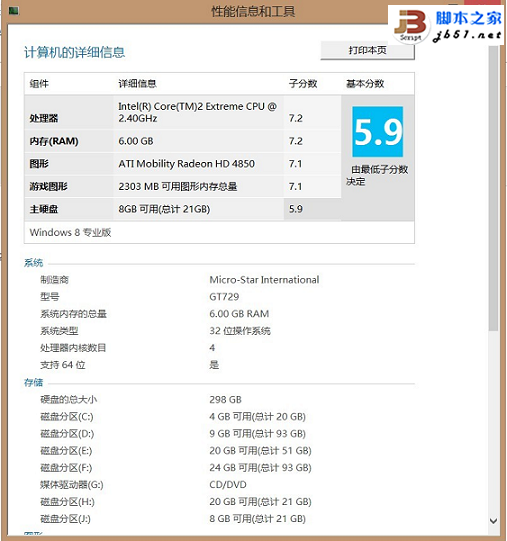


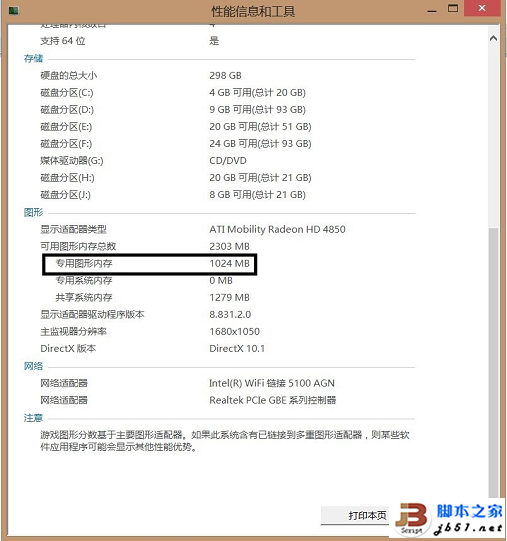
让用户拉动到底,查看这个“专用图形内存”选项,就是机器显卡标配的显存大小:


方法二:
 
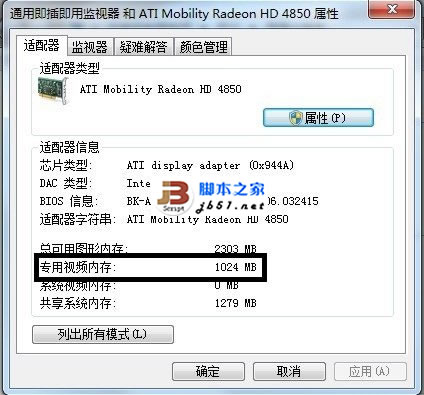
1. 右击桌面,选择“屏幕分辨率”,选择“高级设置”
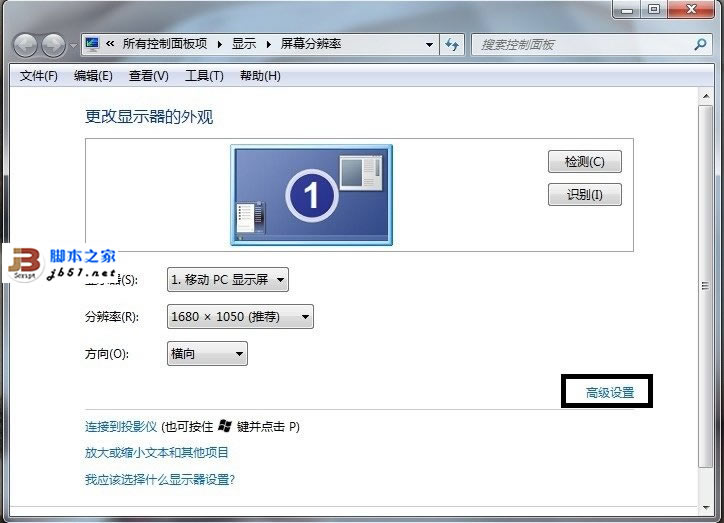

 
2. 然后在“适配器”选项卡中,“专用视频内存即是该显卡显存大小”
(0)

相关文章:

版权声明:本文内容由互联网用户贡献,该文观点仅代表作者本人。本站仅提供信息存储服务,不拥有所有权,不承担相关法律责任。 如发现本站有涉嫌抄袭侵权/违法违规的内容, 请发送邮件至 2386932994@qq.com 举报,一经查实将立刻删除。

发表评论

验证码:
Copyright © 2017-2026  代码网 保留所有权利. 粤ICP备2024248653号
站长QQ:2386932994 | 联系邮箱:2386932994@qq.com