电脑安装显卡驱动失败提示拒绝访问的解决方法
2016年07月13日
•
显示器
• 我要评论
我要评论
电脑安装显卡驱动失败提示拒绝访问的解决方法这篇文章主要为大家详细介绍了电脑安装显卡驱动失败,提示拒绝访问的解决方法,可能是由于当前用户没有相关权限造成的,下面为大家提供解决方法,感兴趣的小伙伴们可以参考一下... 16-07-13
近来有用户在电脑中安装显卡驱动时,出现了安装失败的情况,提示拒绝访问。这种情况有可能是由于当前用户没有相关权限导致的。如果出现这样的问题,那么不妨按照以下介绍的方法进行解决。
1、右击c盘,打开“属性”;
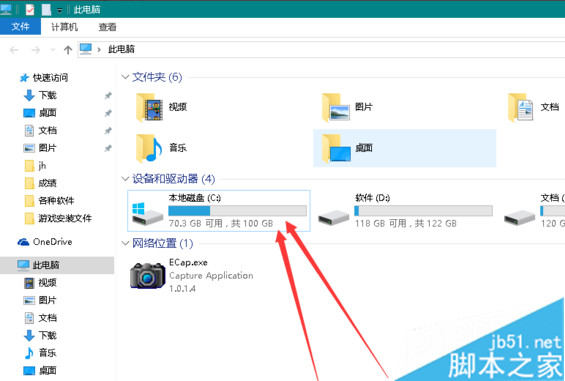
2、切换到“安全”选项卡;
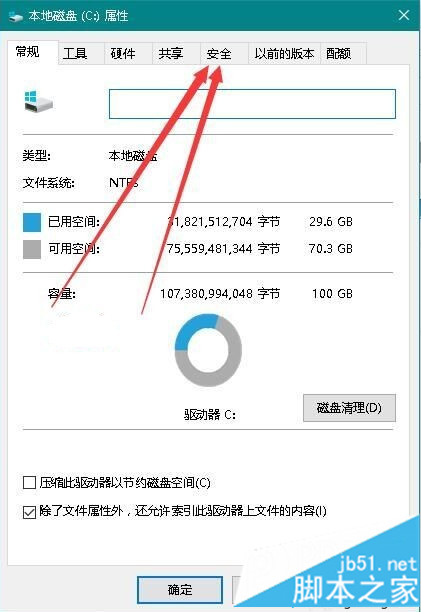
3、点击“高级”按钮;
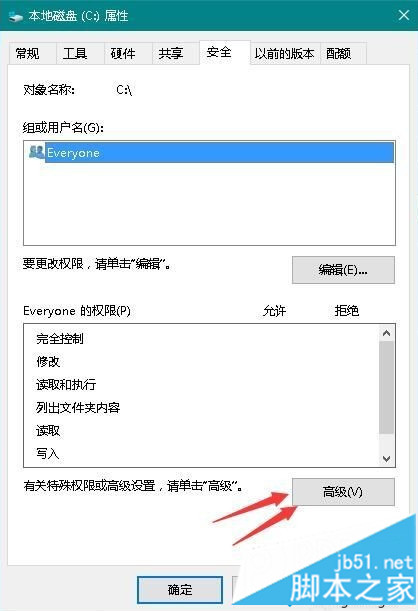
4、点击“更改”;
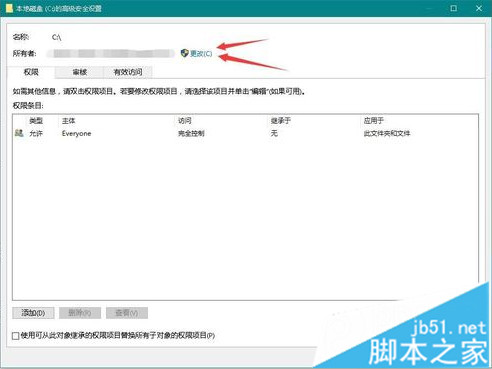
5、点击“高级”;
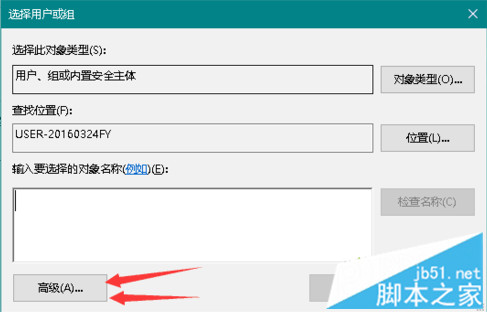
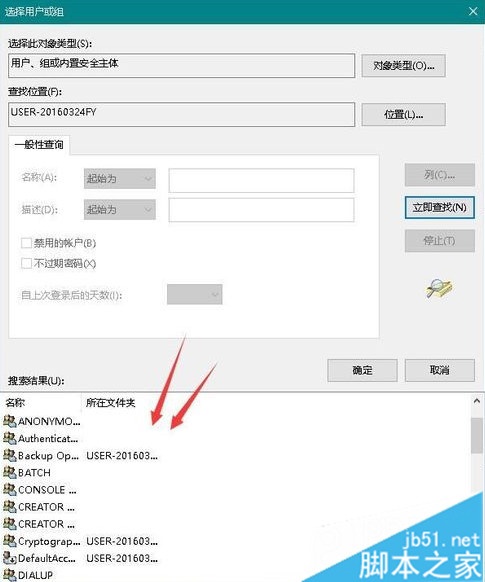
6、点击“立即查找”按钮,在搜索结果中找到当前的用户名称并双击添加,点击确定;
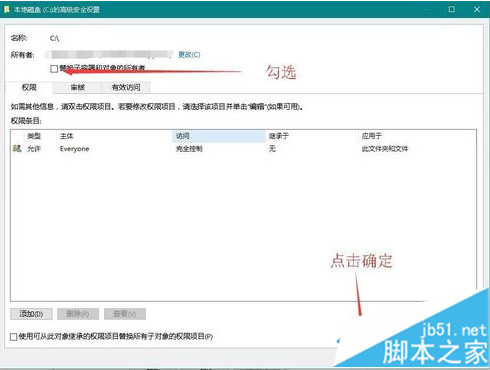
7、勾选“替换子容器和对象的所有者”,然后点击“确定”。
按照以上方法完成设置后,再重新安装电脑显卡驱动即可。
以上就是本文的全部内容,希望对大家的学习有所帮助,也希望大家多多支持代码网。
相关文章:
-
-
[视频]3DMark Time Spy DX12测试项目正式发布Futuremark今天宣布,3DMark Time Spy基准测试软件已经正式发布,Time Spy测试包括一个…
-
-
全新显卡杀手3DMark Time Spy DX12首测:A卡异步计算爆发Futuremark今天宣布,3DMarkTimeSpy基准测试软件已经正式发布,这也是其第一个专门针对…
-
-
NVIDIA GTX 1060显卡开箱图赏NVIDIA已经正式宣布了GTX 1060显卡,但发布的只有规格,对比RX 480来说,GTX 1060的机能会略微占上风一些,具体情况…
版权声明:本文内容由互联网用户贡献,该文观点仅代表作者本人。本站仅提供信息存储服务,不拥有所有权,不承担相关法律责任。
如发现本站有涉嫌抄袭侵权/违法违规的内容, 请发送邮件至 2386932994@qq.com 举报,一经查实将立刻删除。


发表评论