
 我要评论
我要评论单位要扫描大量a3纸媒资料为电子文档,于是拿出尘封已久的epson 1640xl扫描仪。由于很久未用,驱动程序和ocr程序都找不到了,于是在网上下载了较新的epson scan1.1ck版驱动程序和尚书7.0ocr软件。一切装好后,扫描过程一切正常,尚书也运行一切正常,资料扫描很清晰。就在一切进行的很顺利的时候,突然间同事要用电脑,不小心关闭了epson scan程序。想重新启动这个程序,却出现了这个情况:
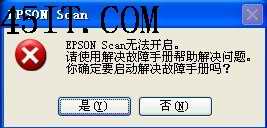
机器电源连接动过,usb连接线也正常,应该是驱动问题,于是重新安装扫描仪驱动。启动epson scan,未出现上面的窗口,在出现
后,epson scan程序直接最小化到任务栏,不能弹出运行界面。

而设备管理器里显示一切正常。
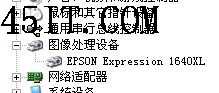
确实很蹊跷,在添加删除程序里卸载了驱动程序,同时将尚书ocr也进行了卸载。重新安装,scan程序依然最小化。。真是困惑啊。于是百度了下。终于在epson官网上发现了类似故障。
以下资料为引用:
q:在windows系统下进行扫描时,提示“epson scan无法启动”如何解决
a:
文档编号:350016
一、现象描述:
使用epson scan驱动程序的扫描仪,运行扫描程序时系统提示“epson scan无法启动”,如图(1)。
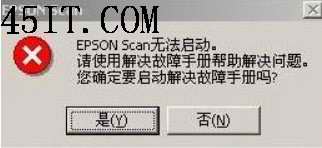
图(1)提示epson scan无法启动
二、原因分析:
1、未按正确安装方法安装驱动程序,造成扫描仪不能正确识别。
2、产生通讯错误,电脑不能正确识别扫描仪。
三、解决方法(本文以perfection v700 photo在windows 2000系统运行为例):
1、打开扫描仪电源,确认扫描仪绿灯长亮,运输锁已经开启,使用随机usb数据线直接连接扫描仪和电脑;
2、使用鼠标右键单击“我的电脑”选择“属性”->“硬件”->“设备管理器”,如出现图(2)所示设备,说明电脑没有正确识别扫描仪,用鼠标右键点击该设备,选择“卸载”,然后选择工具栏中的“扫描硬件改动” 图标,系统重新识别扫描仪硬件设备;
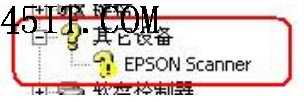
图(2)无法识别的设备
3、当“设备管理器” ->“图像处理设备”中出现图(3)所示设备,请再次运行epson scan扫描测试。
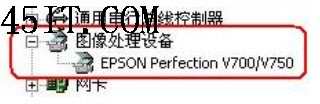
图(3)正确识别设备
4、若不能出现图(3)所示设备,请断开usb线,更换usb端口测试;
5、如果更换usb端口依然不能解决,请断开usb数据线,通过“我的电脑”->“控制面板”->“添加或删除程序”,选择 “epson scan”,点击“更改/删除”,根据提示选择“下一步”,卸载驱动程序,重新启动电脑,然后使用随机光盘或点击此处下载驱动重新安装测试。
注意:
有的防火墙、杀毒软件会阻止驱动程序的写入,此时需要在安装驱动前,关闭系统中的防火墙、杀毒软件。安装驱动程序后,重新启动电脑操作系统,再次进入系统后,连接usb数据线,系统将完成配置扫描仪单元。重新运行scan扫描测试。
6、如果通过以上方法依然不能解决问题,请尝试在系统中新建账户并设置管理员权限,用新的账户登陆电脑测试。
提示:
某些usb端口(如计算机机箱前端的usb端口、usb键盘上的usb端口等)只提供较低电流的供电,计算机在低电流状况下可以检测到设备,但可能无法维持高速通讯。
另外,如果使用的usb电缆线质量差、使用usb延长线、usb电缆过长都有可能无法维持大功率usb设备的高速通讯,导致扫描仪出现以下故障:
1、将扫描仪连接到计算机后,系统无法发现设备。
2、扫描仪在扫描过程中停止工作,提示无法正确连接扫描仪。
3、启动epson scan后,直接最小化到任务栏,不能弹出运行界面。
4、只有在断开其他大功率usb设备后扫描仪才可以正常工作。
鉴于以上原因,建议您使用扫描仪随机数据线(如果需要另外购买数据线使用,建议购买和使用有品牌的、具有出厂合格证书或合格标志并具有生产企业的企业标准的usb电缆线);将扫描仪直接连接计算机后部的usb接口,不要使用usb延长线,usb电缆线的长度不要超过1.8米,不要在计算机上同时接驳多个大功率usb设备。
故障解决:
通过以上资料的查询,我尝试了第6种解决办法,终于通过,不过原理并不清楚,希望能得到高手的指点。





发表评论