win7电脑自带的小工具快速去掉快捷方式上的箭头我们经常会发现,电脑桌面图标有个小箭头符号,对于很多爱美人士而言,这个小箭头符号特别的刺眼,所以下面小编就为大家介绍win7电脑自带的小工具快速去掉快捷方式上的箭头,来看看吧... 15-08-31
我们每次安装一个小程序都会在桌面生成一个图标,但是我们也会看到小图标上面还有一个小箭头,看起来很不美观,很多人都想去掉,而要去做代码的话,又很麻烦,这时候,我们可以通过电脑中自带的小工具来快速的去掉上面的小箭头。
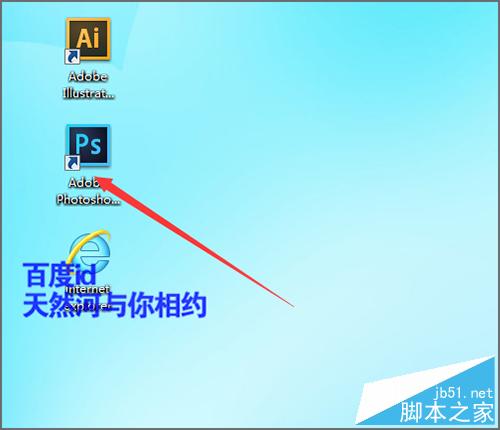
方法/步骤
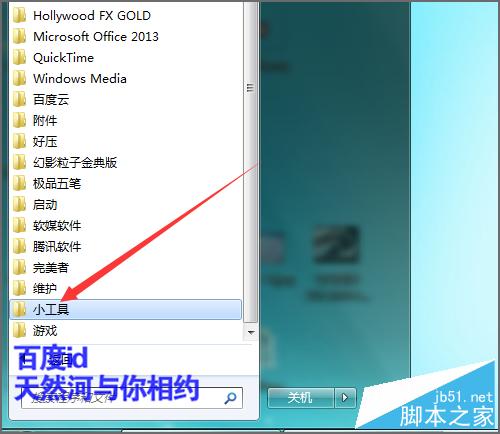
1、想要更改它的快捷方式上面的小箭头,需要通过开始菜单中的小工具来进行操作。我们在任务栏的开始菜单中点击一下,然后在它的所有程序中找到小工具的文件夹。
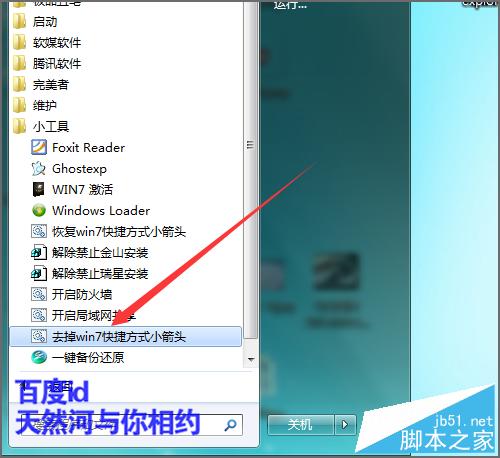
2、当我们点击打开这个小工具的文件夹之后,就可以看到在这个文件夹里面有一个去掉win7快捷方式小箭头的文件。
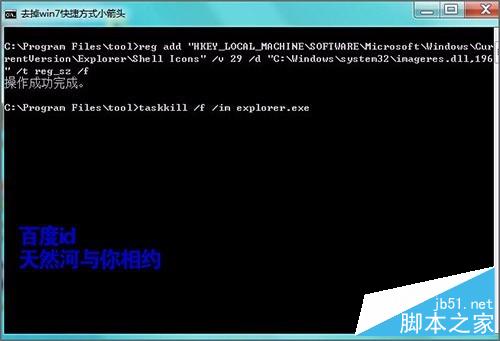
3、当我们在这个文件上双击之后,就可以看到它会弹出一个去掉win7快捷方式这样的显示界面。当它运行完成之后,电脑的桌面上会出现暂时的没有图标显示。

4、稍等一会之后,就可以看到在电脑的桌面上,我们最开始看到快捷方式上面的小箭头也没有了。这就是我们想要的效果。
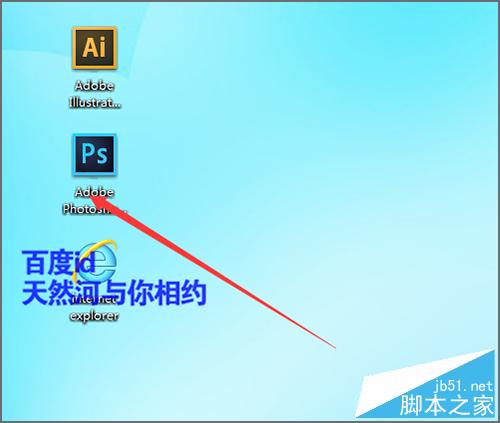
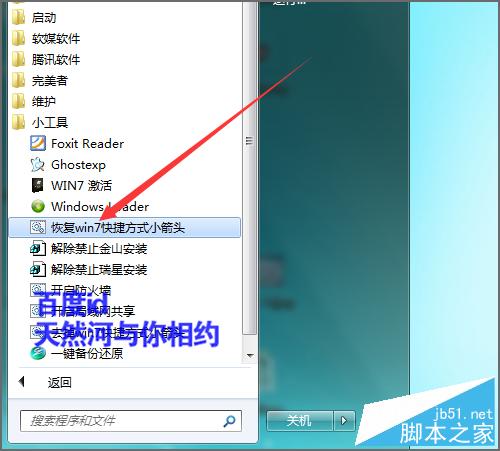
5、当然,如果还想让它显示的话,我们同样是需要点击任务栏中的小工具,然后在小工具的列表中找到恢复win7快捷方式小箭头这个文件。
以上就是win7电脑自带的小工具快速去掉快捷方式上的箭头方法介绍,希望能对大家有所帮助!
相关文章:
-
电脑桌面回收站右键的属性菜单不见了怎么恢复?如果你登录电脑后,在右键点击一下回收站时,发现在弹出来的菜单中没有看到“属性”,该怎么办?如何解决电脑桌面回收站右键的属性菜单不见了的…
-
xp系统的电脑主机前面的耳麦插孔没有声音怎么解决?很多朋友在换xp系统后发现前面耳机插孔插上去没有声音,其实很多时候只是没设置好引起的,下面我就为大家介绍下xp系统的电脑主机前面…
-
电脑桌面毒霸网址大全的快捷方式怎么删除?金山毒霸是一款非常可靠的杀毒软件,杀毒效果是很不错的,可是近期总发现毒霸在安装完成之后,私自将浏览器主页更改为毒霸网址大全,十分可恨,那么…
-
如何一次性快速批量新建多个文件夹?创建一个文件夹该怎么做,大家都会。但是同时创建多个文件夹,并且每个文件名称不同,可能会做的人就不是很多啦。那么如何一次性快速批量新建多个文件夹?…
-
-
电脑出现系统故障开机报错svchost.exe怎么办?电脑出现系统故障开机报错svchost.exe怎么办?开机没多久就会弹出 svchost.exe应用程序错误,“0x004…
版权声明:本文内容由互联网用户贡献,该文观点仅代表作者本人。本站仅提供信息存储服务,不拥有所有权,不承担相关法律责任。
如发现本站有涉嫌抄袭侵权/违法违规的内容, 请发送邮件至 2386932994@qq.com 举报,一经查实将立刻删除。

 我要评论
我要评论
发表评论