电脑浏览器如何切换不同的内核模式浏览网页目前很多流行的浏览器都支持双核浏览模式。而其中电脑浏览器如何切换不同的内核模式浏览网页呢?本文将提供切换不同的内核模式浏览网页的方法供大家了解,希望可以帮助到大家... 15-10-14
切换不同的内核模式浏览网页的方法:
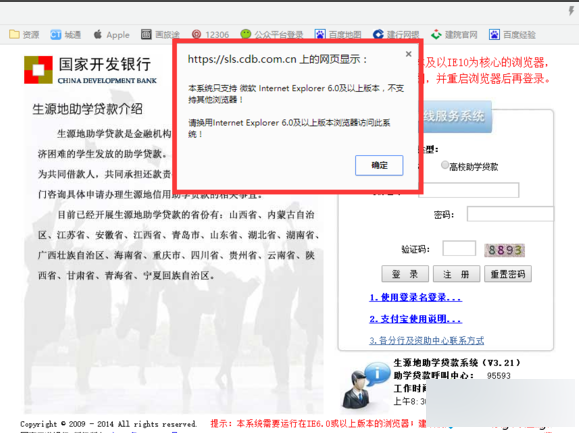
1、打开只支持ie内核的网页,在进行登录的时候会提示“只支持ie6.0及以上版本”;
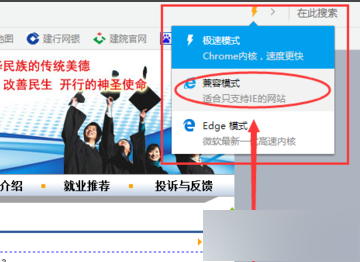
2、点击地址栏最右侧的闪电图标,切换至兼容模式(适合只支持ie的网站);
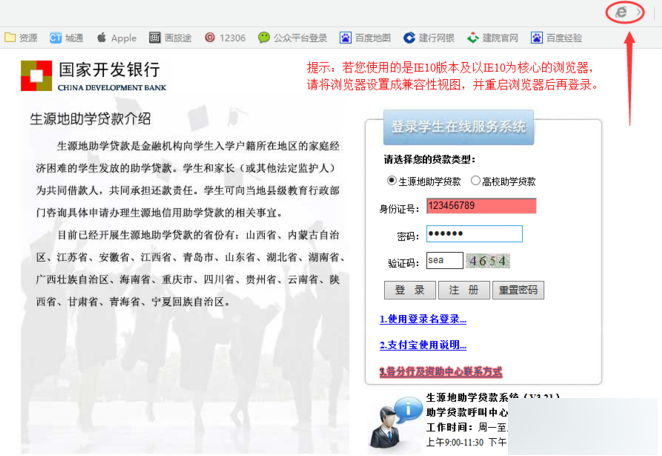
3、可以看到闪电的图标变成了ie的图标,刷新页面后就可以点击登录,且不会弹出提示;
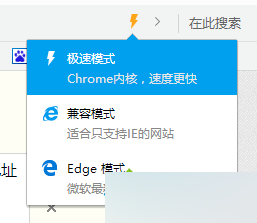
4、在进行切换的时候会发现还有一个是edge模式(win10系统下),edge模式是微软最新推出的win10系统浏览器edge使用的内核,拥有不错的浏览效果,但目前的优化与chrome浏览器相比还是有一定的差别,大家可以体验一下。
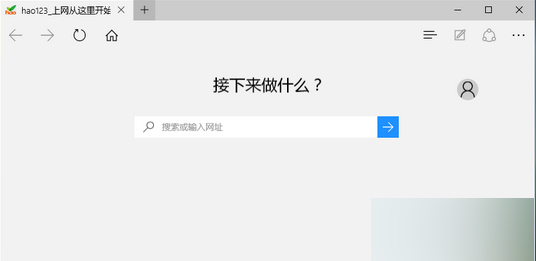
备注:双核浏览器现在依然是使用广泛的浏览器,当我们在电脑上访问银行或支付网页时就可以按照上述的方法切换浏览器的内核模式来浏览网页。
以上就是对切换不同的内核模式浏览网页的方法的介绍,有此需要的朋友可以动手尝试下。
相关文章:
-
电脑中的隐私怎么清理?清理电脑隐私方法介绍在公共场合用电脑,或者几个人合用电脑,清理隐私就成了相当重要的问题。你可不想让别人知道你访问的每个网站,在电脑上查看了哪些文件吧,那么电…
-
电脑任务栏不见了怎么办?如何找回?通常导致任务无法正常显示的原因是设置了自动隐藏所致。那么电脑任务栏不见了怎么办?如何找回?下面小编就为大家详细介绍一下,一起来看看吧... 15…
-
鼠标属性和程序如何更改?电脑在现在的信息时代已经被普遍下来,由于使用的人群不同,每个人都有着自己的使用习惯。鼠标是电脑的四肢,可以借助它来操控电脑,但是由于个人习惯的不同鼠标的设…
-
在电脑的桌面上怎么添加可爱的小钟表?给电脑的桌面添加个小闹钟,看时间既方便又省眼睛。那么在电脑的桌面上怎么添加可爱的小钟表?下面小编就为大家详细介绍一下,一起来看看吧... 15…
-
电脑重启后Alcohol无法自动载入镜像文件的解决方法Alcohol 120%是常用的虚拟光驱软件,其中有一项设置可以在电脑系统重启后自动加载之前的镜像文件,但设置好了并重启后却…
-
如何在电脑中找回丢失的数据?快速恢复电脑丢失数据的方法在电脑系统的日常使用过程中,由于更换机器、中毒、系统崩溃或者误删文件等原因,会造成原始数据在磁盘或其他位置上消失。那么如何找…
版权声明:本文内容由互联网用户贡献,该文观点仅代表作者本人。本站仅提供信息存储服务,不拥有所有权,不承担相关法律责任。
如发现本站有涉嫌抄袭侵权/违法违规的内容, 请发送邮件至 2386932994@qq.com 举报,一经查实将立刻删除。

 我要评论
我要评论
发表评论