
 我要评论
我要评论windows中的粘滞键是专为同时按下两个或多个键有困难的人设计的。粘滞键的主要功能是方便shift、ctrl、alt与其他键的组合使用。在我们使用热键,例如“ctrl+c”时,粘滞键就可以通过一次只按一个键来完成复制的功能。本期教程小编将为大家带来win11粘滞键彻底关闭的方法,有需要的朋友们欢迎收藏拿走哦。
粘滞键概念:
粘滞键指的是电脑使用中的一种快捷键,专为同时按下两个或多个键有困难的人而设计的。粘滞键的主要功能是方便shift等键的组合使用。 粘滞键可以先按一个键位(如shift),再按另一键位,而不是同时按下两个键位,方便某些因身体原因而无法同时按下多键的人。一般的电脑连按五次shift会出现粘滞键提示。
方法一:
1、可以按键盘上的【win】键,或点击任务栏上的【windows 徽标】,也就是【开始图标】;

2、菜单项中,找到并点击所有应用下的【设置】;
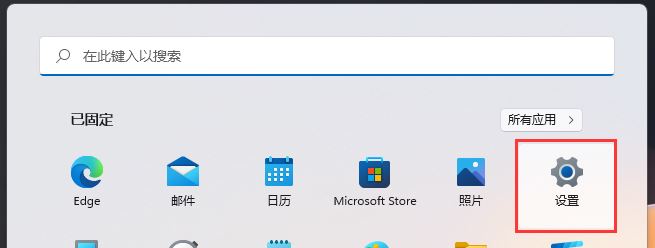
3、设置窗口,左侧边栏,点击【辅助功能】;

4、接着,右侧点击交互下的【键盘(粘滞键、筛选键和切换键,屏幕键盘)】;

5、粘滞键、过滤键和切换键下,滑动滑块,将粘滞键【关闭】即可。

方法二:
1、点击任务栏上的【网络图标】,打开快捷面板;
2、点击【辅助功能】;
3、这里可以更加快捷的【关闭粘滞键】。
⽅法三:
按右键 5 次(键盘快捷键)
切换粘滞键的第⼀种也是最好的⽅法是使⽤键盘快捷键。按键盘上的 r shift 键 5 次可关闭键盘上的粘滞键。
不会有相同的视觉确认,但是,⼀旦禁⽤粘滞键,您应该能够听到提⽰⾳。
如果您根本没有得到确认,那么只需按 r shift 键 5 次以上,直到出现询问您是否希望启⽤“粘滞键”的对话框。单击“否”,
您现在可以放⼼,系统上的粘滞键已关闭。
以上就是小编为大家带来的win11彻底关闭粘滞键的三种方法,希望对大家有所帮助,更多相关内容请继续关注代码网。

发表评论