IPAD怎么分屏浏览?Ipad分屏浏览功能使用教程
IPAD怎么分屏浏览?Ipad分屏浏览功能使用教程很多网友问IPAD怎么分屏浏览?这篇文章主要介绍了Ipad分屏浏览功能使用教程,需要的朋友可以参考下... 18-11-30
有时你想一边看电子书一边做笔记,一边看电影一边聊天......那么在苹果手机、ipad怎样实现这些分屏浏览功能呢?
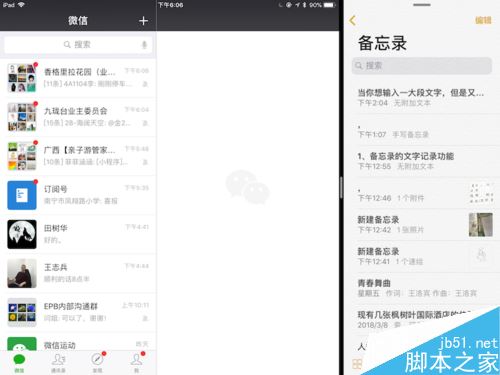
ipad分屏浏览功能使用教程
首先,你要把分屏的app拖放至屏幕最下方的dock中:
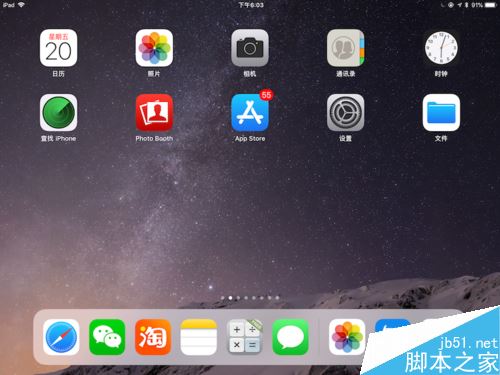
打开第一个app,也是主app,我这里打开的是微信:
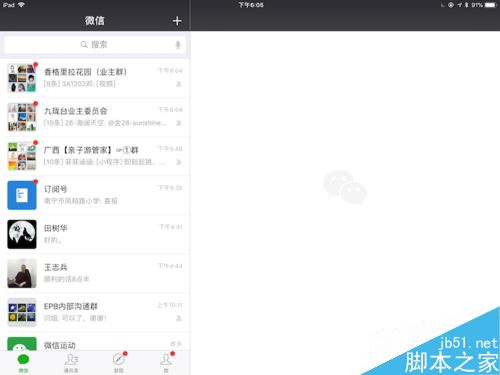
从屏幕最下方轻轻向上划一下,调出dock,注意不要划动得太大,那样不会调出dock,而是调出控制中心:
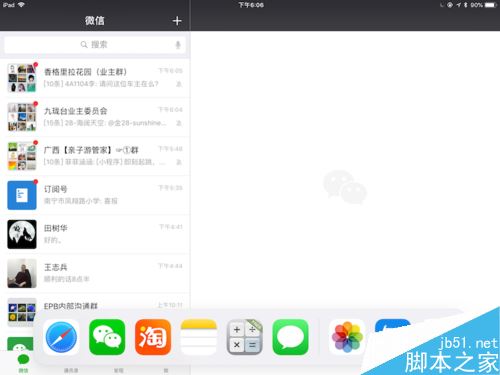
然后从dock中拖出想打开的第二个app,拖动到右边的话,可以形成左右分屏:
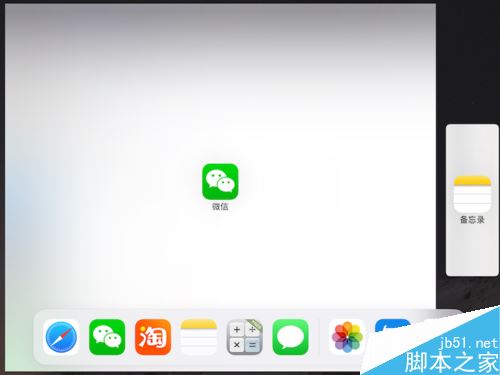
拖动到中间的话,可以浮屏,注意观察第四步配图左右分屏和下图浮屏的差别:
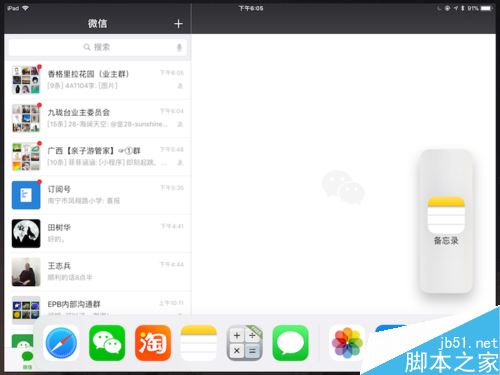
我们想左右分屏后再打开第三个app浮屏,所以我们把第二个app放在了右边,并轻轻划出dock:
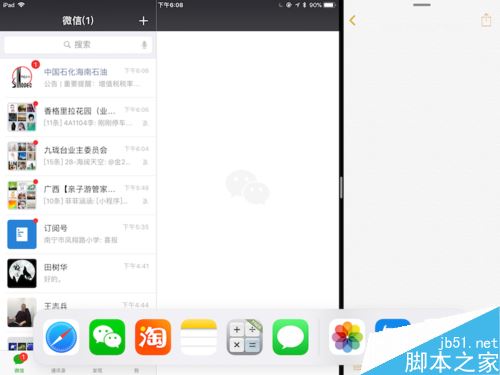
从dock中拖动第三个app,这时有三种情况。
第一种情况是用第三个app替换左边的app,这时左边的app显示灰色:
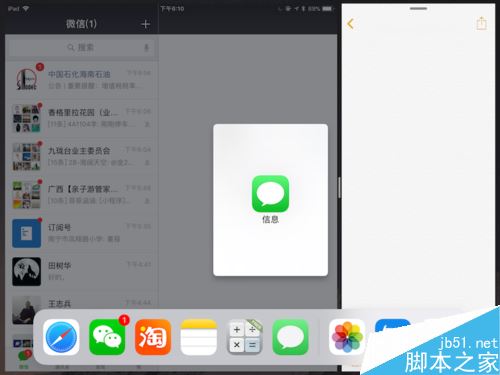
第二种情况是用第三个app替换右边的app,这时右边的app显示灰色:
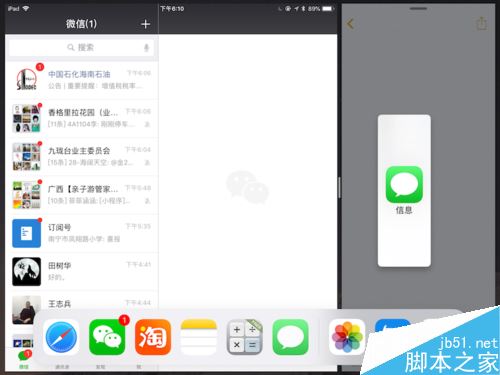
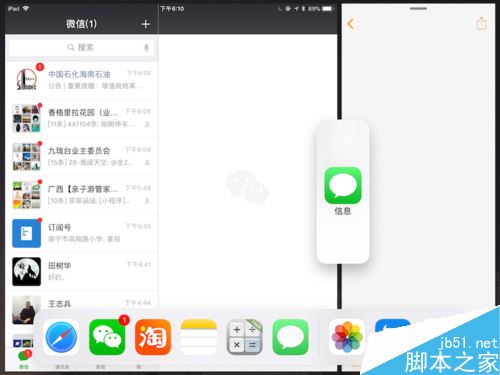
第三种情况是把第三个app放在左右app中间,左右app都不会显示灰色,这时第三个app是浮屏显示的:
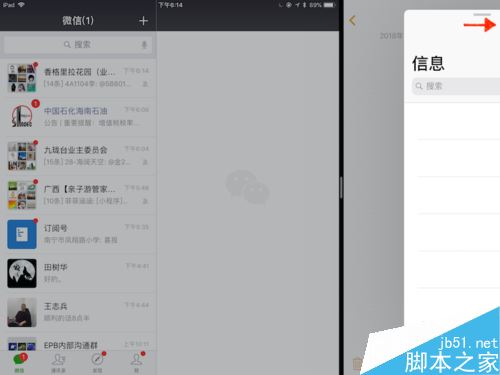
想去掉浮屏窗口时可以在浮屏窗口顶部轻轻向边缘划动手指,浮屏窗口会隐藏起来:
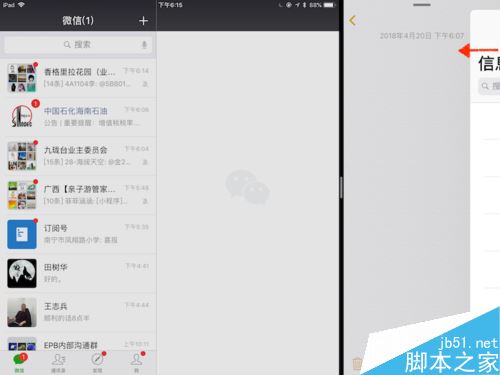
想重新调出浮屏窗口时可以从屏幕边缘向内轻轻划动手指,浮屏窗口会再次显示:
以上就是本篇文章的全部内容了,希望对各位有所帮助。如果大家还有其他方面的问题,可以留言交流,请持续关注代码网!
相关文章:
-
小米平板4软件耗电排行榜在哪里查看?小米平板4软件耗电排行榜在哪里查看?小米平板4使用的时候耗电很快,想要看看那些软件比较耗电,该怎么查看呢?下面我们就来看看详细的教程,需要的朋…
-
智能语音新体验 华为平板M5青春版详细评测从手机厂商的AI角力上也可以发现,智能语音能力正在成为标配。华为在手机上一直强化的自研的智能语音功能,现如今将这一能力引入平板领域,并打…
-
新增IPX8防水设计 亚马逊Kindle Paperwhite详细图文评测在今年推出的全新一代Kindle Paperwhite身上,亚马逊更是将还原纸书般阅读体验发挥到了淋漓尽…
-
小身躯蕴藏大智慧 中柏EZPad Mini 5详细图文评测中柏EZPad Mini 5主打的依然性价比,让一款纯正的Windows平板产品的售价保持在799元,相比动辄3000元…
-
配5000mAh大电池 中柏EZpad M4详细图文评测中柏EZpad M4推出算是一款小尺寸平板细分产物,屏幕尺寸相比手机更大,这一点毫无疑问是7.9英寸规格优势所在,一起看看…
-
1399元买块2K屏 台电T20平板电脑详细图文评测今天的主角台电T20就是一款典型的以高性价比为卖点的产品,在我看来,这次的产品卖点非常鲜明:出色的大屏表现、超长使用的续航能力…
版权声明:本文内容由互联网用户贡献,该文观点仅代表作者本人。本站仅提供信息存储服务,不拥有所有权,不承担相关法律责任。
如发现本站有涉嫌抄袭侵权/违法违规的内容, 请发送邮件至 2386932994@qq.com 举报,一经查实将立刻删除。

 我要评论
我要评论
发表评论