微软3600鼠标怎么绘制自定义四向滚轮?微软鼠标怎么绘制自定义四向滚轮?买来的新的微软3600鼠标不能自定义滚轮的左拨和右拨,这是怎么回事?今天我们就来看看微软3600鼠标的详细设置方法,需要的朋友可以参考下... 16-06-12
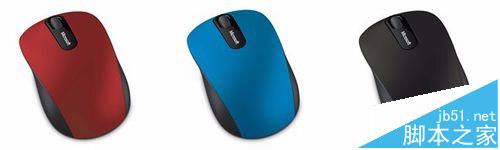
最近入手了一个微软3600鼠标,主要看重的就是其造型简单还有四向滚轮功能。结果发现买来默认驱动不能自定义滚轮的左拨和右拨,于是自己在网上找了很久,于是就有了这一篇经验。
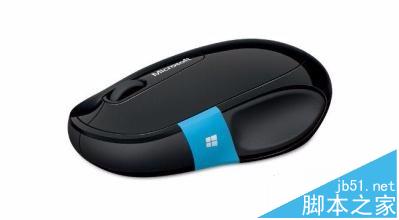
1、首先确定你的鼠标拥有四向滚轮功能,也就是鼠标滚轮除了上下滚动之外,还可以往左往右拨动,也就是说有4个功能按键。
2、然后我们需要下载一个鼠标按键重定义的软件:xmousebuttoncontrol,这个软件的功能就是把鼠标按键进行重新设置实现指定的功能。首先下载软件然后安装,这个软件原版是英文版,你可以下载中文版。
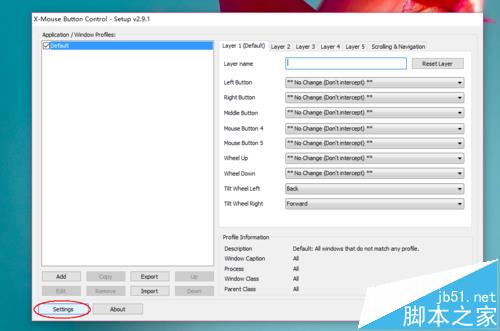
3、中文版安装之后也是英文界面,首先要点击左下角的setting,然后选择language,更改语言为简体中文版本。
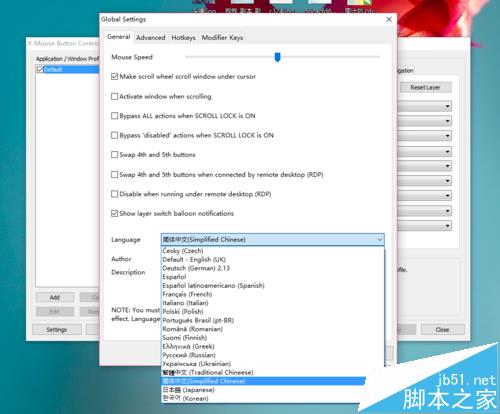
4、点击确定之后界面还没更改,这时候点击apply,然后点击close,在桌面右下角的软件图标点击一下重新打开程序。你就发现变成中文的了。
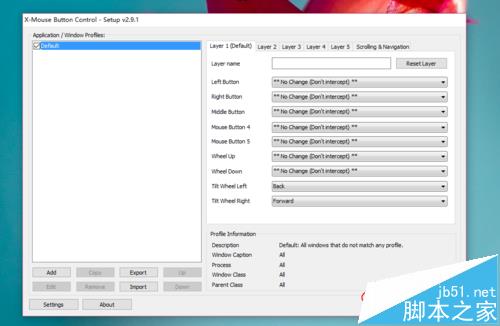
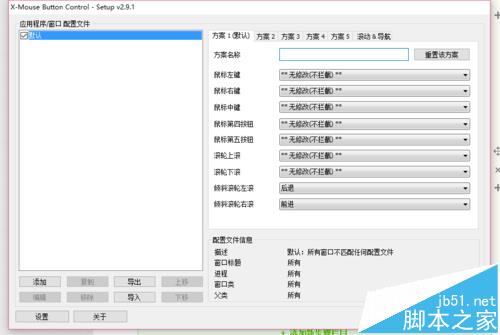
5、你会发现这里的键位修改非常丰富,你可以根据你的鼠标实际情况进行修改。我们这里需要修改的是鼠标的左倾和又倾。喜欢浏览网页的人一般会将其修改成前进后退。如果鼠标已经有前进后退键那么就可以设置成额外功能。
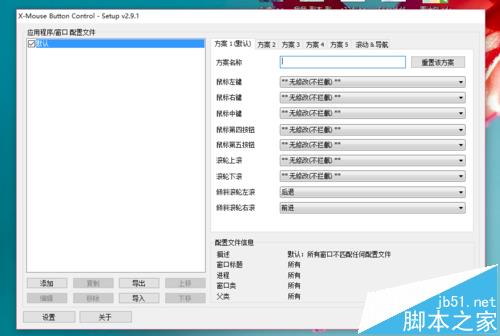
6、其它键位不进行拦截,那么就会按照默认设置执行不需要额外设置功能。这下你的鼠标的四向滚轮总算实用了!
相关文章:
-

机械键盘的日常清理与维护方法
机械键盘的日常清理与维护方法这次我给大家带来的经验是机械键盘的日常清理和维护 。机械键盘大家喜欢DIY的小伙伴们都非常熟悉。机械键盘按键的舒适力度和青轴的清脆...
[阅读全文]
-
机械键盘怎么加灯 机械键盘改装加灯终极教程今天小编给大家带来的是关于机械键盘怎么加灯 机械键盘改装加灯终极教程,小伙伴们一起来看一看吧... 16-04-28 …
-
机械键盘更换背光LED与机械轴图文教程目前,很多玩游戏的用户都购买了不同品牌的机械键盘。在使用一定时间后,根据个人需要可能会更换键盘的背光LED或轴;现就此问题,为大家介绍一下更…
-
机械键盘接触不良怎么办? 机械键盘换轴的图文教程机械键盘接触不良怎么办?机械键盘用时间长了,会出现接触不良的问题,键盘某个字母没办法输入,这时候就需要换按键,下面我们就来看看机械…
-
苹果有线鼠标怎么拆解清灰?苹果有线鼠标怎么拆解清灰?苹果有线鼠标用的时间长了,滚轮进灰严重,时不时的失灵,影响使用,该怎么拆解清理灰尘呢?下面我们来看看苹果有线鼠标拆解的详细图文…
-
罗技G900 Chaos Spectrum鼠标全面评测 发烧友最爱罗技上次推出无线游戏鼠标,要追溯到 2013 年的 G602,而如果要能担当得起旗舰鼠标之名,更要向前看到 G7…
版权声明:本文内容由互联网用户贡献,该文观点仅代表作者本人。本站仅提供信息存储服务,不拥有所有权,不承担相关法律责任。
如发现本站有涉嫌抄袭侵权/违法违规的内容, 请发送邮件至 2386932994@qq.com 举报,一经查实将立刻删除。

 我要评论
我要评论
发表评论