微软蓝牙鼠标怎么配对? 蓝牙鼠标配对的教程微软蓝牙鼠标怎么配对?入手了一个微软的蓝牙鼠标,但是不知道该怎么使用,今天我们就来看看蓝牙鼠标配对的教程,很简单,需要的朋友可以参考下... 16-09-25
蓝牙鼠标通常比较智能(好识别),可以在控制面板中输入蓝牙,并搜索一下就可以找到相关的设备自动配对。如有对码提示,通常在产品说明书中。
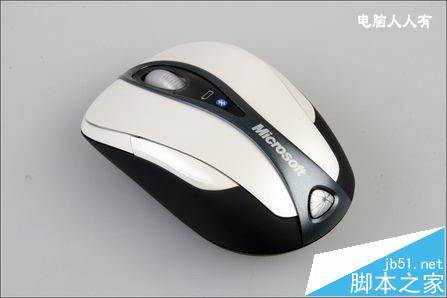
1、先将蓝牙鼠标反过来,开启电池盒盖,将电池安装上去。再将usb蓝牙模块插入电脑的usb端口。
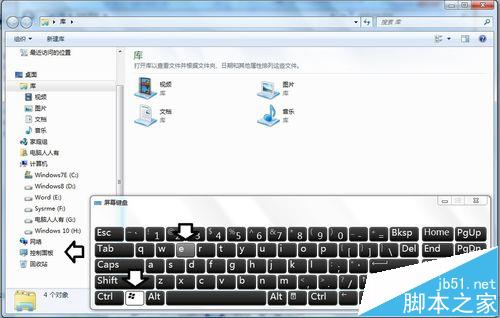
2、使用windows+e快捷键,调出资源管理器→打开控制面板。
3、再在控制面板的右上方搜索框输入:蓝牙→添加bluetooth(蓝牙)设备。
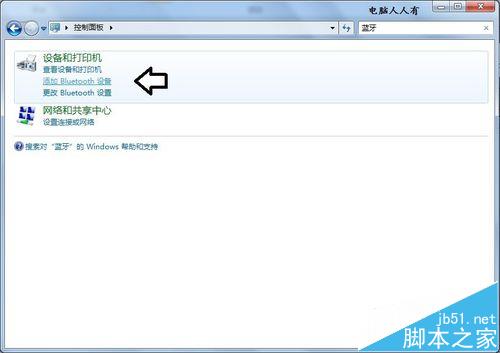
4、系统正在搜索蓝牙鼠标设备

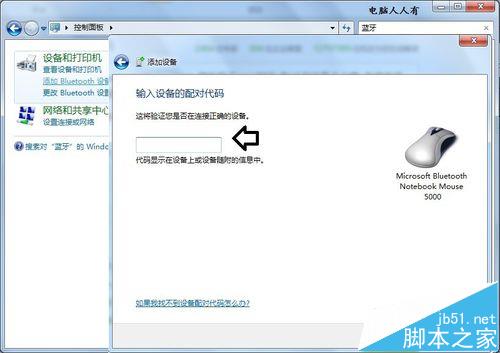
5、搜索到之后,输入正确的配对代码(通常在说明书中)→下一步。智能的蓝牙设备会自动配对,甚至点击蓝牙鼠标的左右键就会被系统检测到。
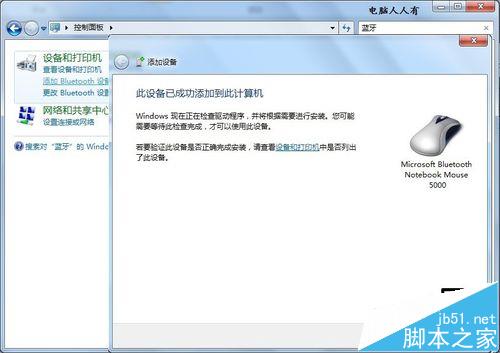
6、成功添加→关闭。即可正常使用蓝牙鼠标了。
相关文章:
-
雷柏1860无线键鼠套装怎么样? 开箱上手测评雷柏1860无线键鼠套装怎么样?想换一套无线键鼠,最近看中了雷柏1860键鼠套装,这不刚刚入手,下面我们就来看看雷柏1860无线键鼠…
-
-
FPS游戏鼠标怎么选购?FPS游戏鼠标怎么选购?在购买游戏鼠标的时候,gained怎么选择呢?有哪些条件,下面我们就来看看详细的选购技巧,需要的朋友可以参考下... 16-10-…
-

详解有声鼠标和无声鼠标的区别
详解有声鼠标和无声鼠标的区别现在大家只要是使用电脑就会有鼠标,你知道么?鼠标也是分为有声鼠标和无声鼠标两种的,一起来看看有声鼠标和无声鼠标有着怎么样的区别吧....
[阅读全文]
-
机械键盘坏了一个键怎么办?按键失灵故障解决方法时间一长,机械式键盘难免要出现一些故障,那么机械键盘坏了一个键怎么办?下面小编就为大家详细介绍按键失灵故障的解决方法,不会的朋友可以…
-
机械键盘怎么调背光? 机械键盘灯光切换技巧机械键盘怎么调背光?七彩的机械键盘有很多,但是很多朋友不知道怎么调节键盘灯光,下面我们就来分享七个常见键盘的灯光调节的方法,需要的朋友可…
版权声明:本文内容由互联网用户贡献,该文观点仅代表作者本人。本站仅提供信息存储服务,不拥有所有权,不承担相关法律责任。
如发现本站有涉嫌抄袭侵权/违法违规的内容, 请发送邮件至 2386932994@qq.com 举报,一经查实将立刻删除。

 我要评论
我要评论

发表评论